
In de volgende tekst zijn er 4 effectieve manieren waarmee u snel meerdere objecten in uw Word-document kunt selecteren en groeperen.
Het is niet ongebruikelijk dat sommigen van jullie een Word-document maken met veel vormen, tekstvakken en afbeeldingen, enz. En er zijn ook situaties waarin je ze moet selecteren om te groeperen, zodat je ze samen kunt verplaatsen in plaats van ze een voor een te bedienen . De vraag is ongetwijfeld hoe je talloze objecten kunt selecteren. Daarom nemen we het voorbeeld van het selecteren van verschillende stroomdiagramvormen om u de 4 methoden te demonstreren.
Methode 1: Groepeer objecten door ze een voor een te selecteren
Het is duidelijk dat u het aantal objecten een voor een kunt selecteren.
- Stel ten eerste dat we een voorbeeld hebben zoals hieronder:

Druk op "Ctrl" of "Shift".
- Klik vervolgens met de linkermuisknop op vormen om één voor één te groeperen.
- Volgende klik met de rechtermuisknop.
- Klik op de optie "Groep" in het lijstmenu.
- En klik nogmaals op “Groep” in het menu met uitbreidingslijst.

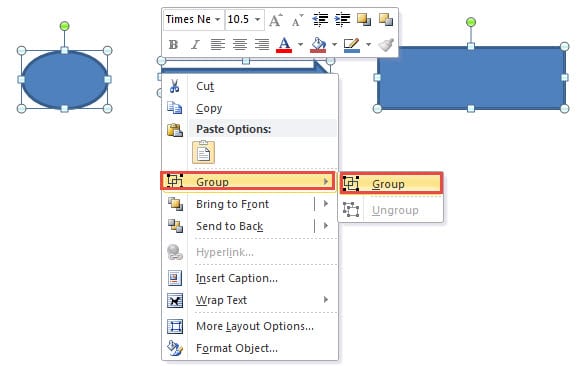
Nu is het je gelukt om deze objecten te groeperen, en je kunt ze als geheel samen verplaatsen.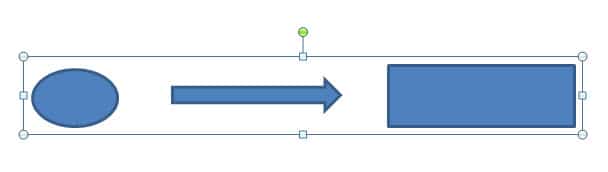
Methode 2: Objecten groeperen door ze te selecteren in "Selectievenster"
- Klik deze keer eerst op het tabblad "Pagina-indeling".
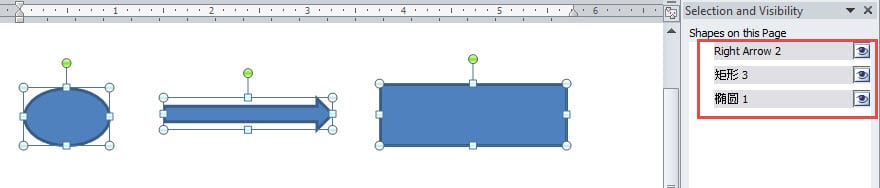
- Klik vervolgens op "Selectievenster" in de groep "Schikken".

- Vervolgens wordt aan de rechterkant van het document het "Selectievenster" geopend waar u alle vormen op een bepaalde pagina kunt zien. Druk op "Ctrl" en houd vast.
- En klik één voor één op de vormnaam in het paneel. U kunt zien dat de vormen op de documentpagina zijn geselecteerd.

- Herhaal vervolgens van stap 3 tot stap 5 in methode 1.

Methode 3: Objecten groeperen met behulp van de optie "Objecten selecteren" in Word 2010
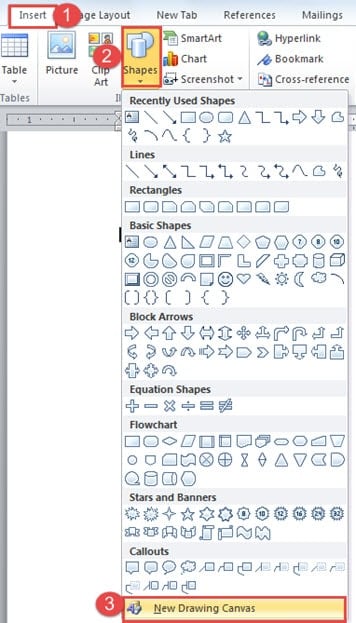
Hier is wat u moet weten dat u de optie "Objecten selecteren" in Word 2010 niet rechtstreeks kunt gebruiken, maar eerst een "Nieuw tekenpapier" in Word-document moet invoegen voordat u alle vormen invoegt.
- Klik om te beginnen op het tabblad "Invoegen".
- Kies vervolgens "Vormen" in de groep "Illustraties".
- Klik vervolgens op “Nieuw tekenpapier”.

- Voeg vervolgens de benodigde vormen in op het tekenpapier.
- Klik vervolgens op het tabblad "Home".
- En klik op de optie "Selecteren" in de groep "Bewerken".
- Kies "Objecten selecteren" in het lijstmenu.

- Nu kunt u de indicatie in de linker benedenhoek van de documentpagina zien, zoals hieronder:


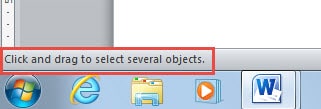
Volg gewoon de leiding en klik en sleep om een gebied te tekenen inclusief alle objecten op het canvas, zodat u ze kunt selecteren.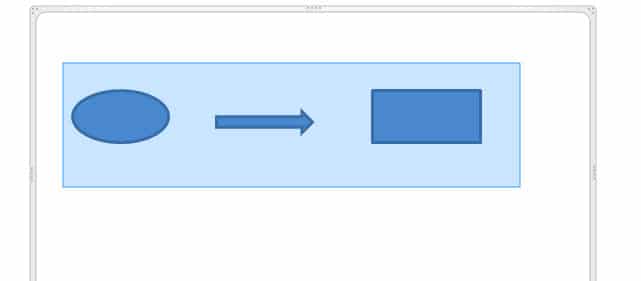
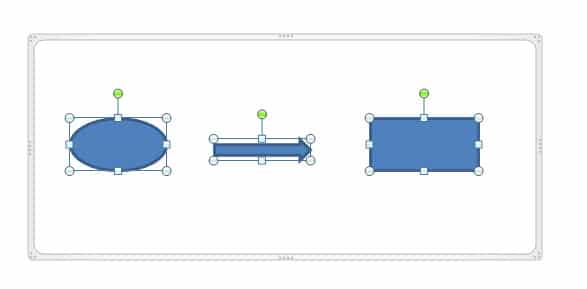
- Herhaal opnieuw van stap 3 tot stap 5 in methode 1.
Methode 4: Objecten groeperen door de optie "Objecten selecteren" te gebruiken in andere Word-versies
In feite kunt u in alle Word-versies behalve Word 2010 de optie "Objecten selecteren" rechtstreeks gebruiken om objecten te selecteren en te groeperen zonder eerst een canvas in te voegen. Wat u moet doen, is de procedure 5 van stap 9 tot en met stap 3 volgen.
U kunt het .docxs-bestand ook opslaan als .doc-bestand, zodat u objecten op het document rechtstreeks kunt selecteren.
En als u afbeeldingen probeert te groeperen, moet u de stijl van de afbeeldingen 'Tekstterugloop' wijzigen in een andere stijl dan 'In lijn met tekst'.
Vergelijk
| Methoden | Voordelen | Nadelen |
| Methode 1: Groepeer objecten door ze een voor een te selecteren | 1. Het is een gemakkelijke en eenvoudige manier.
2. U kunt deze methode toepassen, ongeacht welke Word-versie u gebruikt. |
1. U moet objecten een voor een selecteren.
2. U zou enkele kleine voorwerpen kunnen missen omdat er te veel zijn. |
| Methode 2: Objecten groeperen door ze te selecteren in "Selectievenster" | 1. Het is een gemakkelijke en eenvoudige manier.
2. U zult geen objecten missen omdat ze in het paneel worden weergegeven. 3. U kunt deze methode toepassen, ongeacht welke Word-versie u gebruikt. |
U moet objecten een voor een selecteren.
|
| Methode 3: Objecten groeperen met behulp van de optie "Objecten selecteren" in Word 2010
& Methode 4: Objecten groeperen door de optie "Objecten selecteren" te gebruiken in andere Word-versies |
1. U kunt meerdere objecten tegelijk selecteren.
2. Het is minder waarschijnlijk dat u bepaalde objecten mist. 3. Als u Word 2010 niet gebruikt, kunt u meerdere objecten rechtstreeks selecteren door een gebied te tekenen om ze op te nemen. |
1. Voor Word 2010-gebruikers moet u een tekenpapier invoegen voordat u vormen in documenten invoegt om ze te vermenigvuldigen.
2. Voor gebruikers van Word 2010 kan het zijn dat u het .docx-bestand als .doc-bestand moet opslaan om objecten rechtstreeks te kunnen selecteren. |
Keep Handy een zeer efficiënte hersteltool
Kortom, in moderne zakenpraktijken is tijd geld. Er is dus niet zo veel tijd voor u om na te denken over wat u moet doen als de bestanden eenmaal beschadigd zijn. Daarom is de beste manier om een goed functionerend te houden Herstelprogramma voor Word-bestanden zodat u de corruptieproblemen efficiënt kunt aanpakken.
Auteur Introductie:
Vera Chen is een expert op het gebied van gegevensherstel in DataNumen, Inc., de wereldleider in technologieën voor gegevensherstel, waaronder reparatie van beschadigde Excel-bestanden en pdf reparatie softwareproducten. Voor meer informatie bezoek www.datanumen.com