
In dit artikel laten we u 3 snelle manieren zien om tabellen naar afbeeldingen in uw Word-document te converteren.
Waarom moet u Word-tabellen naar afbeeldingen converteren?
Hier zijn drie hoofdredenen voor deze vraag.
- Om te voorkomen dat de celgrootte per ongeluk verandert. Door Word-tabellen als afbeeldingen op te slaan, kunt u ervoor zorgen dat uw tabelindeling niet meer verandert, zodat het hele document blijft zoals het is. U hoeft het dus niet de hele tijd aan te passen.
- Om de gegevensintegriteit te beschermen. Het converteren van tabellen naar afbeeldingen kan voorkomen dat anderen per ongeluk gegevens in uw tabellen wijzigen.
- Om tabelgegevens gemakkelijker te delen. Het is duidelijk dat het handiger is om een afbeelding te verzenden in plaats van een heel document in het geval van het delen van bestanden. Bovendien, als het om mobiele apparaten gaat, hebben sommige mensen Word gewoon niet geïnstalleerd.
Laten we dan eens kijken hoe deze 3 manieren werken.
Methode 1: maak een screenshot van de tabel
- Open allereerst het Word-bestand waarin de tabel zich bevindt.
- Als u vervolgens screenshot-software op uw computer heeft geïnstalleerd, kunt u deze gebruiken om een screenshot van de tafel te maken en deze als afbeelding op te slaan.
- Of u kunt de ingebouwde "Paint" gebruiken om de taak uit te voeren. Druk eerst op de "Print Screen" -toets.
- Open vervolgens "Paint".
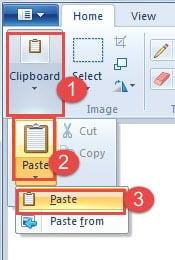
- Klik op "Klembord".
- Klik vervolgens op de optie "Plakken".
- Klik opnieuw op "Plakken" in het lijstmenu.

- Vervolgens kunt u ervoor kiezen om de afbeelding bij te snijden, zodat u alleen de tabel opslaat.
- Klik op de knop "Opslaan" en kies een opslaglocatie.

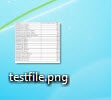
Als de tabel extreem lang is, moet u de screenshotstap mogelijk meerdere keren herhalen en ze als één afbeelding plakken.
Methode 2: Document converteren naar PDF
- Open eerst het Word-document.
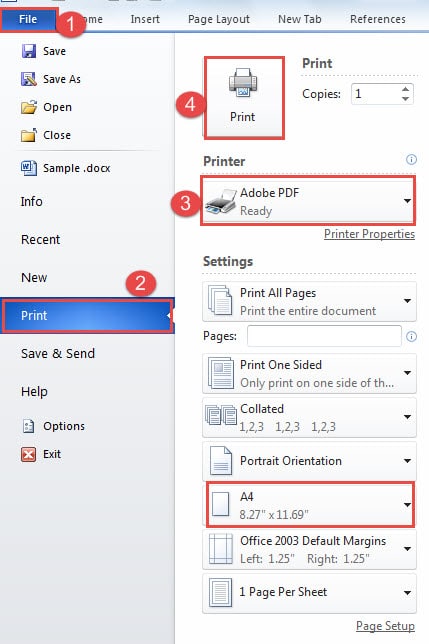
- Klik vervolgens op het tabblad "Bestand".
- Klik vervolgens op "Afdrukken".
- En kies “Adobe PDF” bij “Printer”.
- Klik vervolgens op de knop "Afdrukken".

- Nu wordt het document opgeslagen in PDF formaat. Open de PDF bestand.
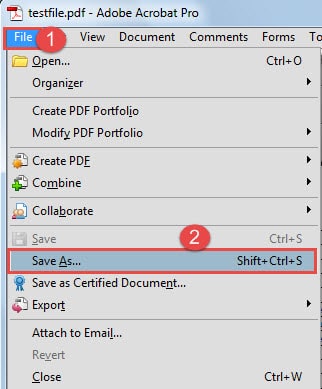
- Klik op het tabblad "Bestand".
- Klik vervolgens op "Opslaan als".
- Kies in het dialoogvenster "Opslaan als" een afbeeldingsindeling voor het opslagtype.
- Klik vervolgens op "Opslaan".


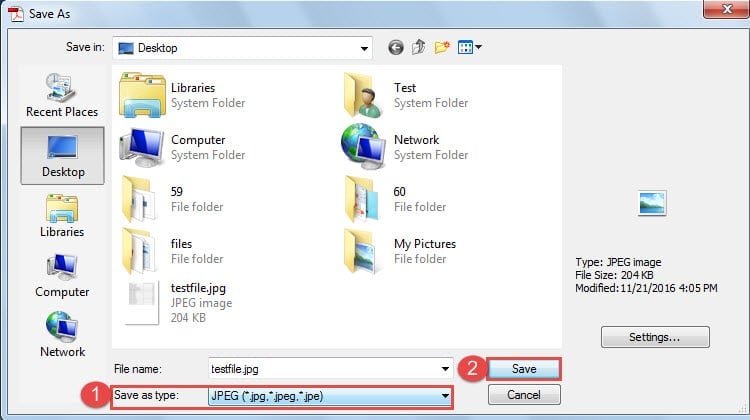

U kunt natuurlijk "Paint" gebruiken om de afbeelding bij te snijden.
Als u een lange tafel heeft die zich over één pagina uitstrekt, kunt u ervoor kiezen om het papierformaat in te stellen. U kunt bijvoorbeeld kiezen voor "A3" of een nog grotere.
Methode 3: voeg een object in
- Kopieer en plak eerst de tabel in een nieuw document.
- Sla het document vervolgens op en sluit het.
- Open nu een ander nieuw document.
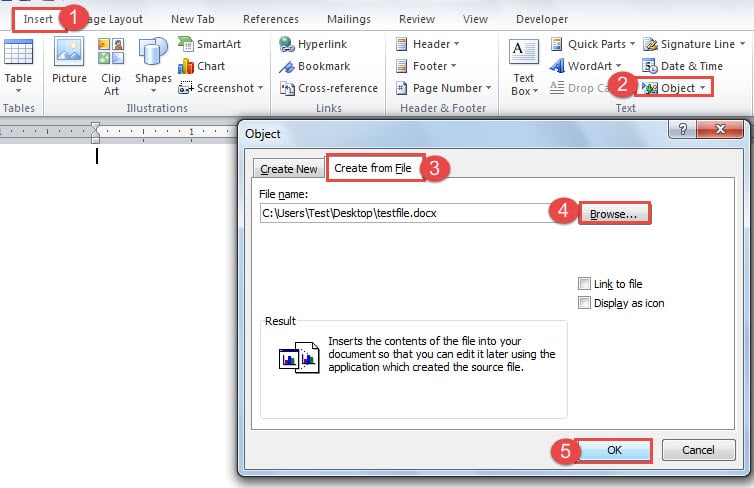
- Klik eerst op het tabblad "Invoegen".
- Klik vervolgens op "Object".
- Klik vervolgens op "Aanmaken van bestand" in het dialoogvenster "Object".
- Ga vervolgens naar "Bladeren".
- Kies vervolgens het bestand dat uw tabel bevat.
- Klik op "OK" in het dialoogvenster "Object".

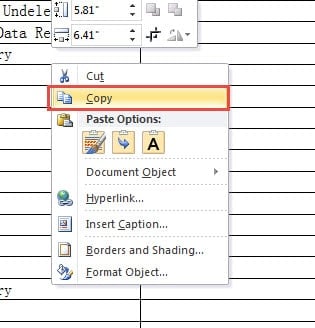
- Nu wordt de tabel weergegeven op het document. Klik Het.
- Klik vervolgens met de rechtermuisknop.
- En kies "Kopiëren".

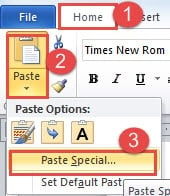
- Klik vervolgens op het tabblad "Home".
- En klik op het driehoekje ondersteboven op de optie "Plakken".
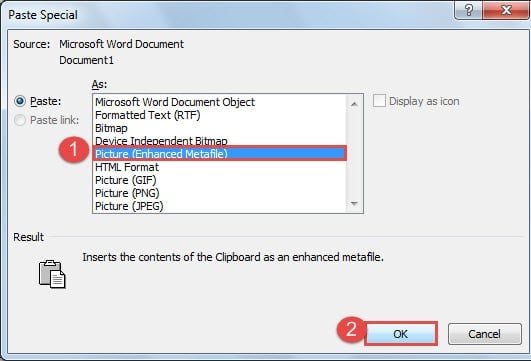
- Klik in het lijstmenu op "Plakken speciaal".

- Kies nu in het dialoogvenster "Plakken" een afbeeldingsindeling, zoals "Afbeelding (verbeterd metabestand)". Maar u kunt niet kiezen voor "Foto (JPEG)", omdat u dan een zwarte tabel krijgt waarop u de gegevens niet kunt zien.
- Klik vervolgens op "OK".

- Denk eraan om het document op te slaan.
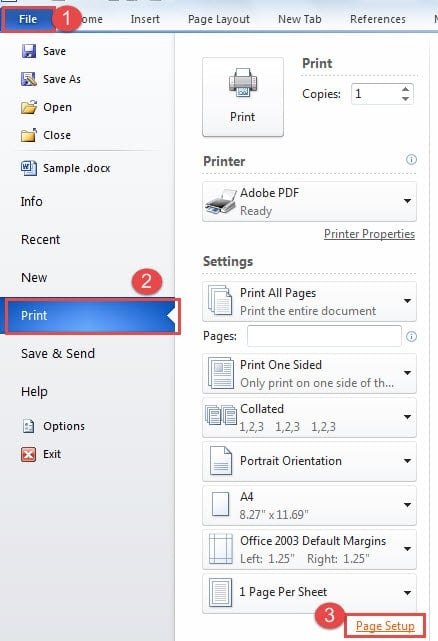
Als de tabel echter lang is, kunt u de onderstaande stappen volgen om de pagina in te stellen voordat u de tabel naar een afbeelding converteert.
- Klik op "Bestand".
- Ga dan naar "Afdrukken".
- Klik vervolgens op “Pagina-instelling”.

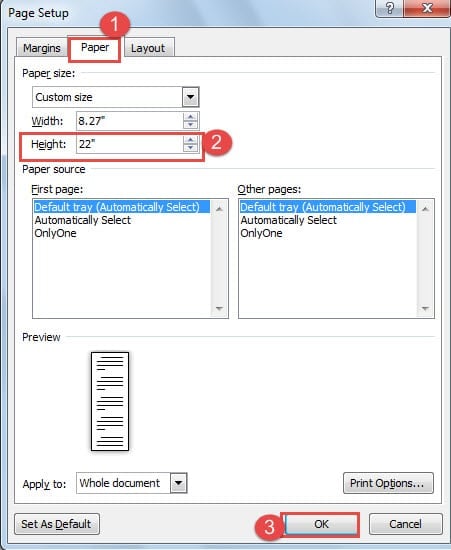
- Klik in het dialoogvenster "Pagina-instelling" eerst op "Papier".
- Vervolgens kunt u in het draaivak achter “Hoogte” het grootste getal kiezen.
- Klik vervolgens op "OK".

Vergelijking van 3 methoden
| Methoden | Voordelen | Nadelen |
| Maak een screenshot van de tafel | Het is een snelle en eenvoudige manier om tabel naar afbeelding te converteren. | 1. Voor een lange bekwaamheid moet je verschillende schermafbeeldingen maken en de afbeeldingen aan elkaar plakken om er een te krijgen.
2. U kunt maar één afbeelding per keer hebben. |
| Document converteren naar PDF | 1. U kunt een lange tabel op één pagina naar een afbeelding laten converteren.
2. U kunt meerdere tabellen tegelijkertijd naar afbeeldingen converteren. |
1. U moet een afbeeldingstool gebruiken om de ongebruikte tekst te verwijderen.
2. U hoeft niet meerdere afbeeldingen in één te plakken om een lange tabelafbeelding te krijgen. |
| Voeg een object in | U kunt een lange tafel met een duidelijk beeld krijgen. | 1. U kunt maar één afbeelding per keer krijgen.
2. U hoeft niet meerdere afbeeldingen in één te plakken om een lange tabelafbeelding te krijgen. |
Besteed aandacht aan bestandsherstel
We weten allemaal dat Word een ingebouwde functie voor het herstellen van bestanden heeft. Toch werkt het veel minder dan bevredigend. Daarom een gespecialiseerd reparatieprogramma voor beschadigde doc-bestanden kan een grote hulp zijn in uw benodigde tijd. Het wordt hoog tijd dat u aandacht besteedt aan bestandsherstel.
Auteur Introductie:
Vera Chen is een expert op het gebied van gegevensherstel in DataNumen, Inc., de wereldleider in technologieën voor gegevensherstel, waaronder beschadigd Excel-bestandsherstel en pdf reparatie softwareproducten. Voor meer informatie bezoek www.datanumen.com