
Wanneer de ontvangers bij u klagen dat uw e-mails altijd een extra bijlage of een paperclippictogram bevatten, vraagt u zich misschien af waarom dit gebeurt. Eigenlijk is het pictogram of de bijlage slechts de afbeelding in uw handtekening. Dit artikel gaat dieper in op de hoofdoorzaken en de oplossingen.
Als een e-mail een afbeelding bevat, verandert Outlook zelf de afbeelding niet in een bijlage of een paperclippictogram. Maar niet alle e-mailclients kunnen zich hetzelfde gedragen als Outlook. Afgezien van de verschillende e-mailclients kunnen ook het e-mailberichtformaat en de virusscanner tot het probleem leiden. Lees verder om de oorzaken en de bijbehorende benaderingen te begrijpen.
1. De e-mail wordt ontvangen in tekst zonder opmaak in plaats van in HTML-indeling.
Als de e-mail wordt ontvangen in platte tekstindeling, worden alle binnenste afbeeldingen geconverteerd naar bijlagen. Als u inderdaad aan dit soort situaties lijdt, is het veel gemakkelijker om dit te voorkomen. Stop gewoon met het ontvangen van alle e-mails in tekst zonder opmaak.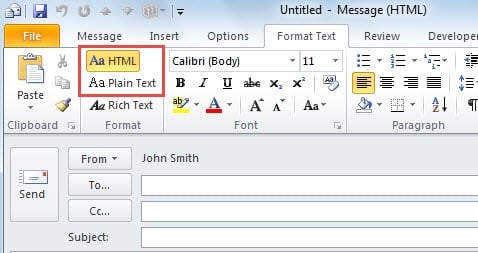
2. De integratie van virusscanners met Outlook kan de schuld zijn.
Hoewel een virusscanner ons enorm helpt bij het blokkeren van virusinfecties, kan het ook voor wat rommel zorgen. Het meest voor de hand liggende probleem is dat ingesloten afbeeldingen als bijlagen worden weergegeven. Dit kan zowel bij u als bij de ontvanger gebeuren. Om dit probleem op te lossen, kunt u de virusscannerintegratie met Outlook uitschakelen. Ga naar "Bestand" > "Opties" > "Invoegingen" en klik op "Ga". Schakel in het pop-upvenster de virusscannerintegratie uit.
3. De ontvanger gebruikt een andere e-mailclient dan u.
In dit geval kunnen afbeeldingen in feite niet op een normale manier worden weergegeven, is de kans groot dat het afkomstig is van de ontvangende e-mailclient in plaats van uw verzendende e-mailclient. Hoewel Outlook de afbeelding bijvoorbeeld niet als extra bijlage of paperclippictogram laat zien, geeft Windows Live Mail wel het paperclippictogram weer. Bovendien zijn er momenteel meerdere e-mailclients beschikbaar. Het is dus waarschijnlijk dat de andere clients zich anders gedragen dan Outlook, zodat de afbeelding kan worden omgezet in een bijlage of pictogram, hoewel het bericht in HTML-indeling is.
Ongeacht welke e-mailclient de ontvangers gebruiken, de meest effectieve manier om dit te voorkomen is door de afbeelding in je e-mailhandtekening op een webserver te plaatsen. En link vervolgens naar de afbeelding bij het maken van de handtekening, in plaats van de afbeelding zelf te versturen.
- Open in het begin Outlook en ga naar het menu "Bestand".
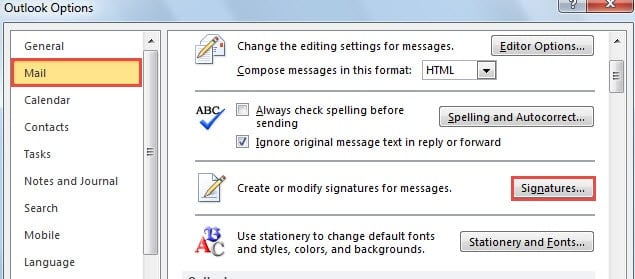
- Nadat u op "Opties" hebt geklikt, verschijnt het venster "Outlook-opties". Daarin verschuift u naar het tabblad "E-mail".
- Zoek en klik op de knop "Handtekening".

- Maak een nieuwe handtekening en klik in het gedeelte "Handtekening bewerken" op het afbeeldingspictogram om een afbeelding in te voegen.
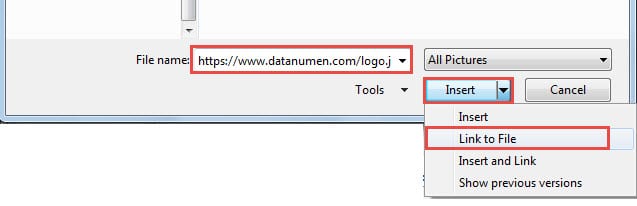
- Plak tenslotte in het pop-upvenster de URL van de afbeelding in het veld “Bestandsnaam”. Klik op de pijl omlaag naast de knop “Invoegen” en kies in de vervolgkeuzelijst “Koppelen naar bestand”.

Opmerking: Standaard probeert Outlook nog steeds de afbeelding op de webserver te downloaden en in te sluiten bij het verzenden van e-mail. Daarom moet u een relevante registersleutel wijzigen "Verzend afbeeldingen met document”Om Outlook te configureren om de afbeelding die op het web wordt geplaatst niet in te sluiten.
Een reparatietool moet handig zijn in het geval van een Outlook-crash
Sommige mensen denken misschien dat ze met de ingebouwde reparatietool verschillende Outlook-problemen kunnen oplossen. In werkelijkheid kan ScanPST geen effecten maken wanneer Outlook crasht. Het is dus verstandig om een ervaren te houden PST-reparatie tool in de buurt, zoals DataNumen Outlook Repair.
Auteur Introductie:
Shirley Zhang is een expert op het gebied van gegevensherstel in DataNumen, Inc., de wereldleider in technologieën voor gegevensherstel, waaronder sql herstel en Outlook-reparatiesoftwareproducten. Voor meer informatie bezoek www.datanumen.com