
Leer hoe je efficiënt hyperlinks in Word verwijdert met 9 bewezen methoden. Of je nu één link wilt verwijderen of alle hyperlinks in Word in één keer, deze gids behandelt alles wat je nodig hebt.
1. Inleiding
Hyperlinks in Word-documenten kunnen ontzettend handig zijn voor navigatie en referentie, maar soms moet je ze verwijderen. Misschien bereid je een document voor om af te drukken, ruim je content op die je van internet hebt gekopieerd, of wil je gewoon platte tekst zonder klikbare links.
De functie voor het automatisch aanmaken van hyperlinks in Word kan handig zijn, maar voegt vaak links toe wanneer u dat niet wilt. Als u te maken hebt met een document met talloze hyperlinks en deze snel wilt verwijderen, bent u hier aan het juiste adres. Deze handleiding laat u zien hoe u hyperlinks in Word kunt verwijderen met negen verschillende methoden, van eenvoudig verwijderen met de rechtermuisknop tot geavanceerde batchverwijderingstechnieken.
2. Methode 1: Ongedaan maken (Ctrl+Z) gebruiken direct na het maken
Als Word een URL automatisch omzet in een hyperlink terwijl u typt, kunt u de hyperlink snel en eenvoudig verwijderen met de functie Ongedaan maken, terwijl de tekst behouden blijft.
- Nadat Word automatisch een hyperlink heeft gemaakt (wanneer u op spatie of Enter drukt na het typen van een URL), drukt u op “Ctrl+Z” per direct plannen.
De automatische hyperlinkconversie gebeurt in feite in twee stappen die u normaal gesproken niet opmerkt. Wanneer u op Ctrl + Z Eén keer wordt alleen de opmaakstap van de hyperlink teruggedraaid, zodat de URL in platte tekst overblijft. Dit is de snelste manier om een hyperlink in Word te verwijderen, wanneer u deze direct opmerkt terwijl deze wordt gemaakt.
Opmerking: Deze methode werkt alleen direct nadat de hyperlink is aangemaakt. Als je al meer tekst hebt getypt of andere acties hebt uitgevoerd, moet je een van de andere methoden gebruiken.
3. Methode 2: Rechtsklik
Dit is de meest eenvoudige manier om hyperlinks in Word te verwijderen en werkt het beste als u slechts één of twee bestaande links hoeft te verwijderen.
- Selecteer de hyperlink in uw Word-document door erop te klikken.
- Klik met de rechtermuisknop op de geselecteerde hyperlink.
- Kies “Hyperlink verwijderen” vanuit het contextmenu.
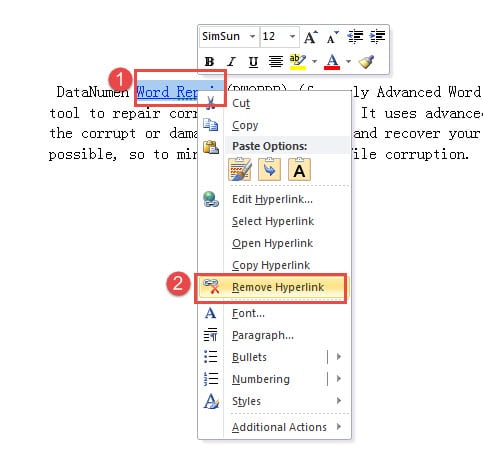
De hyperlink wordt direct verwijderd en alleen de platte tekst blijft over. Hoewel deze methode eenvoudig en intuïtief is, is deze niet praktisch wanneer u alle hyperlinks in Word-documenten met tientallen of honderden links wilt verwijderen.
4. Methode 3: Gebruik het venster ‘Hyperlink bewerken’
Dit is een alternatieve manier om een hyperlink in Word te verwijderen via het dialoogvenster Hyperlink bewerken, waarmee u meer controle en opties hebt.
- Selecteer de hyperlink in uw Word-document.
- Klik met de rechtermuisknop op de geselecteerde hyperlink.
- Kies “Hyperlink bewerken” vanuit het contextmenu.
- Klik in het venster Hyperlink bewerken op “Link verwijderen” knop linksonder.
- Klik op het tabblad "OK".
Deze methode is handig wanneer u de eigenschappen van de hyperlink wilt bekijken voordat u deze verwijdert, of wanneer u niet zeker weet of u de link wilt bewerken of verwijderen. Hoewel het een extra klik kost in vergelijking met methode 2, biedt het meer context over de hyperlink waarmee u werkt.
5. Methode 4: Gebruik de sneltoets (Ctrl+Shift+F9)
Dit is de snelste en meest efficiënte manier om alle hyperlinks in Word in één keer te verwijderen met een simpele toetsencombinatie. Deze methode wordt algemeen aanbevolen en werkt in alle Word-versies.
Voor Windows:
- Druk op "Ctrl+A" om alle tekst in uw document te selecteren.
- Druk op “Ctrl + Shift + F9” tegelijk.
Alle hyperlinks in uw document worden direct verwijderd, waarbij de tekst en opmaak behouden blijven.
Voor Mac (alleen Word voor Mac):
- Druk op "Commando + A" om alle tekst in uw document te selecteren.
- Druk op “Fn + Command + Shift + F9” tegelijk.
Opmerking: Als de bovenstaande snelkoppeling op een Mac niet werkt, kunt u ook Invoegen menu -> Link -> selecteer de hyperlink -> Link verwijderen.
Deze sneltoets is perfect als u snel een hyperlink in Word wilt verwijderen zonder menu's of dialoogvensters te hoeven doorlopen. Alle hyperlinks worden binnen enkele seconden verwijderd, waardoor deze methode ideaal is voor documenten van elke lengte. Houd er echter rekening mee dat hiermee ALLE hyperlinks in uw document worden verwijderd, dus gebruik deze sneltoets voorzichtig als u bepaalde links intact wilt houden.
6. Methode 5: Gebruik alternatieve sneltoets (Ctrl+6)
Sommige gebruikers hebben een alternatieve sneltoets gevonden waarmee ze ook snel alle hyperlinks in Word kunnen verwijderen.
- Druk op "Ctrl+A" om alle tekst in uw document te selecteren.
- Druk op “Ctrl + 6”.
Alle hyperlinks in uw document worden onmiddellijk verwijderd. Deze methode werkt op dezelfde manier als Ctrl+Shift+F9 maar gebruikt een eenvoudigere toetsencombinatie. Houd er echter rekening mee dat de opmaak van gemarkeerde tekst behouden kan blijven, dus u moet mogelijk de kleuren en kenmerken van het lettertype aanpassen nadat u de hyperlinks hebt verwijderd.
Opmerking: Deze sneltoets werkt mogelijk niet in alle Word-versies of toetsenbordindelingen. Als dit niet voor u werkt, gebruik dan methode 4.
7. Methode 6: Gebruik “Format Painter”
Als u meerdere hyperlinks wilt verwijderen, is de Opmaak kopiëren/plakken een snellere oplossing dan wanneer u de hyperlinks één voor één verwijdert.
- Verwijder eerst één hyperlink met behulp van Methode 2 (klik met de rechtermuisknop en selecteer “Hyperlink verwijderen”).
- Selecteer de rij of tekst waaruit u zojuist de hyperlink hebt verwijderd.
- Dubbelklik op het “Opmaakschilder” pictogram in de "Klembord" groep op de Startpagina .
- Versleep de cursor om alle inhoud te selecteren met de resterende hyperlinks die u wilt verwijderen.
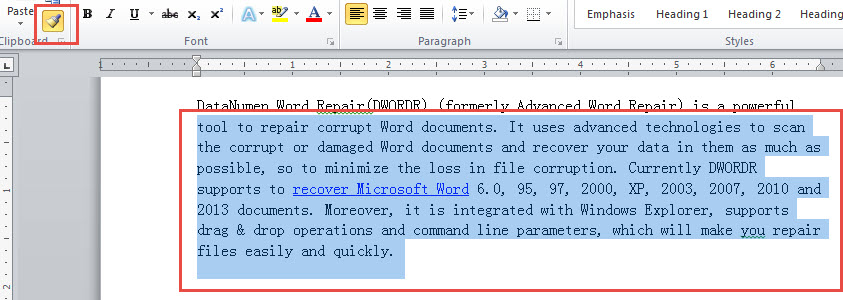
Bekijk deze demonstratie:
Alle hyperlinks in het geselecteerde gebied worden direct verwijderd. Deze methode is aanzienlijk sneller dan het afzonderlijk verwijderen van links en vereist geen speciale codes. U moet echter wel handmatig alle inhoud selecteren die u wilt opmaken, wat tijdrovend kan zijn bij zeer lange documenten.
8. Methode 7: Gebruik duidelijke opmaak
Als u problemen ondervindt bij het verwijderen van hyperlinks met andere methoden (met name in Word Online of wanneer hyperlinks grijs worden weergegeven), kunt u met de optie Opmaak wissen hyperlinks in Word effectief verwijderen.
- Selecteer de hyperlinktekst die u wilt verwijderen.
- Ga naar Startpagina .
- Zoek in de map "Stijlen" groep, klikt u op de pijl voor meer opties (rechterbenedenhoek van de groep Stijlen).
- Klik op “Duidelijke opmaak” .
Als alternatief kunt u de sneltoets gebruiken "Ctrl + spatie" Nadat u de tekst met hyperlink hebt geselecteerd, verwijdert u de opmaak.
Deze methode verwijdert niet alleen de hyperlink, maar ook alle andere opmaak die op de tekst is toegepast. Dit is vooral handig bij problematische hyperlinks die niet met de standaard rechtermuisknop kunnen worden verwijderd, zoals hyperlinks in beveiligde documenten of documenten met speciale opmaak.
9. Methode 8: Gebruik de functie 'Vervangen'
Met de functie Zoeken en vervangen kunt u op een krachtige manier alle hyperlinks in Word-documenten automatisch verwijderen, ongeacht het aantal koppelingen dat ze bevatten.
- Druk op "Alt + F9" om hyperlinks in hun veldcode-indeling weer te geven. Dit onthult de onderliggende HYPERLINK-codes die Word gebruikt.
- Druk op Ctrl + H om de te openen "Zoek en vervang" dialoog venster.
- Klik op de knop "Vervangen" tabblad als dit nog niet is geselecteerd.
- Type “^d HYPERLINK” in de “Vind wat” tekstvak.
- Verlaat de "Vervangen door" tekstvak leeg.
- Klik op het tabblad "Vervang alles".
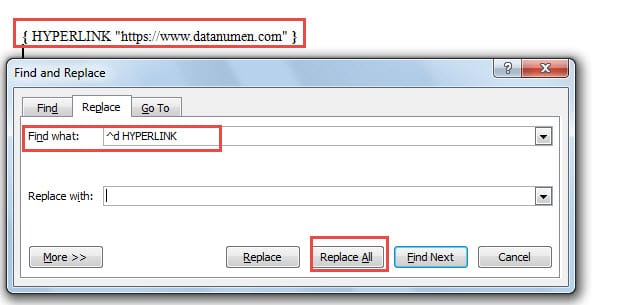
Druk op "Alt + F9" om terug te keren naar de normale weergave. Alle hyperlinks zijn dan uit uw document verwijderd. Deze methode is uitstekend geschikt voor batchverwijdering, maar vereist wel dat u de veldcode onthoudt. “^d HYPERLINK”.
10. Methode 9: Macro gebruiken in Word
Voor gebruikers die wel van automatisering houden, bieden macro's de meest efficiënte manier om hyperlinks in Word-documenten te verwijderen, vooral voor terugkerende taken.
- Druk op "Alt + F11" om de te openen “Microsoft Visual Basic voor toepassingen” venster.
- Dubbelklik op “DitDocument” in het linkerboomweergavepaneel.
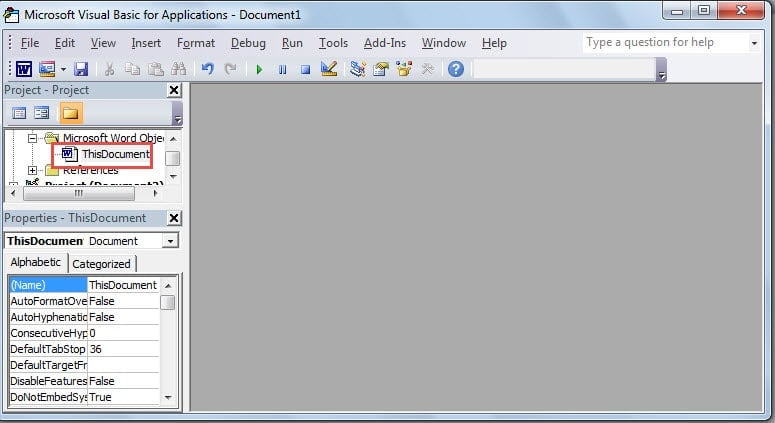
- Kopieer en plak de volgende code in het rechterbewerkingsgebied:
Sub RemoveLinks()
    ' Enumerate all the hyperlinks and remove them in the document
    While ThisDocument.Hyperlinks.Count > 0
        ThisDocument.Hyperlinks(1).Delete
    Wend
End Sub- Klik op de green “Run Sub” knop of druk op "F5" om de macro uit te voeren.
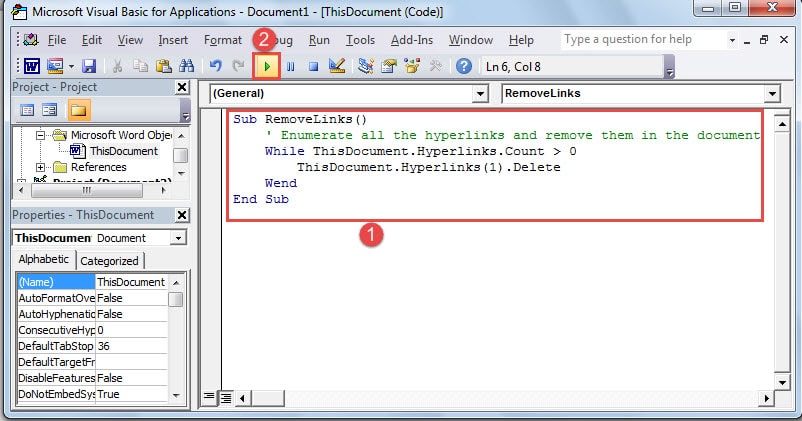
De macro doorloopt automatisch alle hyperlinks in uw document en verwijdert ze. Hoewel deze methode enige kennis van VBA vereist, is het de krachtigste optie voor gebruikers die regelmatig hyperlinks uit meerdere documenten moeten verwijderen.
Geavanceerde tip: Als u hyperlinks in één keer uit alle geopende Word-documenten wilt verwijderen, kunt u deze verbeterde VBA-code gebruiken:
Sub KillTheHyperlinksInAllOpenDocuments()
    Dim doc As Document
    Dim szOpenDocName As String

    For Each doc In Application.Documents
        szOpenDocName = doc.Name
        With Documents(szOpenDocName)
            While .Hyperlinks.Count > 0
                .Hyperlinks(1).Delete
            Wend
        End With
    Next doc

    Application.Options.AutoFormatAsYouTypeReplaceHyperlinks = False
End Sub
Deze geavanceerde macro doorloopt alle op dat moment geopende Word-documenten en verwijdert hyperlinks uit elk document. Hierdoor is het ideaal voor batchverwerking van meerdere bestanden.
11. Vergelijking van de 9 methoden
Elke methode voor het verwijderen van hyperlinks in Word heeft zijn eigen voor- en nadelen. Hier is een korte vergelijking om u te helpen de beste aanpak te kiezen:
| Methode | Moeilijkheidsgraad | Best voor | Voordelen | Nadelen |
|---|---|---|---|---|
| Ongedaan maken (Ctrl + Z) | Eenvoudig | Nieuw aangemaakte hyperlinks | Snelste methode voor nieuw aangemaakte hyperlinks; direct; geen menunavigatie | Werkt alleen direct nadat de hyperlink is aangemaakt; niet bruikbaar voor bestaande hyperlinks |
| Right Click | Eenvoudig | Enkele of enkele hyperlinks | Eenvoudig en intuïtief; geen speciale kennis vereist; werkt op elke bestaande hyperlink | Kan slechts één hyperlink tegelijk verwijderen; tijdrovend voor meerdere links |
| Hyperlinkvenster bewerken | Eenvoudig | Controleren voor verwijdering | Hiermee kunt u de eigenschappen van hyperlinks bekijken voordat u ze verwijdert; biedt meer context | Vereist meer klikken dan de directe rechtermuisknopmethode; verwijdert nog steeds maar één link tegelijk |
| Sneltoets (Ctrl+Shift+F9) | Eenvoudig | Snel alle hyperlinks verwijderen | Snelste methode voor meerdere hyperlinks; werkt direct; breed ondersteund in alle versies | Verwijdert ALLE hyperlinks in één keer; het is niet mogelijk om bepaalde links selectief te behouden |
| Alternatieve sneltoets (Ctrl+6) | Eenvoudig | Snel verwijderen (wanneer Ctrl+Shift+F9 niet werkt) | Eenvoudigere toetsencombinatie; snel alle hyperlinks verwijderen | Werkt mogelijk niet in alle Word-versies; de opmaak moet mogelijk worden aangepast na verwijdering |
| Formaat Schilder | Gemiddeld | Meerdere hyperlinks in specifieke secties | Relatief eenvoudig; kan meerdere hyperlinks tegelijk verwijderen; geen codes om te onthouden | Vereist handmatige selectie van inhoud; kan vervelend zijn voor zeer lange documenten |
| Heldere opmaak | Eenvoudig | Hardnekkige of problematische hyperlinks | Werkt op problematische hyperlinks; handig in Word Online; verwijdert hardnekkige links | Verwijdert alle opmaak, niet alleen hyperlinks; mogelijk moet u andere opmaak opnieuw toepassen |
| Functie vervangen | Gemiddeld | Alle hyperlinks in grote documenten | Verwijdert alle hyperlinks direct; werkt automatisch op het hele document; zeer betrouwbaar | Vereist het onthouden van de veldcode “^d HYPERLINK”; omvat meerdere stappen |
| Macro | Geavanceerd | Regelmatig bulkverwijderen van meerdere documenten | Meest efficiënt voor het批量 verwijderen van documenten; kan worden opgeslagen en hergebruikt; werkt met meerdere documenten. | Vereist basiskennis van VBA; kan complex lijken voor beginners |
Voor nieuw gemaakte hyperlinks gebruikt u Methode 1 (Ongedaan maken). Voor bestaande, afzonderlijke hyperlinks gebruikt u Methode 2 (Rechtsklikken) of Methode 3 (Hyperlinkvenster bewerken). Wanneer u snel alle hyperlinks in Word-documenten wilt verwijderen, zijn Methode 4, 5, 8 of 9 de beste opties, waarbij Methode 4 het meest betrouwbaar en snelst is. Voor problematische hyperlinks die niet verwijderd kunnen worden, probeert u Methode 7 (Opmaak wissen). De Opmaak kopiëren (Methode 6) biedt een goede balans tussen eenvoud en efficiëntie voor meerdere links.
12. Andere tips voor het werken met hyperlinks
Hoewel deze handleiding zich richt op het verwijderen van hyperlinks, kan het soms nodig zijn om links te zoeken of te wijzigen. Hier zijn een paar snelle tips:
12.1 Hyperlinks voorkomen bij het plakken van tekst
Wanneer u tekst kopieert van websites of andere documenten die hyperlinks bevatten, kunt u het volgende plakken zonder de hyperlinks:
- Kopieer de tekst met hyperlinks.
- Druk in uw Word-document op “Ctrl + Shift + V” om als platte tekst te plakken.
- U kunt ook met de rechtermuisknop klikken waar u wilt plakken en selecteren "Alleen tekst behouden" uit de plakopties.
Hiermee voorkomt u dat er hyperlinks aan uw document worden toegevoegd. U hoeft ze dus later niet te verwijderen.
12.2 Standaard plakinstellingen wijzigen
Als u regelmatig tekst zonder hyperlinks plakt, kunt u de standaardinstellingen voor plakken van Word wijzigen, zodat deze automatisch als platte tekst wordt geplakt:
- Open uw document in Word.
- Ga naar Bestand -> Opties -> "Advanced".
- Klik in het gedeelte ‘Knippen, kopiëren en plakken’ op het vervolgkeuzemenu naast “Plakken vanuit andere programma’s”.
- Kies "Alleen tekst behouden".
- Klik op het tabblad "OK".
Als u deze instelling inschakelt, wordt alle tekst die u uit externe bronnen plakt, automatisch ingevoegd als platte tekst zonder hyperlinks. Zo bespaart u tijd bij het handmatig verwijderen.
12.3 Alle hyperlinks in een document vinden
Om snel alle hyperlinks in een Word-document te vinden:
- Druk op "Alt + F9" om hyperlinks als veldcodes weer te geven.
- Druk op Ctrl + H En klik op de knop "Vind" .
- Type “^d HYPERLINK” in de “Vind wat” doos.
- Klik op het tabblad “Leeshoogtepunt” En kies “Alles markeren”.
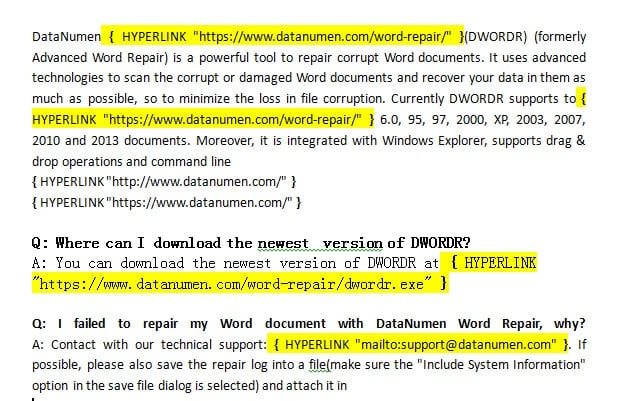
Alle hyperlinks worden gemarkeerd, zodat ze gemakkelijk te vinden zijn. U kunt ook klikken "Volgende zoeken" om er individueel doorheen te navigeren.
12.4 Meerdere hyperlinks in batch wijzigen
Als u meerdere hyperlinks moet bijwerken (bijvoorbeeld door “http://” te wijzigen in “https://”), gebruikt u Zoeken en vervangen:
- Druk op Ctrl + H om Zoeken en vervangen te openen.
- Typ het oude URL-gedeelte in “Vind wat” (bijv. “http://www.example.com”).
- Typ het nieuwe URL-gedeelte in "Vervangen door" (bijv. “https://www.example.com”).
- Klik op het tabblad "Vervang alles" voor de zichtbare tekst.
- Druk op "Alt + F9" om over te schakelen naar de veldcodeweergave.
- Herhaal Zoeken en Vervangen om de onderliggende hyperlinkadressen bij te werken.
Hiermee worden zowel de zichtbare tekst als de daadwerkelijke hyperlinkbestemmingen bijgewerkt.
13. Veelgestelde vragen
V: Kan ik een hyperlink in Word verwijderen zonder dat de tekst verloren gaat?
A: Jazeker. Wanneer u een hyperlink in Word verwijdert met een van de methoden die in deze handleiding worden beschreven, wordt alleen de opmaak van de klikbare link verwijderd. De tekst zelf blijft in uw document precies zoals die was. Als u bijvoorbeeld een hyperlink hebt met de tekst "Bezoek onze website" die naar een URL verwijst, ziet u na verwijdering nog steeds "Bezoek onze website" als platte tekst.
V: Wat is de snelste manier om alle hyperlinks in Word in één keer te verwijderen?
A: De snelste manier om alle hyperlinks in Word te verwijderen, is met de sneltoets Ctrl + Shift + F9. Selecteer alle inhoud met Ctrl + A en druk vervolgens op Ctrl + Shift + F9. Alle hyperlinks worden direct verwijderd, met behoud van uw tekst en opmaak. Dit werkt voor documenten van elke grootte en verwijdert honderden links in enkele seconden.
V: Hoe verwijder ik hyperlinks in Word op Mac?
A: Om een hyperlink in Word op Mac te verwijderen, selecteert u met Command + A alle tekst en drukt u vervolgens op Fn + Command + Shift + F9. Werkt deze sneltoets niet op uw Mac-toetsenbord? Ga dan naar het menu Invoegen, selecteer Koppeling, selecteer de hyperlink die u wilt verwijderen en klik op Koppeling verwijderen. De rechtermuisknop werkt op Mac net als op Windows.
V: Heeft het verwijderen van hyperlinks invloed op de overige opmaak van mijn document?
A: De meeste methoden behouden de opmaak van uw document. Methoden zoals het verwijderen via de rechtermuisknop, sneltoetsen (Ctrl + Shift + F9), Opmaak kopiëren en macro's verwijderen alleen de hyperlinks, terwijl vetgedrukte tekst, cursieve tekst, lettergroottes en kleuren intact blijven. De methode 'Opmaak wissen' verwijdert echter alle opmaak, niet alleen hyperlinks, dus mogelijk moet u andere opmaak achteraf opnieuw toepassen.
V: Kan ik de verwijdering van een hyperlink ongedaan maken als ik een fout maak?
A: Ja, direct na het verwijderen van hyperlinks kunt u op Ctrl+Z drukken om de actie ongedaan te maken en de hyperlinks te herstellen. Als u echter na het verwijderen al andere wijzigingen in uw document hebt aangebracht, kunt u de wijzigingen mogelijk niet meer terugdraaien. Het is altijd verstandig om een back-up van uw document te maken voordat u hyperlinks in bulk verwijdert.
V: Hoe kan ik voorkomen dat Word automatisch hyperlinks maakt wanneer ik typ?
A: Om het automatisch aanmaken van hyperlinks uit te schakelen, gaat u naar Bestand > Opties > Controle > AutoCorrectie-opties. Klik op het tabblad 'AutoOpmaak tijdens typen' en schakel 'Internet- en netwerkpaden met hyperlinks' uit. Dit voorkomt dat Word URL's en e-mailadressen automatisch omzet in klikbare hyperlinks terwijl u typt. U kunt ook direct nadat Word een ongewenste hyperlink heeft aangemaakt, Ctrl+Z gebruiken.
V: Kan ik selectief bepaalde hyperlinks verwijderen, terwijl ik andere in mijn document behoud?
A: Ja, als u alleen specifieke hyperlinks wilt verwijderen, gebruik dan de rechtermuisknopmethode (methode 2) of de Opmaak kopiëren/plakken-methode (methode 6). Selecteer eenvoudig de individuele hyperlinks die u wilt verwijderen en pas de verwijdermethode op elke hyperlink toe. Met de sneltoetsen (Ctrl + Shift + F9) verwijdert u alle geselecteerde hyperlinks, dus selecteer alleen de tekst met de links die u wilt verwijderen.
V: Waarom kan ik een hyperlink niet verwijderen met de rechtermuisknop?
A: Als de rechtermuisknopmethode niet werkt, is het document mogelijk beveiligd, heeft de hyperlink mogelijk een speciale opmaak of gebruikt u Word Online met beperkte functionaliteit. Probeer in deze gevallen Methode 7 (Opmaak wissen) met Ctrl + Spatiebalk, of Methode 4 (Ctrl + Shift + F9). Deze alternatieve methoden kunnen hardnekkige hyperlinks aan die niet met standaard verwijdermethoden werken.
V: Hoe verwijder ik hyperlinks uit een beveiligd of alleen-lezen Word-document?
A: Voor beveiligde documenten moet u eerst de beveiliging opheffen. Ga naar Controleren > Bewerking beperken en klik op 'Beveiliging stoppen' (mogelijk hebt u een wachtwoord nodig). Zodra de beveiliging is opgeheven, kunt u hyperlinks in Word op elke gewenste manier verwijderen. Als u geen toestemming hebt om de beveiliging van het document op te heffen, kunt u de inhoud naar een nieuw document kopiëren en vervolgens de hyperlinks daarin verwijderen.
V: Kan ik hyperlinks verwijderen wanneer ik tekst van websites plak?
A: Ja, de beste aanpak is om hyperlinks tijdens het plakken te voorkomen. Gebruik Ctrl + Shift + V om als platte tekst te plakken, of klik met de rechtermuisknop en selecteer 'Alleen tekst behouden' in de plakopties. Hiermee wordt de inhoud geplakt zonder hyperlinks of opmaak. U kunt ook gewoon plakken en vervolgens Ctrl + Shift + F9 gebruiken om alle hyperlinks te verwijderen.
V: Wat is het verschil tussen het verwijderen van een hyperlink en het wissen ervan?
A: Het verwijderen van een hyperlink betekent dat de klikbare link verdwijnt, maar de tekst behouden blijft. Het verwijderen van een hyperlink betekent dat zowel de link als de tekst volledig worden verwijderd. Wanneer u de methoden in deze handleiding gebruikt om een hyperlink in Word te verwijderen, verwijdert u alleen de opmaak van de hyperlink; de tekst blijft in uw document staan. Om zowel de link als de tekst te verwijderen, selecteert u de tekst met de hyperlink en drukt u op Delete of Backspace.
V: Hoe verwijder ik e-mailadreshyperlinks in Word?
A: E-mailadressen worden in Word op dezelfde manier behandeld als webhyperlinks. U kunt ze verwijderen met een van de negen methoden die in deze handleiding worden beschreven. De rechtermuisknop werkt goed voor individuele e-maillinks, terwijl Ctrl + Shift + F9 alle e-mailhyperlinks verwijdert, inclusief alle webhyperlinks in uw document. De tekst van het e-mailadres blijft behouden nadat de hyperlink is verwijderd.
V: Kan ik hyperlinks verwijderen uit Word Online of de webversie?
A: Ja, maar met enkele beperkingen. In Word Online kunt u met de rechtermuisknop op een hyperlink klikken en 'Koppeling verwijderen' selecteren. Sommige sneltoetsen, zoals Ctrl + Shift + F9, werken echter mogelijk niet in de webversie. Als u problemen ondervindt, werkt de optie Opmaak wissen (Ctrl + spatiebalk) vaak goed in Word Online. Voor bulkverwijdering kunt u overwegen het document te downloaden en de desktopversie van Word te gebruiken.
V: Hoe verwijder ik een hyperlink in Word op Mac?
A: Er zijn verschillende manieren om een hyperlink te verwijderen in Word op Mac. De snelste manier is om alle tekst te selecteren met Command + A en vervolgens op Fn + Command + Shift + F9 te drukken om alle hyperlinks in één keer te verwijderen. Voor individuele hyperlinks kunt u met de rechtermuisknop op de link klikken en 'Koppeling verwijderen' kiezen in het menu. U kunt ook naar het menu 'Invoegen' gaan, 'Koppeling' selecteren, de hyperlink selecteren en op 'Koppeling verwijderen' klikken. Als de sneltoets niet werkt op uw Mac, controleer dan uw Systeemvoorkeuren onder Toetsenbord > Sneltoetsen om er zeker van te zijn dat er geen conflicterende sneltoetsen zijn toegewezen aan Mission Control of andere functies.
14. Conclusie
Leren hoe je hyperlinks in Word verwijdert, is een essentiële vaardigheid voor iedereen die regelmatig met documenten werkt. Of je nu inhoud van het web opschoont, documenten klaarmaakt voor drukwerk of gewoon de voorkeur geeft aan platte tekst, je hebt nu negen betrouwbare methoden tot je beschikking.
Voor nieuw aangemaakte hyperlinks kunt u de methode Ongedaan maken (Ctrl + Z) is de snelste optie. Voor bestaande hyperlinks werkt de rechtermuisknopmethode perfect voor eenmalige verwijderingen. Bij meerdere links biedt Opmaak kopiëren/plakken een goede balans tussen eenvoud en efficiëntie. Voor ervaren gebruikers die regelmatig alle hyperlinks in Word-documenten moeten verwijderen, zijn de sneltoetsen (Ctrl+Shift+F9 or Ctrl + 6) bieden de snelste oplossing, gevolgd door de functie Zoeken en vervangen of een VBA-macro voor meer controle. Voor problematische hyperlinks die niet met standaard verwijderingsmethoden werken, kunt u de optie Opmaak wissen proberen.
Bij het werken met Word-documenten kunt u af en toe problemen met bestandscorruptie tegenkomen, vooral bij grote documenten met veel hyperlinks of complexe opmaak. Als uw Word-document beschadigd raakt en niet goed opent, heeft u mogelijk professionele hulp nodig. Software voor het repareren van Word om uw waardevolle inhoud te herstellen. Dit is vooral belangrijk wanneer u veel tijd hebt besteed aan het formatteren en organiseren van uw documenten.
Kies de methode die het beste bij uw situatie past en u kunt met vertrouwen hyperlinks in uw Word-documenten beheren. Met wat oefening worden zelfs de meest geavanceerde technieken een tweede natuur, wat u kostbare tijd en moeite bespaart.
15. Referenties
De methoden die in deze handleiding worden beschreven, zijn gebaseerd op de officiële documentatie en ondersteuningsbronnen van Microsoft Word. Raadpleeg de volgende officiële Microsoft-bronnen voor meer gedetailleerde informatie over specifieke functies:
- Microsoft-ondersteuning. (nd). Hyperlinks verwijderen of uitschakelen. Opgehaald van https://support.microsoft.com/en-us/office/remove-or-turn-off-hyperlinks-027b4e8c-38f8-432c-b57f-6c8b67ebe3b0
- Microsoft-ondersteuning. (nd). Sneltoetsen in Word. Opgehaald van https://support.microsoft.com/en-us/office/keyboard-shortcuts-in-word-95ef89dd-7142-4b50-afb2-f762f663ceb2
- Microsoft-ondersteuning. (nd). Bepaal de opmaak wanneer u tekst plakt. Opgehaald van https://support.microsoft.com/en-us/office/control-the-formatting-when-you-paste-text-20156a41-520e-48a6-8680-fb9ce15bf3d6
- Microsoft-ondersteuning. (nd). Sneltoetsen aanpassen. Opgehaald van https://support.microsoft.com/en-us/office/customize-keyboard-shortcuts-9a92343e-a781-4d5a-92f1-0f32e3ba5b4d
- Microsoft-ondersteuning. (nd). plakken speciaal. Opgehaald van https://support.microsoft.com/en-us/office/paste-special-e03db6c7-8295-4529-957d-16ac8a778719
- Microsoft-ondersteuning. (nd). Kopiëren en plakken in Office voor het web. Opgehaald van https://support.microsoft.com/en-us/office/copy-and-paste-in-office-for-the-web-682704da-8360-464c-9a26-ff44abf4c4fe
- Microsoft-ondersteuning. (nd). Veelgebruikte sneltoetsen voor Office voor Mac. Opgehaald van https://support.microsoft.com/en-us/office/common-office-for-mac-keyboard-shortcuts-307f469a-1a05-4263-9b55-49df19a8b8ff
- Microsoft-ondersteuning. (nd). Video: Knippen, kopiëren en plakken. Opgehaald van https://support.microsoft.com/en-us/office/video-cut-copy-and-paste-1c696bda-5ea8-435c-9548-f5c59b9e1977
Deze officiële Microsoft-bronnen bieden uitgebreide informatie over de functies en mogelijkheden van Word. Ze worden regelmatig bijgewerkt met de nieuwste versies van Microsoft Word en Office 365.