
Standaard is er geen veld 'Maand van startdatum' voor Outlook-taken. Als u uw taken dus wilt groeperen op de maand van de startdatum, moet u andere methoden gebruiken, zoals de methode die in dit artikel wordt beschreven.
Outlook biedt gebruikers de mogelijkheid om taken te groeperen op basis van de startdatum. Omdat de startdatums van taken echter zelden op dezelfde datum vallen, wordt de takenlijst al snel in veel groepen verdeeld, wat er nogal rommelig uit kan zien. Daarom is het wellicht handiger om taken te groeperen op basis van de maand van de startdatum in plaats van de startdatum. In dat geval kunt u de volgende methode gebruiken.
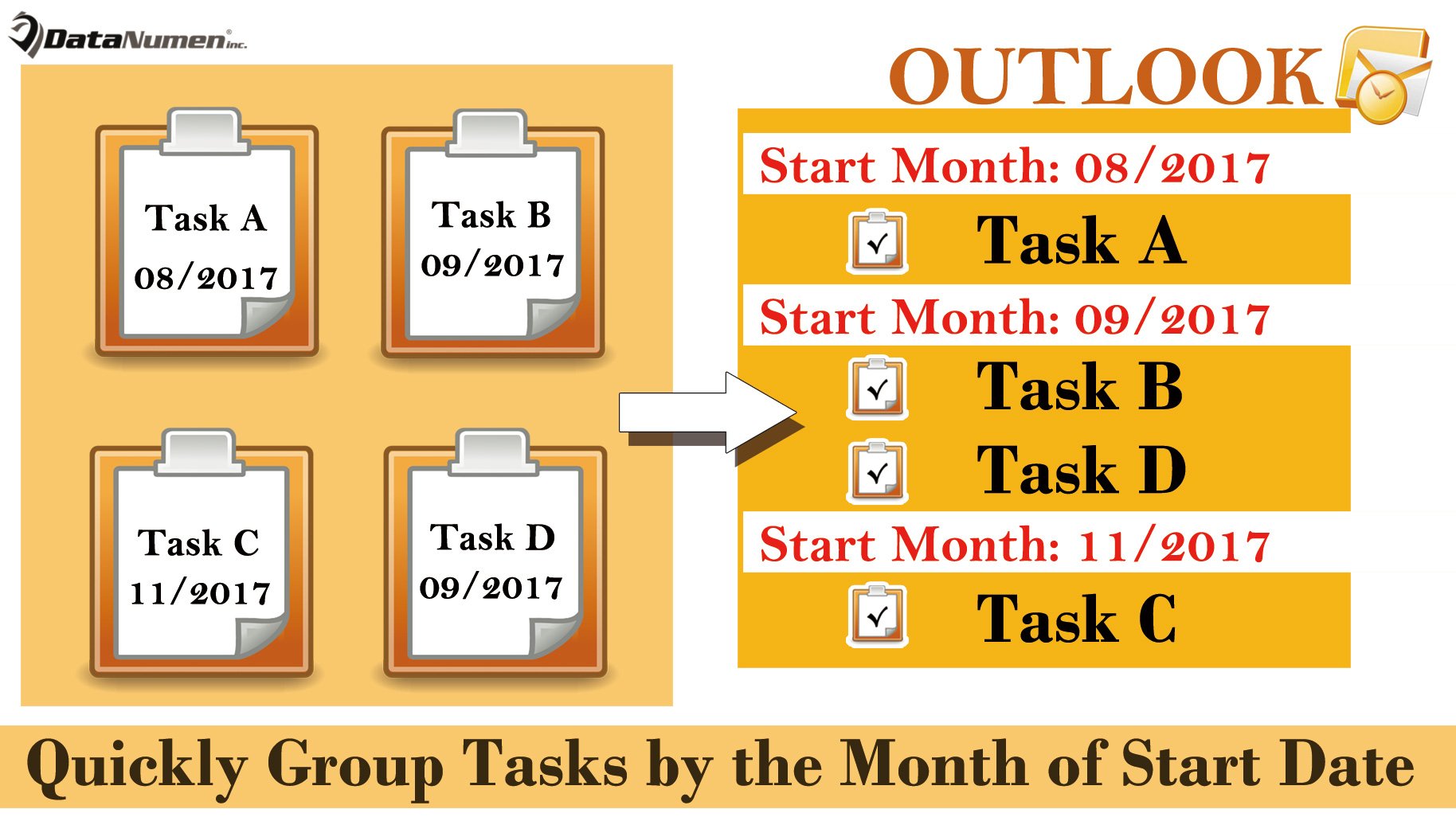
Groepeer taken snel op basis van de maand van aanvang.
- Start allereerst uw Outlook-programma.
- Nadat u Outlook hebt geopend, moet u op de toetsen "Alt + F11" drukken.
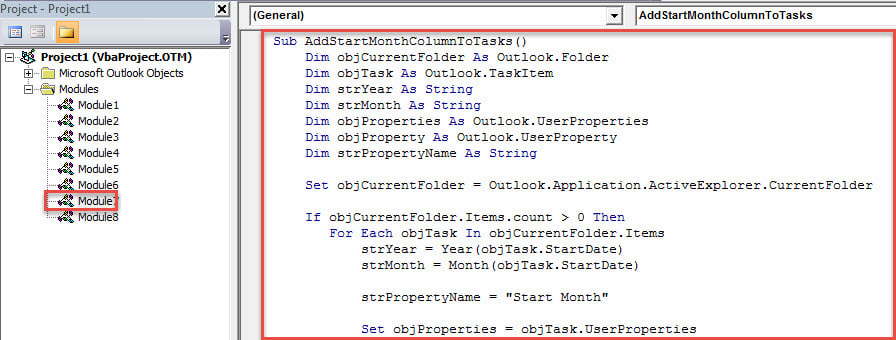
- Vervolgens komt u in het venster "Microsoft Visual Basic for Applications", waarin u toegang moet krijgen tot een module die niet in gebruik is.
- Kopieer daarna de volgende VBA-code naar deze module.
Sub AddStartMonthColumnToTasks()
    Dim objCurrentFolder As Outlook.Folder
    Dim objTask As Outlook.TaskItem
    Dim strYear As String
    Dim strMonth As String
    Dim objProperties As Outlook.UserProperties
    Dim objProperty As Outlook.UserProperty
    Dim strPropertyName As String

    Set objCurrentFolder = Outlook.Application.ActiveExplorer.CurrentFolder

    If objCurrentFolder.Items.count > 0 Then
       For Each objTask In objCurrentFolder.Items
           strYear = Year(objTask.StartDate)
           strMonth = Month(objTask.StartDate)

           strPropertyName = "Start Month"

           Set objProperties = objTask.UserProperties

           Set objProperty = objProperties.Find(strPropertyName, True)
           If objProperty Is Nothing Then
              Set objProperty = objProperties.Add(strPropertyName, olText, True)
           End If

           objProperty.value = strMonth & "/" & strYear
           objTask.Save
       Next
    End If
End Sub
- Later kunt u het huidige venster verkleinen.
- Ga vervolgens naar het gebied "Taken" en open een map Taken.
- Druk vervolgens op "Alt + F11" om terug te keren naar de nieuw toegevoegde macro.
- Druk vervolgens op de F5-toets om deze macro te activeren.
- Nadat de macro is voltooid, wordt er een veld 'Startmaand' toegevoegd aan de taken in deze takenmap.
- Nu kunt u het venster "Microsoft Visual Basic for Applications" sluiten.
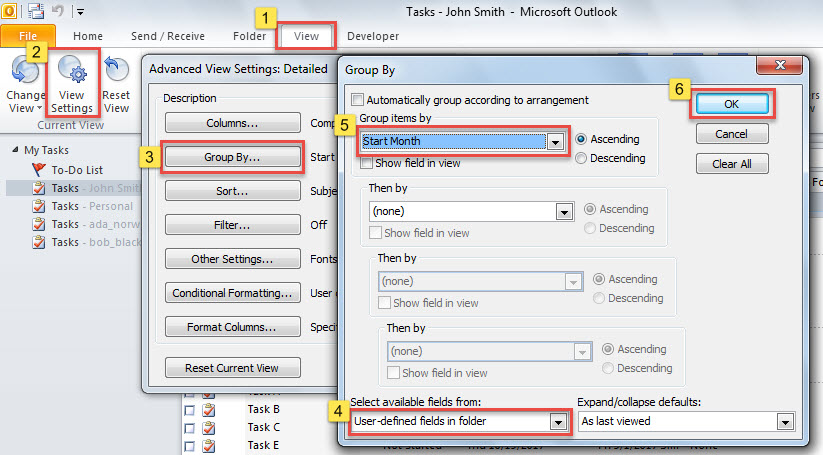
- Daarna kunt u de volgende stappen ondernemen om de taken te groeperen op basis van de maand van startdatum.
- Schakel eerst over naar "Weergeven" in het gebied "Taken".
- Klik vervolgens op de knop "Instellingen bekijken".
- Klik vervolgens in het pop-upvenster op de knop "Groeperen op".
- Selecteer vervolgens in een ander dialoogvenster onderaan "Door gebruiker gedefinieerde velden in map".
- Kies vervolgens 'Startmaand' uit de vervolgkeuzelijst bij 'Items groeperen op'.
- Klik ten slotte op een reeks "OK" totdat alle dialoogvensters zijn gesloten.

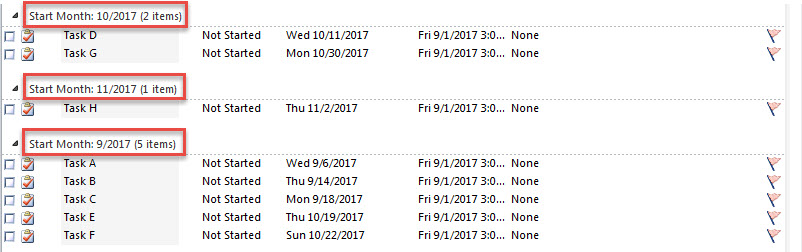
- Als je uiteindelijk teruggaat naar de takenlijst, zie je dat alle taken zijn gegroepeerd op de maand van hun startdatum, zoals in de onderstaande schermafbeelding:

Bescherm uw Outlook-gegevens
Vanwege de kwetsbaarheid van Outlook, moet u op uw hoede zijn voor alle mogelijke risico's rond uw Outlook-gegevensbestand en enkele effectieve voorzorgsmaatregelen nemen. U moet bijvoorbeeld regelmatig een back-up van uw Outlook-gegevens maken. Ook om Outlook herstellen gegevens in de tijd, moet u een krachtige tool van derden bemachtigen, zoals DataNumen Outlook Repair Het kan de fouten in uw Outlook-bestand controleren en zo de maximale Outlook-gegevens voor u terugkrijgen.
Auteur Introductie:
Shirley Zhang is een expert op het gebied van gegevensherstel in DataNumen, Inc., de wereldleider in technologieën voor gegevensherstel, waaronder beschadigde sql en Outlook-reparatiesoftwareproducten. Voor meer informatie bezoek www.datanumen.com