
Standaard wordt Outlook-e-mail geopend met een zoomniveau van 100%. Als u uw e-mail altijd met een aangepast zoomniveau wilt openen, zoals 150%, kunt u de methode gebruiken die in dit artikel wordt gedeeld.
Eigenlijk, in mijn vorige artikel “Zoomniveau aanpassen in Outlook', zou u de middelen kunnen leren om de zoomniveaus aan te passen, zowel in het leesvenster als in het berichtenvenster. De in dat artikel geïntroduceerde methoden kunnen het aangepaste zoomniveau echter niet vastzetten, namelijk permanent blijven. De volgende keer keert het automatisch terug naar de standaardinstelling. Als u e-mail dus altijd met een aangepast zoomniveau wilt openen, kunt u de volgende aanpak gebruiken.
Open uw e-mail altijd op een aangepast zoomniveau
- Allereerst moet u uw Outlook-programma zoals gebruikelijk starten.
- Druk vervolgens in het weergegeven Outlook-venster op de sneltoetsen "Alt + F11".
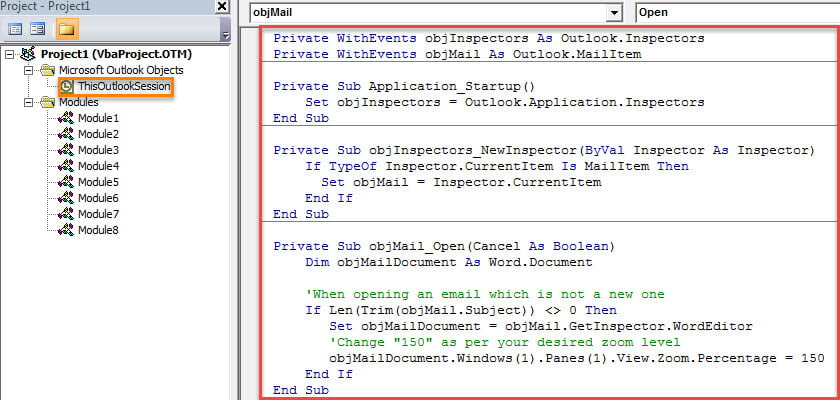
- Vervolgens komt u in het VBA-editorvenster terecht, waarin u toegang heeft tot het project "ThisOutlookSession". Zoek het gewoon aan de linkerkant en dubbelklik om het te openen.
- Kopieer vervolgens de onderstaande VBA-code naar dit projectvenster.
Private WithEvents objInspectors As Outlook.Inspectors
Private WithEvents objMail As Outlook.MailItem

Private Sub Application_Startup()
    Set objInspectors = Outlook.Application.Inspectors
End Sub

Private Sub objInspectors_NewInspector(ByVal Inspector As Inspector)
    If TypeOf Inspector.CurrentItem Is MailItem Then
       Set objMail = Inspector.CurrentItem
    End If
End Sub

Private Sub objMail_Open(Cancel As Boolean)
    Dim objMailDocument As Word.Document

    'When opening an email which is not a new mail
    If Len(Trim(objMail.Subject)) <> 0 Then
       Set objMailDocument = objMail.GetInspector.WordEditor
       'Change "150" as per your desired zoom level
       objMailDocument.Windows(1).Panes(1).View.Zoom.Percentage = 150
    End If
End Sub
- Daarna moet u deze code ondertekenen.
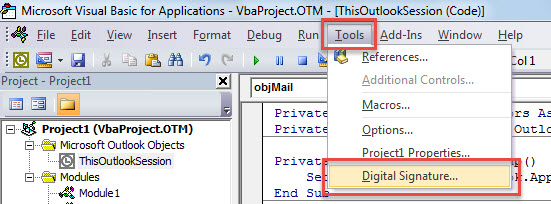
- Klik op de knop "Extra" in de werkbalk.
- Kies vervolgens de optie “Digitale handtekening…” in de vervolgkeuzelijst.

- Schakel vervolgens in het pop-upvenster een digitaal certificaat in.
- Sluit tot slot het huidige venster "Microsoft Visual Basic for Applications" af en herstart uw Outlook-toepassing om het nieuwe VBA-project te activeren.
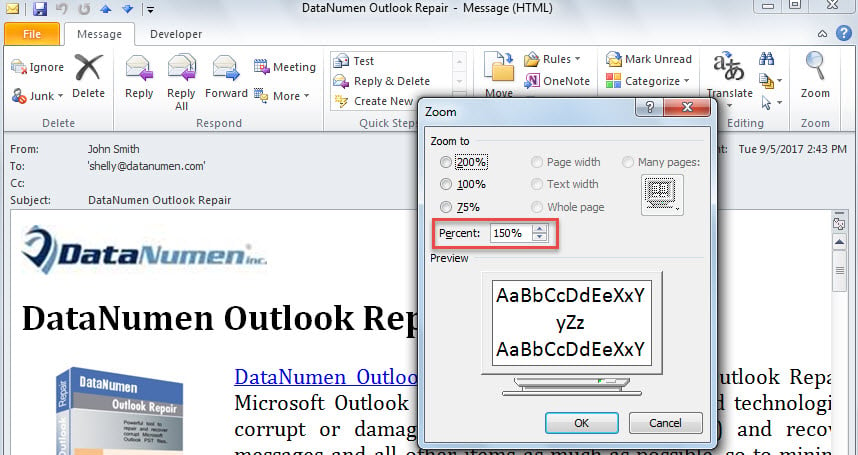
- Sindsdien wordt elke keer dat u een e-mail opent die geen nieuwe e-mail is, de e-mail weergegeven in uw aangepaste zoomniveau, zoals in de volgende afbeelding:

Verdedig Outlook tegen Crash
Outlook-gegevensbestand is aanzienlijk gevoelig voor schade. Het is dus een behoorlijk lastige taak om uw Outlook-gegevens te beveiligen. Er zijn verschillende bedreigingen rondom uw Outlook-gegevensbestand, waaronder virussen die via e-mail worden verspreid, hardwarestoringen, menselijke fouten en softwareproblemen. Om uw PST-bestand te redden zodra het schade oploopt, wordt u aangeraden een formidabele reparatietool bij de hand te hebben, zoals DataNumen Outlook Repair. Het kan reparatie Outlook problemen en herstel maximale Outlook-gegevens effectief.
Auteur Introductie:
Shirley Zhang is een expert op het gebied van gegevensherstel in DataNumen, Inc., de wereldleider in technologieën voor gegevensherstel, waaronder beschadigde mdf en Outlook-reparatiesoftwareproducten. Voor meer informatie bezoek www.datanumen.com