
Soms wilt u een Outlook-map met alle submappen en items batchgewijs exporteren naar een Windows-map. In dit artikel leert u een dergelijke methode die Outlook VBA toepast.
Als u een Outlook-map naar een lokaal station wilt exporteren met alle items in dezelfde mapstructuur, en u ervoor kiest om handmatig op te slaan en te exporteren, kost dit u veel tijd. Dus waarom gebruikt u geen andere middelen, zoals exporttools of VBA-codes? Hier zullen we zo'n stukje VBA-code aan u onthullen. Het zal je toelaten om het te bereiken als een makkie.
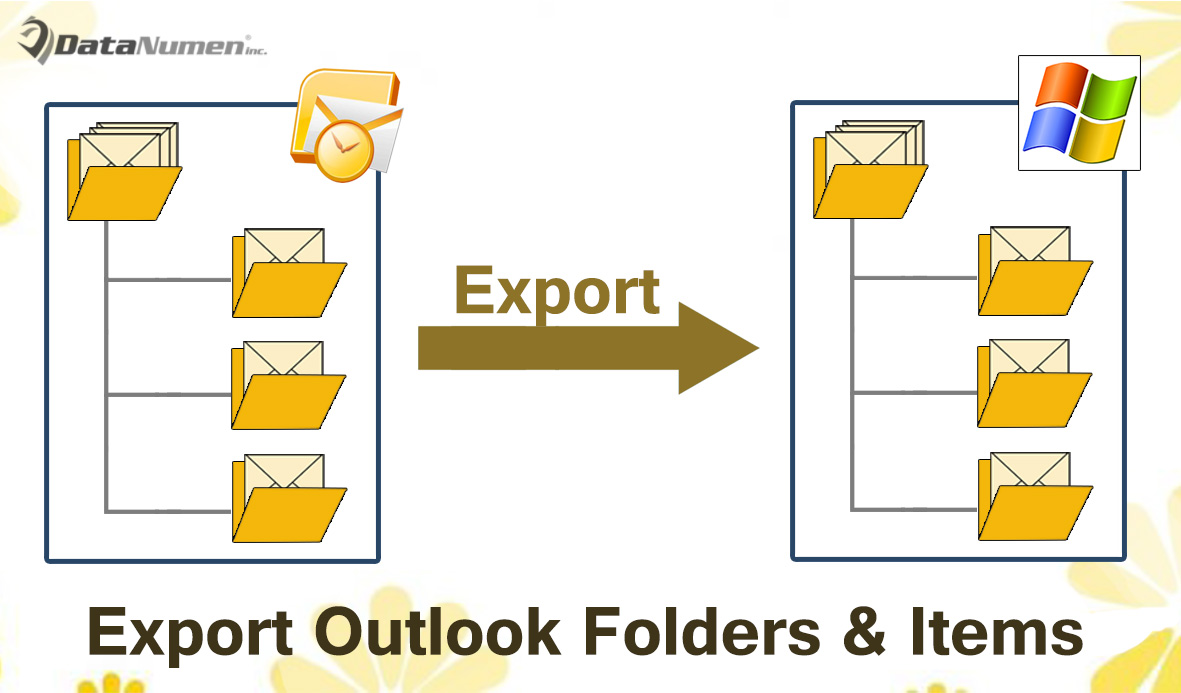
Exporteer alle submappen en items in een Outlook-map naar een Windows-map
- Start allereerst uw Outlook-programma.
- Druk vervolgens in het hoofdvenster van Outlook op de sneltoetsen "Alt + F11".
- Vervolgens verschijnt het venster “Microsoft Visual Basic for Applications”.
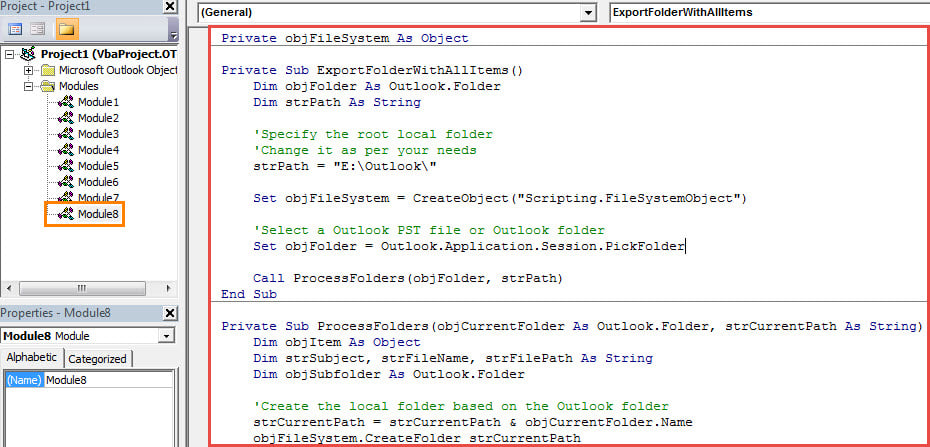
- Vervolgens moet u een lege module openen en de volgende VBA-codes erin kopiëren.
Private objFileSystem As Object

Private Sub ExportFolderWithAllItems()
    Dim objFolder As Outlook.Folder
    Dim strPath As String

    'Specify the root local folder
    'Change it as per your needs
    strPath = "E:\Outlook\"

    Set objFileSystem = CreateObject("Scripting.FileSystemObject")

    'Select a Outlook PST file or Outlook folder
    Set objFolder = Outlook.Application.Session.PickFolder

    Call ProcessFolders(objFolder, strPath)

    MsgBox "Complete", vbExclamation
End Sub

Private Sub ProcessFolders(objCurrentFolder As Outlook.Folder, strCurrentPath As String)
    Dim objItem As Object
    Dim strSubject, strFileName, strFilePath As String
    Dim objSubfolder As Outlook.Folder

    'Create the local folder based on the Outlook folder
    strCurrentPath = strCurrentPath & objCurrentFolder.Name
    objFileSystem.CreateFolder strCurrentPath

    For Each objItem In objCurrentFolder.Items

        strSubject = objItem.Subject

        'Remove unsupported characters in the subject
        strSubject = Replace(strSubject, "/", " ")
        strSubject = Replace(strSubject, "\", " ")
        strSubject = Replace(strSubject, ":", "")
        strSubject = Replace(strSubject, "?", " ")
        strSubject = Replace(strSubject, Chr(34), " ")

        strFileName = strSubject & ".msg"

        i = 0
        Do Until False
           strFilePath = strCurrentPath & "\" & strFileName
           'Check if there exist a file in the same name
           If objFileSystem.FileExists(strFilePath) Then
              'Add a sequence order to the file name
              i = i + 1
              strFileName = strSubject & " (" & i & ").msg"
           Else
              Exit Do
          End If
        Loop

        'Save as MSG file
        objItem.SaveAs strFilePath, olMSG
    Next

    'Process subfolders recursively
    If objCurrentFolder.folders.Count > 0 Then
       For Each objSubfolder In objCurrentFolder.folders
           Call ProcessFolders(objSubfolder, strCurrentPath & "\")
       Next
    End If
End Sub
- Daarna moet u ervoor zorgen dat uw Outlook macro's toestaat in de macro-instellingen.
- Uiteindelijk kun je het proberen.
- Allereerst terug naar het nieuwe macrovenster.
- Klik vervolgens op de "ExportFolderWithAllItems" subroutine.
- Druk vervolgens op de F5-toets om deze macro uit te voeren.
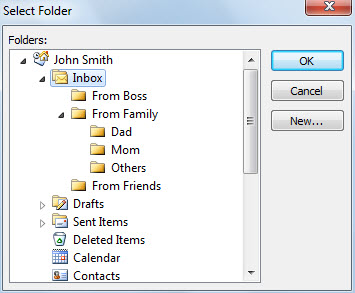
- Daarna moet u een specifieke map selecteren.

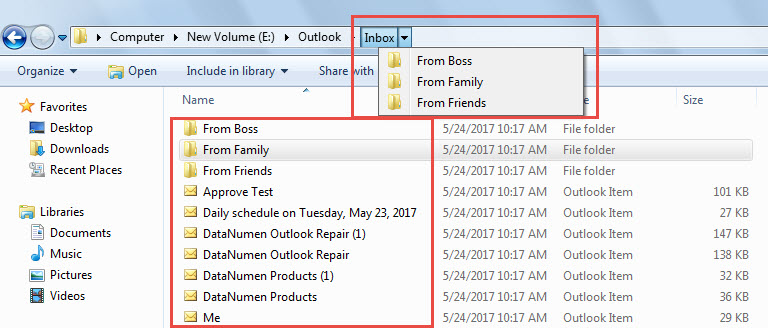
- Als u ten slotte de melding "Voltooid" krijgt, hebt u toegang tot de vooraf gedefinieerde lokale map. U zult zien dat alle items in dezelfde mappenstructuur zijn opgeslagen.

Voorkom gegevensverlies door Outlook-crashes
Misschien bent u wel eens geconfronteerd met Outlook-crashes. Meestal werkt Outlook na een herstart weer normaal. Het kan echter ook voorkomen dat uw PST-bestand beschadigd raakt. In dat geval wilt u uw PST-gegevens zo goed mogelijk herstellen, bijvoorbeeld met behulp van een gespecialiseerd programma zoals... DataNumen Outlook Repair. Het kan Outlook repareren fouten en extraheer gegevens uit een gecompromitteerd PST-bestand zonder te zweten.
Auteur Introductie:
Shirley Zhang is een expert op het gebied van gegevensherstel in DataNumen, Inc., de wereldleider in technologieën voor gegevensherstel, waaronder SQL Server reparatie en Outlook-reparatiesoftwareproducten. Voor meer informatie bezoek www.datanumen.com