
Als u snel teksten aan het einde van een vrij lang e-mailbericht wilt invoegen, kan het even duren voordat u helemaal naar beneden scrolt. In dit artikel wordt een methode beschreven waarmee u via VBA snel naar het einde of begin van de e-mailtekst kunt springen.
 Soms, wanneer je een lang e-mailbericht bekijkt, wil je misschien snel naar het begin of einde van de berichttekst kunnen springen. Je wilt bijvoorbeeld de handtekening van de afzender bekijken en dan naar het einde gaan. Normaal gesproken moet je dan helemaal naar beneden scrollen tot je het einde bereikt. Dat kan nogal omslachtig zijn. Daarom bieden we je hier een stukje VBA-code aan waarmee je met één klik naar het begin of einde van het bericht kunt springen.
Spring snel naar het begin of einde van de berichttekst
- Start allereerst uw Outlook-programma.
- Druk vervolgens in het hoofdvenster van Outlook op de toetsen "Alt + F11".
- Vervolgens komt u in het venster “Microsoft Visual Basic for Applications”.
- Op dit punt moet u een lege module openen of direct een nieuwe invoegen.
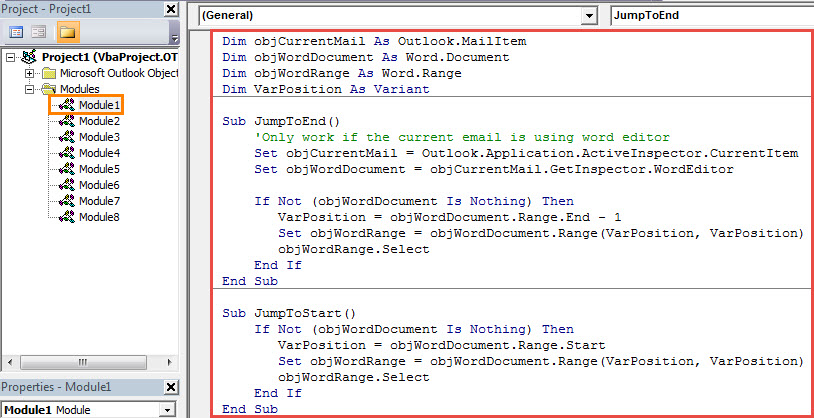
- Vervolgens moet u de volgende VBA-code kopiëren en in zo'n modulevenster plakken.
Dim objCurrentMail As Outlook.MailItem Dim objWordDocument As Word.Document Dim objWordRange As Word.Range Dim VarPosition As Variant Sub JumpToEnd() 'Werkt alleen als de huidige e-mail de Word-editor gebruikt Set objCurrentMail = Outlook.Application.ActiveInspector.CurrentItem Set objWordDocument = objCurrentMail.GetInspector.WordEditor If Not (objWordDocument Is Nothing) Then VarPosition = objWordDocument.Range.End - 1 Set objWordRange = objWordDocument.Range(VarPosition, VarPosition) objWordRange.Select End If End Sub Sub JumpToStart() If Not (objWordDocument Is Nothing) Then VarPosition = objWordDocument.Range.Start Set objWordRange = objWordDocument.Range(VarPosition, VarPosition) objWordRange.Select End If End Sub
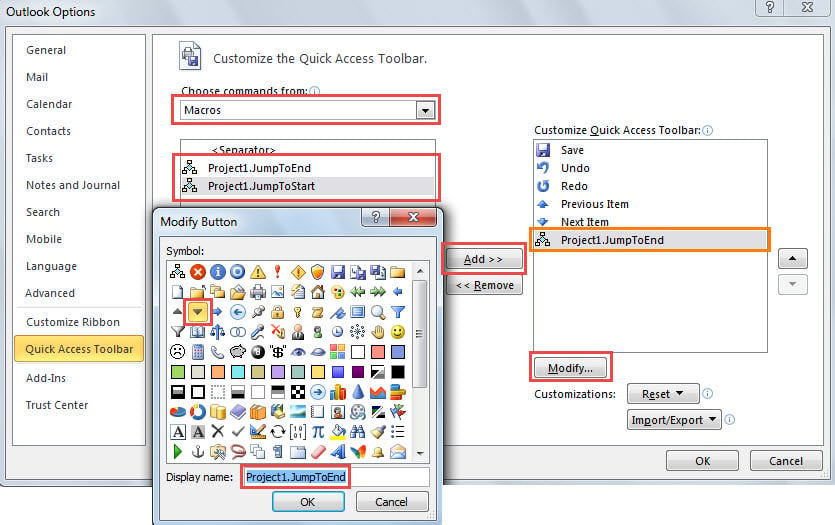
- Daarna kunt u de twee nieuwe subroutines beter toevoegen aan de werkbalk Snelle toegang van het berichtenvenster.
- Open eerst een e-mail in het berichtvenster.
- Klik vervolgens op de pijl-omlaag in de werkbalk Snelle toegang.
- Selecteer in de vervolgkeuzelijst "Meer opdrachten".
- In het volgende venster kunt u de macro's aan de werkbalk Snelle toegang toevoegen, zoals in de volgende schermafbeelding:

- Klik ten slotte op een reeks "OK" om de wijzigingen op te slaan.
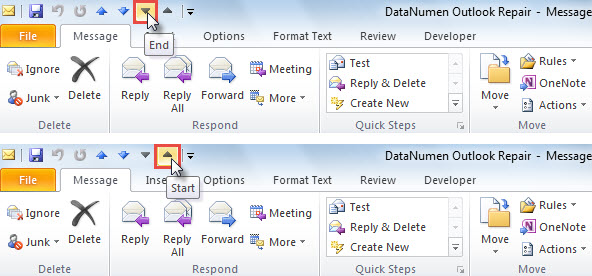
- Vanaf nu kunt u eenvoudig naar het begin of einde van een e-mail springen door op de knop in de werkbalk Snelle toegang te klikken, zoals in de volgende afbeelding te zien is:

Wat als het PST-bestand gecompromitteerd raakt
Omdat het PST-bestand vatbaar is voor fouten en corruptie, moet u uw best doen om uw PST-gegevens te beschermen. U moet bijvoorbeeld periodiek een back-up van uw PST-bestand maken. Bovendien om weer terug te kunnen komen beschadigde PST gegevens in de tijd, kunt u beter een krachtig hulpmiddel in de buurt houden, zoals DataNumen Outlook Repair Het is gespecialiseerd in het oplossen van PST-problemen en het ophalen van PST-gegevens.
Auteur Introductie:
Shirley Zhang is een expert op het gebied van gegevensherstel in DataNumen, Inc., de wereldleider in technologieën voor gegevensherstel, waaronder SQL Server repareren en Outlook-reparatiesoftwareproducten. Voor meer informatie bezoek www.datanumen.com