
In dit artikel laten we u 3 methoden zien om dezelfde stijl toe te passen op alle tekstvakken in uw Word-document.
Is het ooit bij u opgekomen dat hoe u de stijl van alle tekstvakken in een document kunt verenigen? Hier vandaag bieden we u 3 manieren om dit te doen zonder handmatig de stijl voor elk tekstvak in te stellen.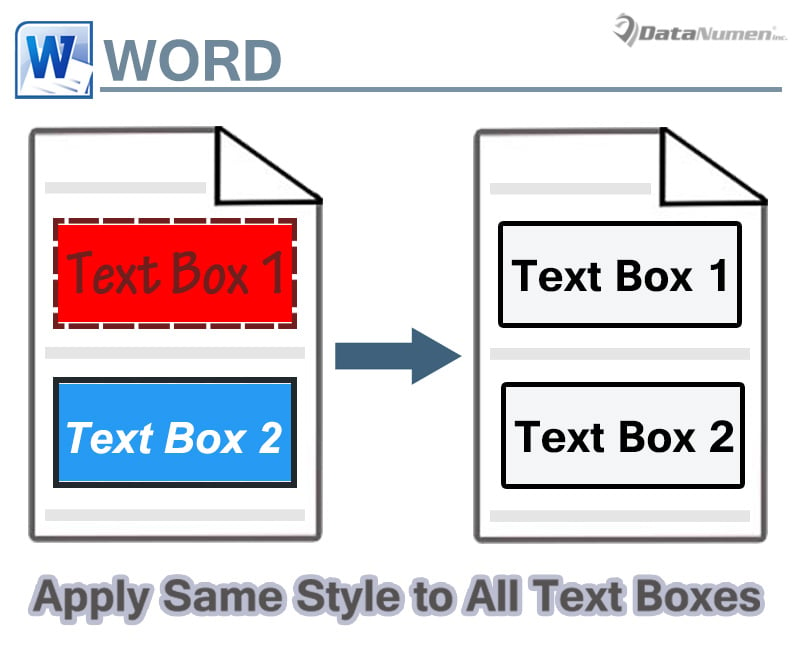
Methode 1: Sla een tekstvak op in de galerij
Je kunt de stijl van tekstvakken uniformeren door met het eerste tekstvak te beginnen.
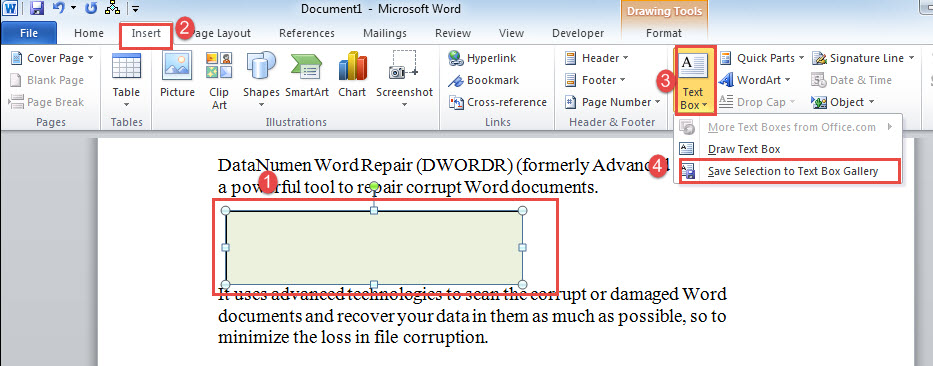
- Plaats allereerst een tekstvak in het document.
- Pas vervolgens stijl toe voor de doos. Stel bijvoorbeeld de vormomtrek, vormvulling, lettertypekleur, enz. In.
- Klik vervolgens op de omtrek van het tekstvak om het te selecteren.
- Klik op het tabblad "Invoegen" en klik op "Tekstvak".
- Kies nu "Selectie opslaan in tekstvakgalerij".

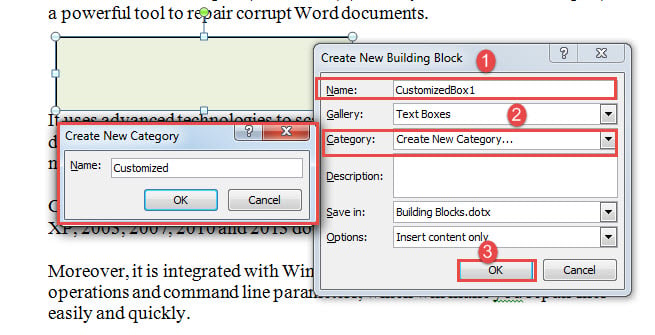
- U zult het dialoogvenster "Nieuw bouwblok maken" openen. Typ de naam in het eerste tekstvak.
- Klik vervolgens op de vervolgkeuzeknop op "Categorie".
- Voer in het vak "Nieuwe categorie maken" de nieuwe categorienaam in.
- Klik ten slotte op "OK" in beide vakken.

De volgende keer dat u een tekstvak nodig heeft, klikt u gewoon op "Invoegen" en "Tekstvak". Blader vervolgens naar beneden om uw aangepaste tekstvak te selecteren.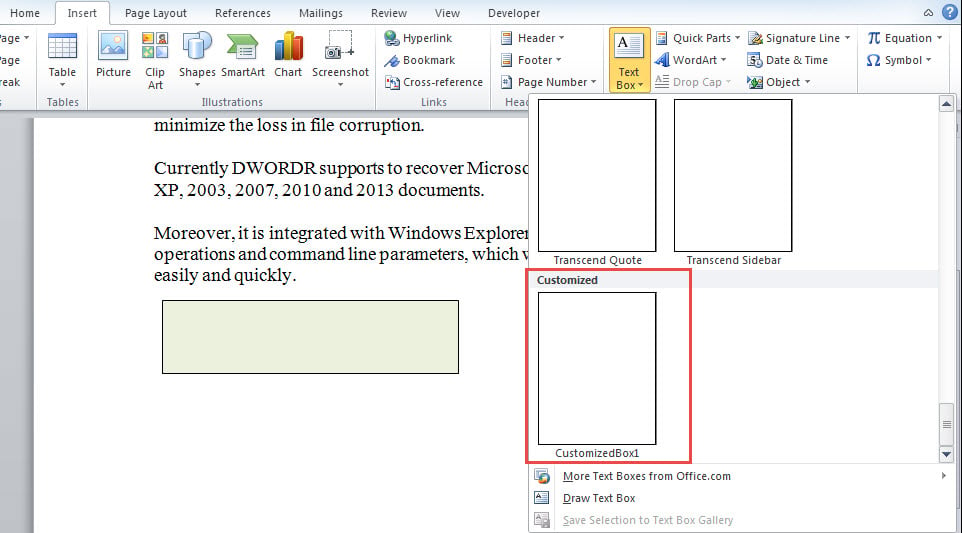
Methode 2: stijl toepassen op alle tekstvakken op één pagina
Deze methode werkt het beste wanneer het document uit een paar pagina's bestaat en er niet zo veel tekstvakken zijn om te verwerken.
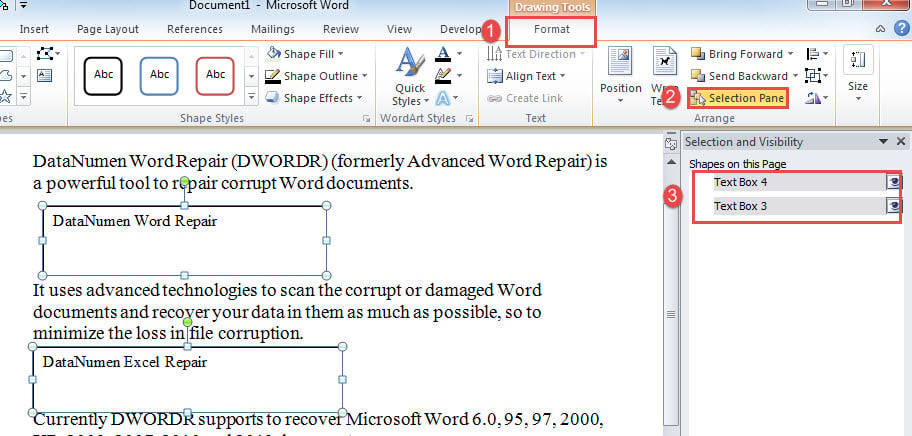
- Klik allereerst op een tekstvak om het tabblad "Formaat" te activeren.
- Klik vervolgens op "Selectievenster" in de groep "Schikken".
- Gebruik "Ctrl" in het venster aan de rechterkant om alle tekstvakken op een specifieke pagina te selecteren.

- Nu kunt u dezelfde stijl instellen voor alle geselecteerde tekstvakken. Herhaal bovenstaande stappen als u meerdere tekstvakken op verschillende pagina's heeft.
Methode 3: Voer Word Macro uit
Als u alle bestaande tekstvakken in een document moet afhandelen, kunt u beter de macromethode kiezen om tijd te besparen.
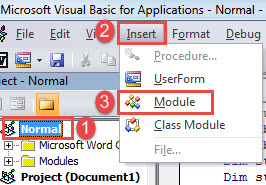
- Druk allereerst op "Alt+F11" om de VBA-editor in Word te openen.
- Klik vervolgens op "Normaal" en vervolgens op "Invoegen".
- Kies vervolgens "Module" in het drop-down menu.

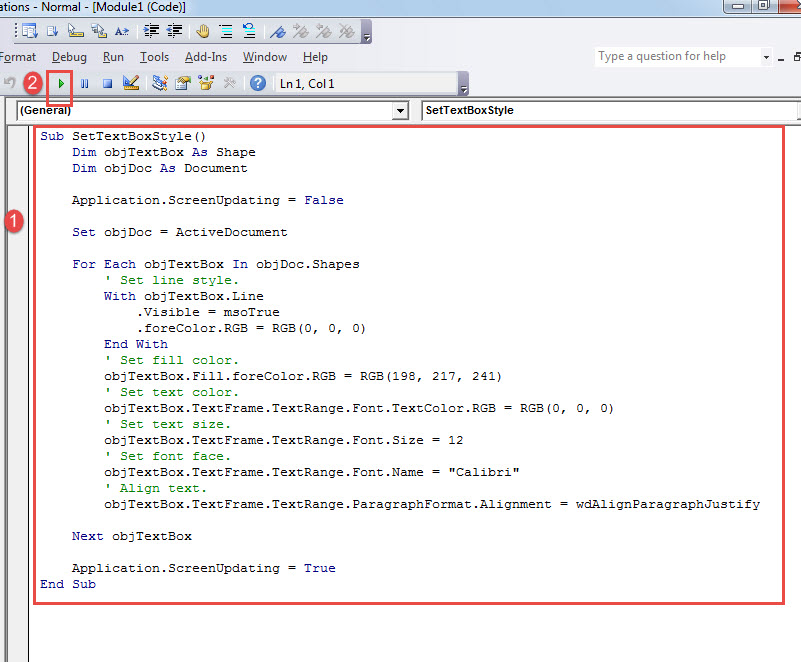
- Dubbelklik op de module om deze te openen en plak de volgende codes:
Sub SetTextBoxStyle()
  Dim objTextBox As Shape
  Dim objDoc As Document

  Application.ScreenUpdating = False

  Set objDoc = ActiveDocument

  For Each objTextBox In objDoc.Shapes
    ' Set line style.
    With objTextBox.Line
      .Visible = msoTrue
      .foreColor.RGB = RGB(0, 0, 0)
    End With
    ' Set fill color.
    objTextBox.Fill.foreColor.RGB = RGB(198, 217, 241)
    ' Set text color.
    objTextBox.TextFrame.TextRange.Font.TextColor.RGB = RGB(0, 0, 0)
    ' Set text size.
    objTextBox.TextFrame.TextRange.Font.Size = 12
    ' Set font face.
    objTextBox.TextFrame.TextRange.Font.Name = "Calibri"
    ' Align text.
    objTextBox.TextFrame.TextRange.ParagraphFormat.Alignment = wdAlignParagraphJustify

  Next objTextBox

  Application.ScreenUpdating = True
End Sub
- Als laatste, maar niet de minste, klik op "Uitvoeren" of druk op "F5" om codes uit te voeren.

U kunt de codes natuurlijk aanpassen aan uw specifieke behoeften.
Omgaan met woordfouten
Fouten kunnen op elk moment optreden. Ze zijn niet onherstelbaar. Het gaat erom hoe je ermee omgaat. Zodra je een fout opmerkt... doc schade, moet u zo snel mogelijk een reparatiegereedschap aanschaffen. Of er kan nog meer schade aan uw bestand gebeuren, en u loopt het risico het voor altijd te verliezen.
Auteur Introductie:
Vera Chen is een expert op het gebied van gegevensherstel in DataNumen, Inc., de wereldleider in technologieën voor gegevensherstel, waaronder xlsx reparatie en pdf reparatie softwareproducten. Voor meer informatie bezoek www.datanumen.com