
U kunt geen kolomdiagram of lijndiagram maken met drie gegevensreeksen in een Excel-werkblad. De bellengrafiek kan dus uw eerste keuze zijn.
Het belangrijkste verschil met een bellendiagram is dat de bel zelf ook een set gegevens vertegenwoordigt. Daarom bevat het in zo'n grafiek eigenlijk drie gegevensreeksen. En het volgende zal introduceren hoe u zo'n grafiek kunt maken.
Een bellendiagram maken
In dit werkblad staan drie gegevensreeksen over het verkoopvolume. En nu kunt u een bellendiagram voor dit werkblad maken.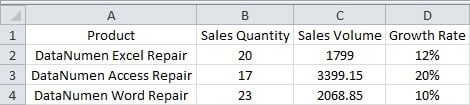
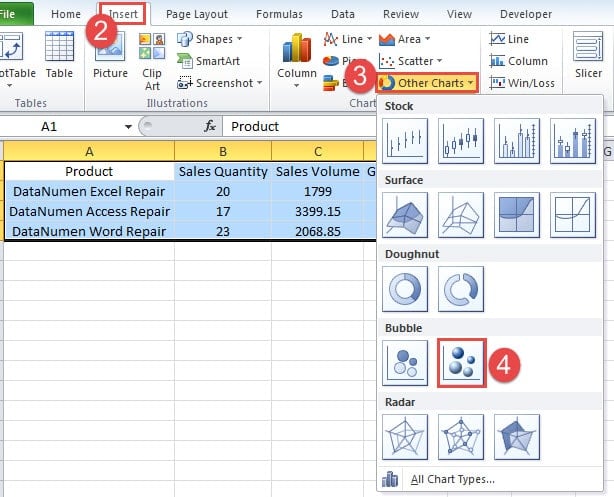
- Selecteer het doelgebied.
- Klik op het tabblad "Invoegen" in het lint.
- En klik vervolgens op de knop "Andere grafieken".
- Klik in het vervolgkeuzemenu op de optie van bellendiagram. Als u een beter effect wilt, kunt u ook kiezen voor degene met 3D-effect.
Nu ziet u een grafiek met slechts één bubbel.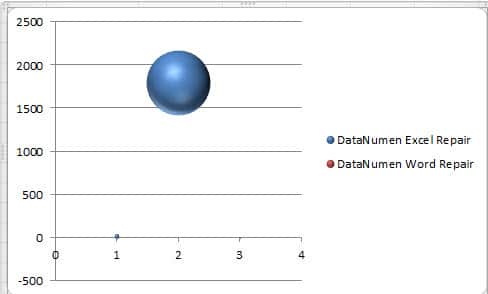
Daarom zijn verdere stappen nodig.
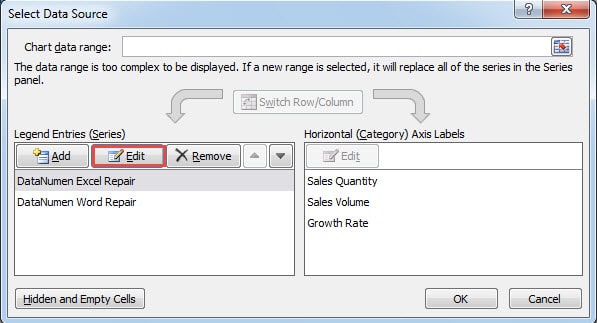
- Nadat u de grafiek hebt gemaakt, ziet u de opties voor "Grafiektool" in de werkbalk. En klik hier op de knop “Gegevens selecteren”.

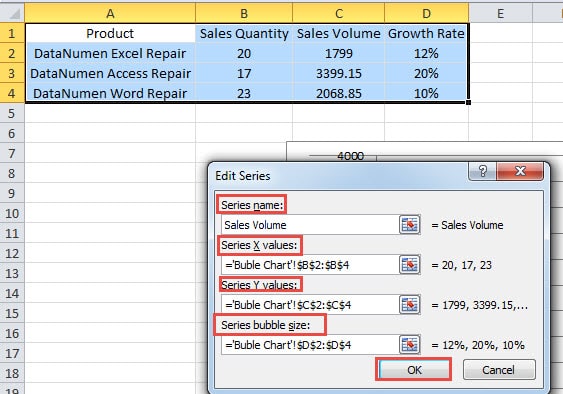
- Klik nu in het venster "Gegevensbron selecteren" op de knop "Bewerken".

- En voer vervolgens de bijbehorende inhoud in de tekstvakken in het venster "Reeks bewerken" in. Voor de serienaam kunt u er direct een naam in invoeren. Of u kunt ook kiezen in het werkblad. De waarden van de as en de belgrootte zijn allemaal gerelateerd aan de gegevens in het werkblad. Je kunt ze ook naar behoefte wisselen.

- Klik daarna op "OK".
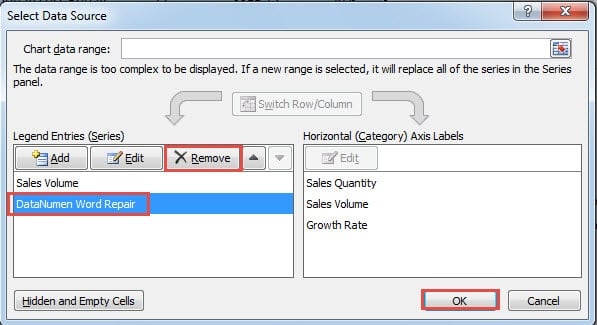
- Nu kom je terug in het venster "Gegevensbron selecteren". Verwijder hier de serie “DataNumen Word Repair”. In uw werkblad moet u verwijderen volgens de werkelijke instelling.

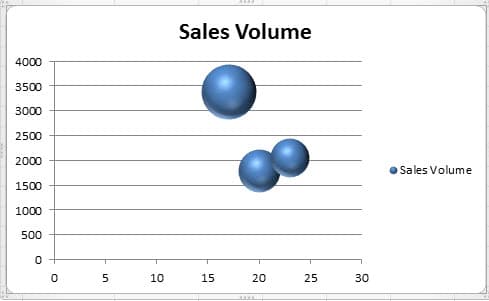
- En klik vervolgens op "OK". Nu in de grafiek zijn er drie bubbels.


Bellendiagram aanpassen
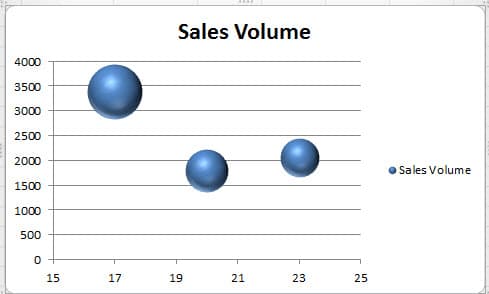
In dit bellendiagram zijn de twee bellen met elkaar verbonden, wat niet zo duidelijk is. Daarom kunt u de grafiek ook wijzigen.
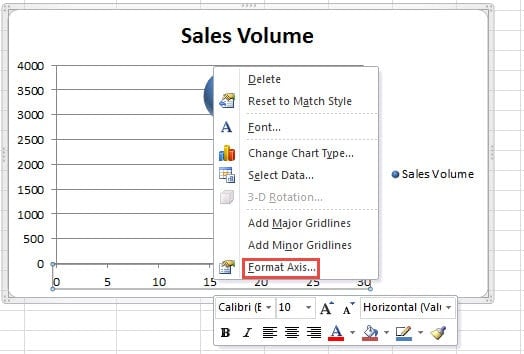
- Klik met de rechtermuisknop op de X-as in de grafiek.
- Kies in het menu de optie “Format Axis”.

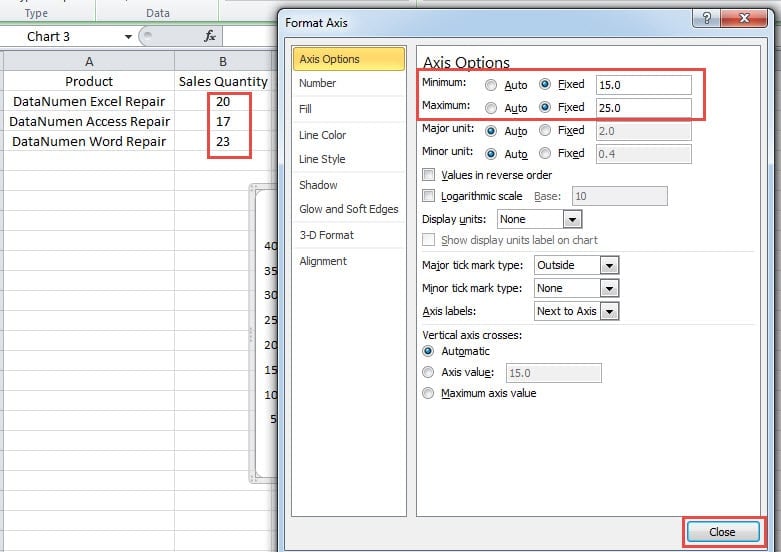
- Wijzig in het venster "As opmaken" het minimum en maximum aantal volgens de waarde "Verkoophoeveelheid". U kunt ook aanpassingen maken op basis van uw werkelijke gegevens.

- En sluit dan het raam. En nu zul je zien dat de bubbels allemaal gescheiden zijn op hun eigen plaats. Deze interface is veel beter dan de vorige.
Verander de kleur van de bubbel
De standaardkleur van elke bubbel is hetzelfde. Als je wilt dat elke bubbel de andere kleur heeft, kun je dit ook handmatig instellen.
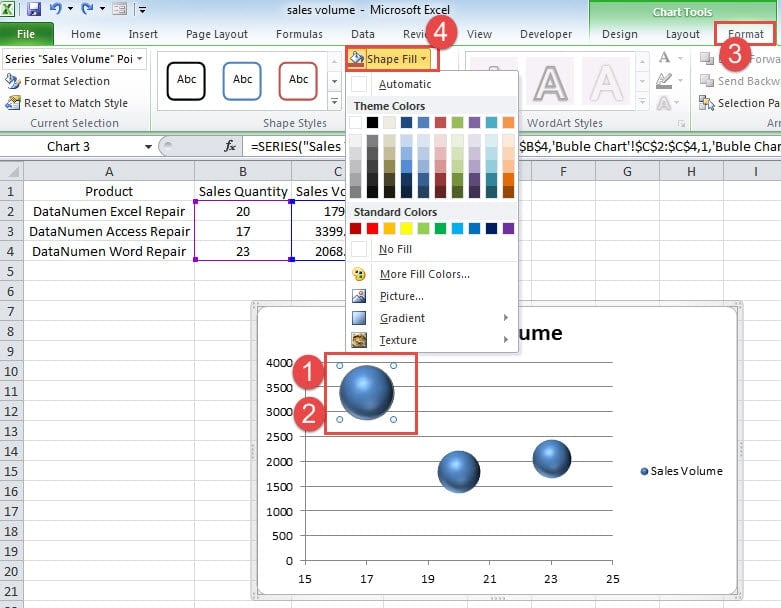
- Klik op de bepaalde bubbel waarvan u de kleur wilt wijzigen. Nu zul je zien dat eigenlijk alle bubbels in de grafiek zijn geselecteerd.
- Klik nu nogmaals op de grafiek. Op deze manier wordt alleen de gewenste bubbel geselecteerd. Let op dat u niet dubbelklikt op de bubbel. Anders verschijnt het venster 'Gegevensreeks opmaken'.
- Klik nu op het tabblad "Opmaak" in het lint onder de "Hulpmiddelen voor grafieken".
- En klik vervolgens op de knop "Vormvulling" in de werkbalk.

- Kies in het vervolgkeuzemenu een kleur voor de bubbel.
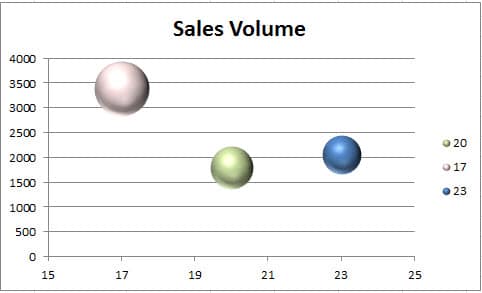
- En herhaal nu de stappen en verander van kleur voor andere bubbels. In de onderstaande afbeelding hebben we ook de kleur in de grafiek gewijzigd.
Identificeer verschillende bubbels
In de grafiek, zelfs als u de andere kleur instelt, weet u nog steeds niet welk product de overeenkomstige gegevens van de bubbel zijn. De legenda in de grafiek toont alleen de verkoophoeveelheid van elk product. U moet dus labels in de grafiek toevoegen.
- Verwijder de legenda in het diagram.
- Klik met de rechtermuisknop op een bubbel.
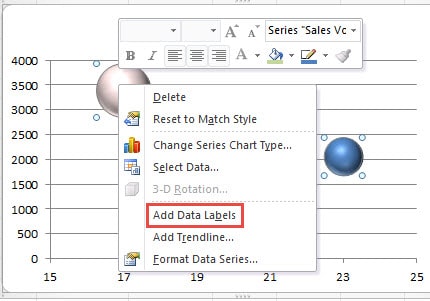
- En kies vervolgens de optie "Gegevenslabels toevoegen". De gegevenslabels verschijnen dus in de grafiek.

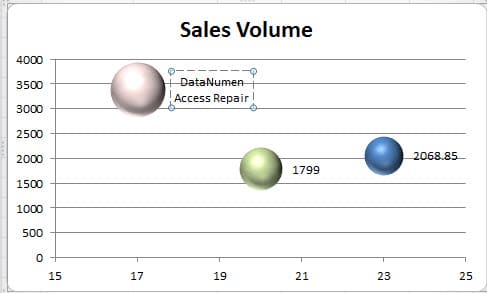
- Klik nu op een label dat u wilt wijzigen. Hier worden alle labels geselecteerd.
- Klik in deze stap nogmaals op het label. Op deze manier wordt alleen het gewenste label geselecteerd.
- Nu kunt u het nummer wijzigen in het product.

- Herhaal de bovenstaande stappen en verander alle andere labels in de grafiek.

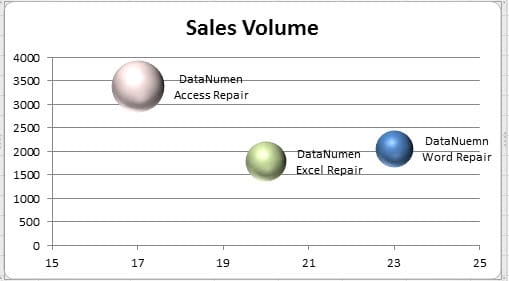
Na alle onderstaande stappen heb je nu een perfect bellendiagram gemaakt. En u zult niet in de war raken over de bijbehorende producten.
Bellendiagram is moeilijk te overleven in een Excel-crash
Een Excel-crash kan op elk moment gebeuren. Hierdoor gaan vrijwel alle gegevens en informatie in Excel verloren, inclusief grafieken en tabellen. In dat geval raden we u aan onze krachtige reparatietool te gebruiken. Excel herstellen. Met deze tool bij de hand ben je in staat om alle elementen in een beschadigd Excel-bestand terug te krijgen.
Auteur Introductie:
Anna Ma is een expert op het gebied van gegevensherstel in DataNumen, Inc., de wereldleider in technologieën voor gegevensherstel, waaronder woordherstel en Outlook-reparatiesoftwareproducten. Voor meer informatie bezoek www.datanumen.com