
Zoals u weet, ondersteunt Outlook geen exportfilters. Dus als u meerdere items in de Outlook-agenda heeft, hoe kunt u dan alle herhalingen van een afspraak extraheren en afdrukken? Dit artikel leert je om dit te bereiken in 2 eenvoudige stappen.
Ik heb veel items in Outlook-agenda gemaakt, waaronder onregelmatige vergaderingen, incidentele afspraken en een terugkerende afspraak gepland op de 2nd Woensdag van elke maand. Nu hoop ik alleen de afspraakserie te extraheren en af te drukken, zodat ik kan controleren welke datum de concrete woensdag van elke maand is en geen van hen mag missen. Ik weet echter dat Outlook geen exportfilters ondersteunt. Ik moet andere benaderingen overwegen. Hier zijn mijn oplossingen.
Stap 1: Exporteer alle Outlook-afspraken naar Excel
- Schakel in het begin in het Outlook-agendavenster naar het tabblad "Weergave" en klik op de knop "Weergave wijzigen". Selecteer in de pop-uplijst de optie "Lijst".
- Zoek vervolgens in de afsprakenlijst de terugkerende afspraak en wijs er een categorie aan toe.
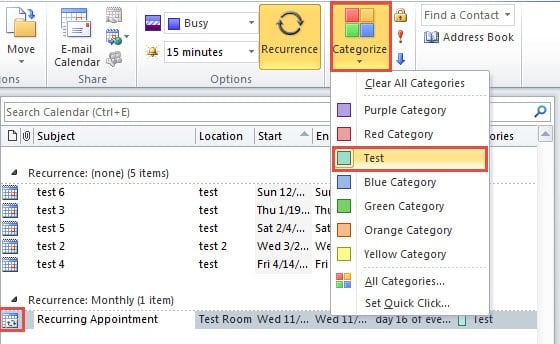
- Ga daarna naar “Bestand”> “Openen”> “Importeren”.
- Er verschijnt een nieuw dialoogvenster 'Wizard importeren en exporteren', waarin u "Exporteren naar een bestand" selecteert en op "Volgende" klikt.
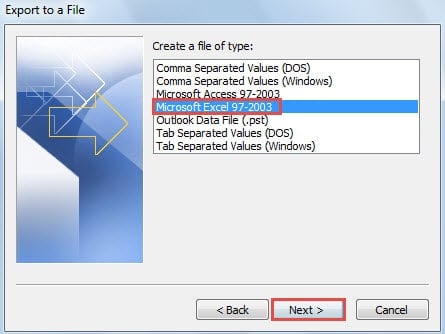
- Kies in het volgende scherm van "Exporteren naar een bestand" "Microsoft Excel 97 - 2003" en klik op "Volgende".

- Selecteer in de laatste interface de bronmap Agenda en klik op “Volgende”.
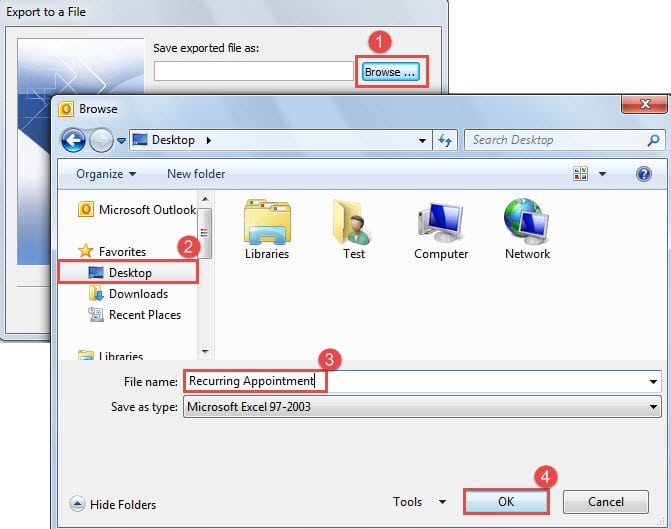
- Vervolgens moet u "geëxporteerd bestand opslaan als" specificeren. Voer de volgende stappen uit:
- Klik eerst op de knop "Bladeren".
- En selecteer vervolgens de opslagbestemming, zoals "Desktop".
- Geef vervolgens het geëxporteerde bestand een naam, bijvoorbeeld "Terugkerende afspraak".
- Klik ten slotte op "OK".

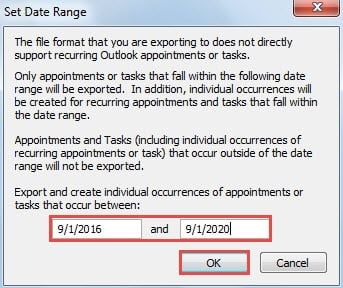
- Klik later op "OK"> "Voltooien" knop. U moet het datumbereik instellen. U kunt het specificeren volgens uw afdrukbehoeften.

- Nadat u op de knop "OK" hebt geklikt, begint de voortgang van het exporteren. Uiteindelijk krijgt u een geëxporteerd Excel-bestand in de doelmap.

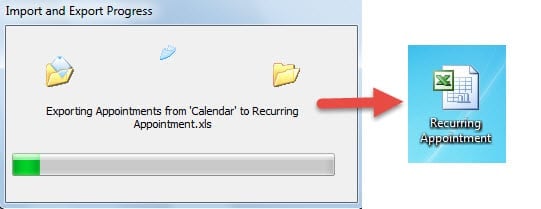
Stap 2: Filter om alleen alle herhalingen van een afspraak weer te geven
- Dubbelklik nu op het geëxporteerde bestand om het in de Excel-app te openen.
- Vervolgens kunt u de ongewenste kolommen naar behoefte verwijderen.
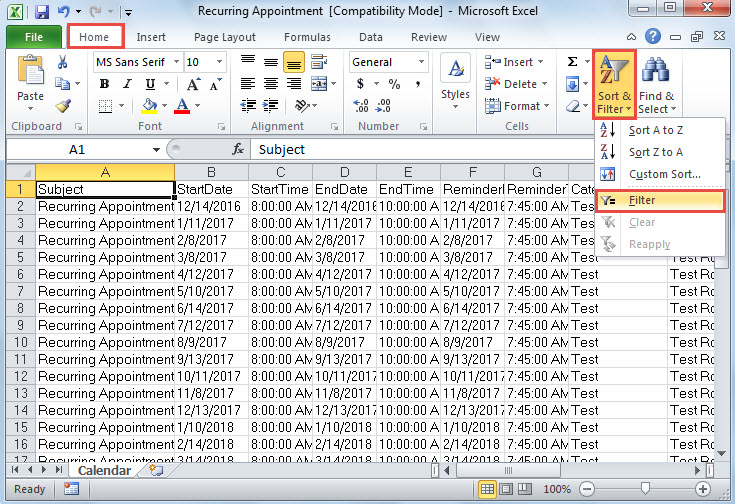
- Daarna moet u klikken op de knop "Sorteren en filteren" onder het tabblad "Home". Selecteer "Filter" in de vervolgkeuzelijst.

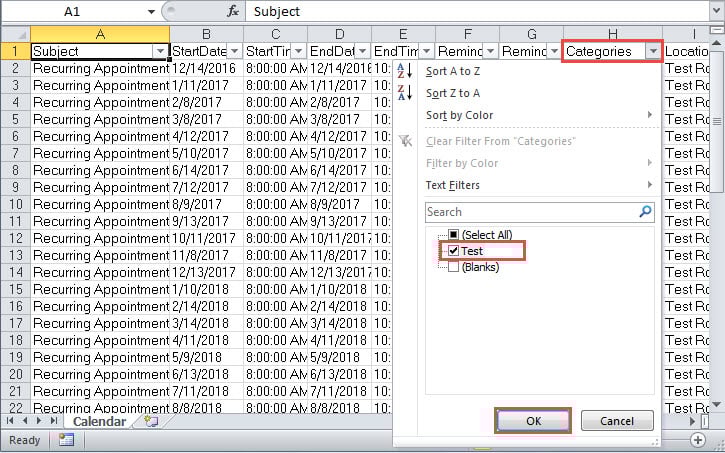
- Klik vervolgens op de koptekst "Categorieën". Schakel in de vervolgkeuzelijst "(Alles selecteren)" uit om alle selectievakjes uit te schakelen. Selecteer vervolgens alleen de vooraf ingestelde categorie in stap 1.

- Klik later op "OK" om het filter op categorie in te schakelen.
- Nu worden alleen de afspraakseries in één herhaling in het bestand getoond. U kunt de huidige pagina zoals gewoonlijk afdrukken. Ga gewoon naar het menu "Bestand" en het tabblad "Afdrukken". Selecteer ten slotte de printer en klik op de knop "Afdrukken".
Red uw Outlook-gegevens op tijd
Wanneer Outlook gecompromitteerd raakt, moet u overwegen om Inbox Repair Tool in de eerste plaats te gebruiken. Maar je kunt je beter van tevoren voorbereiden op het falen ervan, omdat het de extreme situaties niet kan aanpakken. Met andere woorden, het kan geen ernstig beschadigde Outlook-bestanden repareren. In dat geval heb je geen andere keuze dan hulp te zoeken bij een betrouwbaarder PST-herstel tool, zoals DataNumen Outlook Repair.
Auteur Introductie:
Shirley Zhang is een expert op het gebied van gegevensherstel in DataNumen, Inc., de wereldleider in technologieën voor gegevensherstel, waaronder sql herstel en Outlook-reparatiesoftwareproducten. Voor meer informatie bezoek www.datanumen.com