
In het onderstaande artikel zullen we kijken naar de manier om de stijlset in uw Word-document op te slaan en opnieuw te gebruiken.
Af en toe, wanneer u een Word-document met een speciale stijl maakt, kan het tijdrovend zijn om deze standaardinstellingen een voor een te wijzigen. Eigenlijk kunt u absoluut uw eigen speciale sjablonen toevoegen aan de "Style Set" in Word. Als gevolg hiervan kunt u veel tijd besparen door de nieuw gemaakte sjabloon gewoon toe te passen op een nieuw Word-document.
Hier bespreken we hoe u stijlen in Word-documenten kunt wijzigen, toevoegen en toepassen.
Wijzig de standaardstijlen in Word
Om uw eigen stijl op uw Word-bestanden toe te passen, moet u eerst bepaalde standaardinstellingen wijzigen. Hieronder volgen gedetailleerde beschrijvingen:
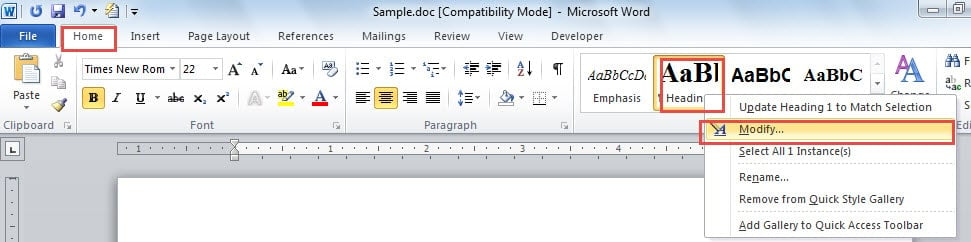
- Eerst en vooralost, klik op "Home" op de "Menubalk".
- Klik op de standaardstijl die u wilt wijzigen. We gebruiken hier bijvoorbeeld het wijzigen van "Kop 1" als voorbeeld. Als dat het geval is, moet u klikken op "Kop 1" in de groep "Stijlen".
- Klik vervolgens met de rechtermuisknop op "Kop 1".
- In het vervolgkeuzemenu moet u de optie "Wijzigen" kiezen.

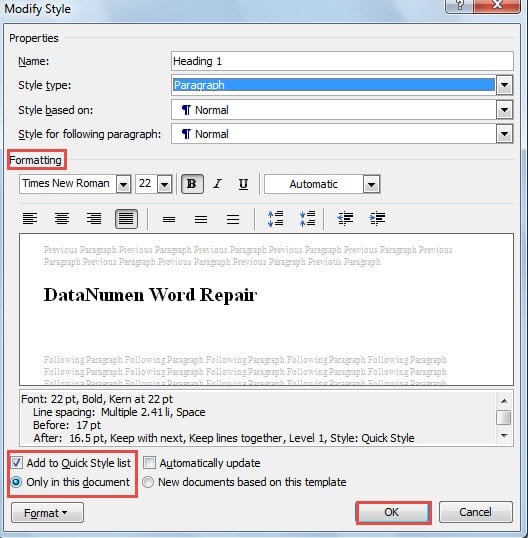
- Nu kunt u in het venster "Stijl wijzigen" het formaat instellen volgens uw specifieke vereisten. U kunt bijvoorbeeld zowel de lettertypestijl als de grootte wijzigen.
- Vink vervolgens het vakje "Toevoegen aan Quick Style-lijst" aan de linkerkant van het venster aan.
- Kies vervolgens de optie "Alleen in dit document" die zich net onder het vak "Toevoegen aan Quick Style-lijst" bevindt.
- Als laatste, maar niet de minste, klik op "OK" om de taak te voltooien.

- Selecteer nu uw rubriek.
- Klik vervolgens op "Kop 1" in de groep "Stijlen". U zult merken dat uw modificatie werkt.
- Gebruik deze methode op dezelfde manier om andere standaardstijlen te resetten.
Sla speciale stijlen op in "Style Set" in Word
Als u klaar bent met het gebruik van het hele document op de bovenstaande manier, wordt het tijd om deze documentstijl toe te voegen aan de "Style Set" in Word. Details komen in de volgende woorden:
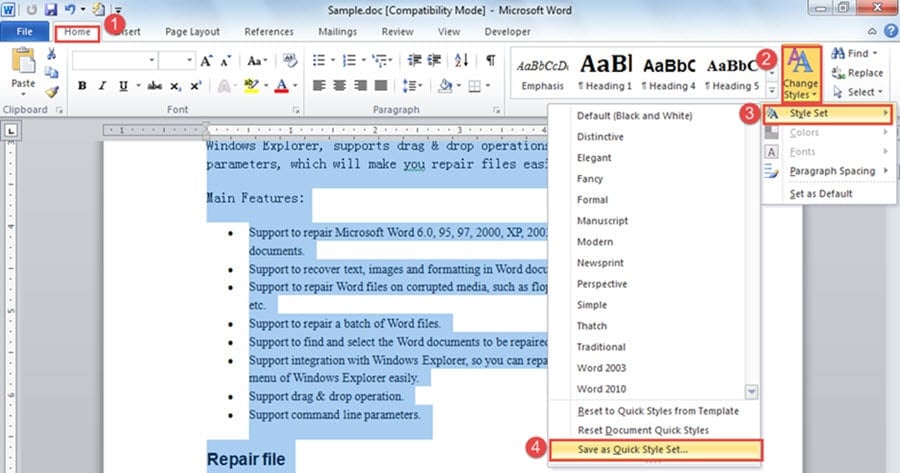
- Selecteer het hele document.
- Klik vervolgens op "Home".
- Klik vervolgens op "Stijl wijzigen".
- Kies in het vervolgkeuzemenu de optie "Style Set".
- Klik op "Opslaan als Quick Style Set".

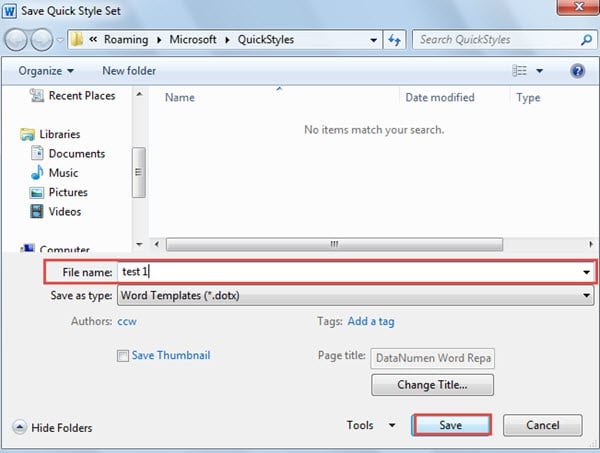
- Nu zal het venster "Opslaan als snelle stijlset" verschijnen. Typ de bestandsnaam in het tekstvak.
- Klik op 'Opslaan'.

Pas speciale stijlen toe op uw Word-document
- Dubbelklik om een Word-document te openen waarop u een speciale stijl wilt toepassen.
- Herhaal vanaf de bovengenoemde stap 2 tot en met stap 4.
- Alleen deze keer kun je de stijl zien met een naam die je zojuist hebt opgeslagen in het vervolgkeuzemenu. Kies het. Het nieuwe document krijgt de stijl die u kiest.
Onderschat nooit back-ups
Weten hoe u stijlen toevoegt aan en toepast op Word-bestanden kan een grote hulp zijn. Zoals we echter altijd zeggen, kan elke verkeerde bewerking resulteren in bestandsverlies. Maak er dus een gewoonte van om regelmatig een back-up van uw bestanden te maken. Met een back-up bij de hand, kunt u door het doc reparatie.
Auteur Introductie:
Vera Chen is een expert op het gebied van gegevensherstel in DataNumen, Inc., de wereldleider in technologieën voor gegevensherstel, waaronder excel herstel maximaliseren en pdf reparatie softwareproducten. Voor meer informatie bezoek www.datanumen.com