
De herstelpartitie is van groot belang omdat deze informatie bevat voor systeemherstel. Sommige gebruikers die het belang ervan inzien, vragen zich af of het nodig is om deze naar een ander opslagmedium te kopiëren. In dit artikel wordt deze vraag uitgebreid behandeld.
Bent u ooit een systeemcrash of corruptie tegengekomen? Over het algemeen moet u in dergelijke gevallen kiezen voor het herstellen of opnieuw installeren van het systeem. In werkelijkheid kan deze taak aanzienlijk eenvoudig worden als er zich een herstelpartitie op het computerstation bevindt. Hiermee kunt u de computer binnen enkele minuten naar de fabrieksinstellingen herstellen.
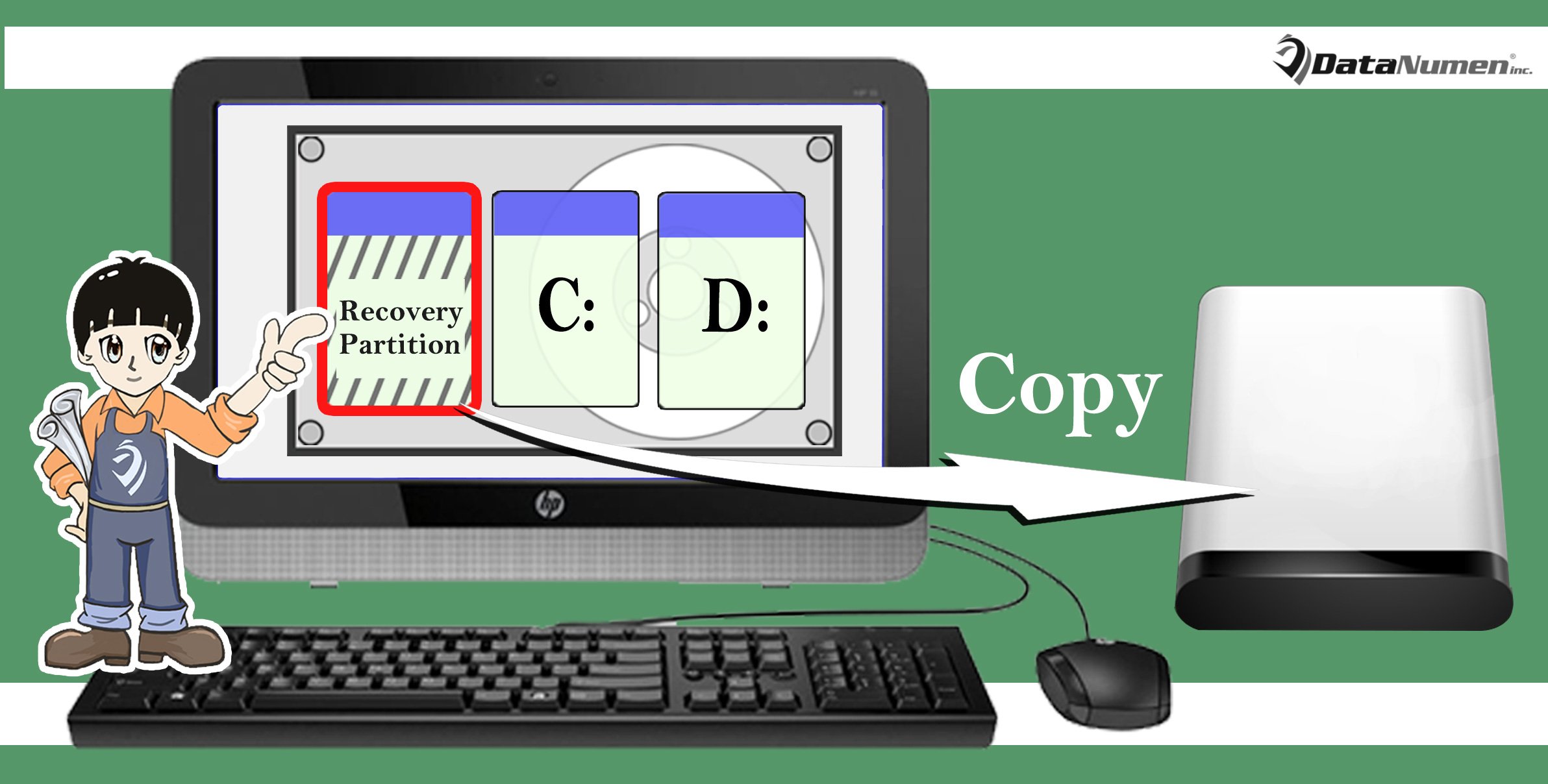
Op basis van het bovenstaande moet u hebben geweten hoe belangrijk de partitie is. U moet het dus op dezelfde manier behandelen als andere partities die uw waardevolle gegevens opslaan. Dat wil zeggen dat u ter voorbereiding op systeemherstel de herstelpartitie naar een ander apparaat moet kopiëren, zoals een externe schijf. Als u nog steeds twijfelt, lees dan verder. Daarna laten we de uitgewerkte principes zien.
Waarom:
1. Maak interne schijfruimte vrij
Een herstelpartitie bevat een back-up van de oorspronkelijke configuratie van uw computer. Afhankelijk van uw computer varieert de grootte van deze partitie van MB's tot GB's. Meestal neemt deze veel ruimte in beslag op uw interne schijf. Nadat u de inhoud naar een ander opslagmedium hebt gekopieerd, kunt u de herstelpartitie van de interne schijf verwijderen, waardoor er veel schijfruimte vrijkomt.
2. Bescherm de herstelpartitie
U moet weten dat het maken van een back-up van gegevens uiterst cruciaal is. Als u bijvoorbeeld in het geval van PST-schade een back-up hebt gemaakt van PST-bestanden, kunt u eenvoudig PST-gegevens herstellen van back-ups zonder dat u reparatie PST. Eigenlijk geldt hetzelfde voor de herstelpartitie. Door de herstelpartitie naar een ander apparaat te kopiëren, wordt er exact een back-up van gemaakt om deze precies te beschermen.
3. Later handig gebruik
Bovendien, als u een nieuwe harde schijf koopt en van plan bent uw oude schijf te vervangen, moet u zowel het systeem als de gegevens van de oude naar de nieuwe verplaatsen. Als u in dit geval de herstelpartitie naar een externe schijf hebt gekopieerd, kunt u de stap van het klonen van de oude schijf verwijderen.
Hoe:
Nu u misschien de noodzaak hebt begrepen om de herstelpartitie naar een ander apparaat te kopiëren, moet u zich afvragen wat de exacte methoden zijn. Hier zijn twee manieren.
1. Windows ingebouwde tool
- Wanneer u handmatig een herstelschijf maakt, zoekt u de optie "Kopieer de herstelpartitie van de pc naar de herstelschijf".
- Controleer het en klik op "Volgende".
- Plaats vervolgens een externe schijf, selecteer deze en druk op "Volgende".
- Klik ten slotte op "Maken".
2. Externe tool
Als u denkt dat het ingebouwde hulpprogramma een beetje omslachtig is, kunt u natuurlijk een beroep doen op een gerelateerd extern hulpprogramma. Aangezien er op de huidige markt dergelijke hulpprogramma's beschikbaar zijn, kunt u er gemakkelijk een aanschaffen. Nadat u het hebt gedownload, kunt u het starten en de wizards op het scherm volgen om het te voltooien.
Auteur Introductie:
Shirley Zhang is een expert op het gebied van gegevensherstel in DataNumen, Inc., de wereldleider in technologieën voor gegevensherstel, waaronder mdf-oplossing en Outlook-reparatiesoftwareproducten. Voor meer informatie bezoek www.datanumen.com