
De celstijlen kunnen ons helpen gegevens en informatie beter te identificeren. En in dit artikel zullen we bespreken hoe u aangepaste celstijlen kunt gebruiken die zijn gemaakt en opgeslagen in andere werkmappen door stijlen samen te voegen.
In ons vorige artikel Hoe u uw eigen celstijlen in Excel kunt aanpassen en gebruiken, we hebben geïntroduceerd over het aanpassen en opslaan van celstijlen. Het kan echter gebeuren dat u, als u een andere werkmap opent en een bepaalde stijl wilt gebruiken, deze niet kunt vinden. Dat komt omdat de stijl die u opslaat, alleen in de originele werkmap te vinden is. In plaats van de stijl opnieuw te maken, kunt u ook de onderstaande stappen volgen om stijlen samen te voegen en de celstijl toe te passen in een andere werkmap.
Stijlen samenvoegen
- Open de twee werkmappen. Een daarvan is de werkmap die de bepaalde celstijl bevat en we noemen het Boek1 in de volgende stappen. En de andere is de werkmap waarop u de celstijl wilt toepassen, we zullen het Book2 noemen.
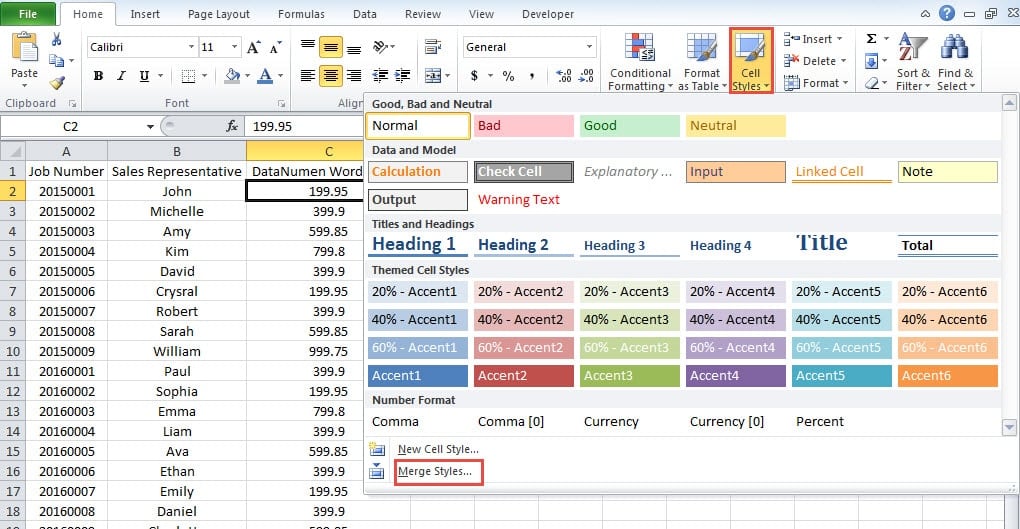
- Klik in Book2 op de knop "Celstijl" in het lint.
- En klik vervolgens in het vervolgkeuzemenu op de knop "Stijlen samenvoegen".
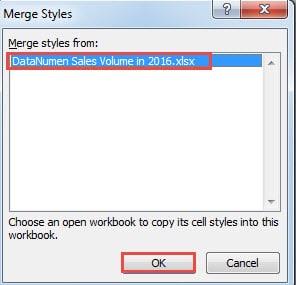
- In het venster 'Stijlen samenvoegen' kiest u het doelwerkblad dat de celstijl bevat. Omdat we hier slechts twee werkbladen openen, is er maar één optie in het venster. In uw situatie kunt u echter uw eigen doelwerkblad selecteren.
- Nadat u het werkboek heeft gekozen, is de knop "OK" geldig. Klik dus op de knop ”.

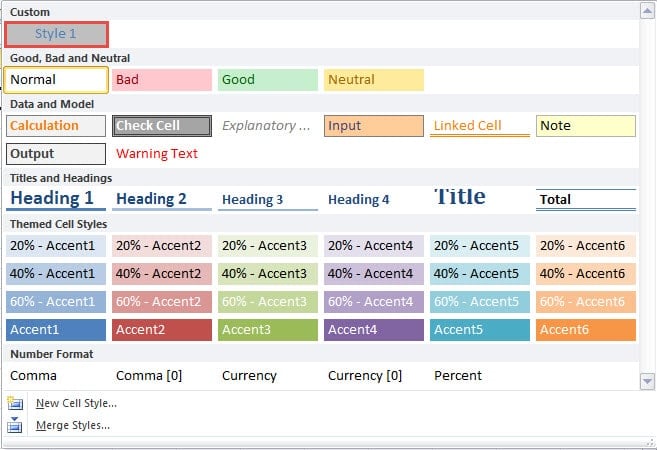
De celstijl in Boek1 kan dus ook in Boek2 worden gebruikt.
Trouwens, als er veel celstijlen in Boek1 zijn, zullen ze allemaal in Boek2 verschijnen.
Voeg stijlen met dezelfde naam samen
Er is zo'n voorwaarde dat beide werkmappen celstijlen met dezelfde naam bevatten. Wanneer u op "OK" klikt in het venster "Stijlen samenvoegen" in stap 5 van het vorige deel, ziet u dit venster zoals in de afbeelding hieronder: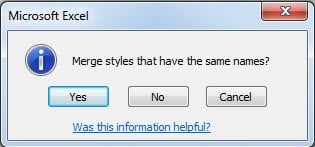
Als je de stijl in Book2 niet nodig hebt, kun je gewoon doorgaan en op "Ja" klikken. De celstijl van Book2 wordt dus overschreven. Als u de stijl echter in Boek2 wilt behouden, moet u op "Nee" of "Annuleren" klikken. En wijzig vervolgens de naam van de celstijl. U kunt de naam in Boek1 of Boek2 wijzigen, zolang ze niet conflicteren. Na deze wijziging kunt u doorgaan met het proces.
Sla uw aangepaste celstijlen op in een Excel-crash
Wanneer u een Excel-crash tegenkomt, is de kans groot dat de aangepaste instellingen in Excel verdwijnen. Onder hen kunnen de aangepaste celstijlen ook niet overleven. Daarom kunt u het krachtige Excel reparatie Een handig hulpmiddel om je instellingen op te slaan. Je kunt op deze software vertrouwen, want hij maakt gebruik van de meest geavanceerde methoden om Excel te repareren.
Auteur Introductie:
Anna Ma is een expert op het gebied van gegevensherstel in DataNumen, Inc., de wereldleider in technologieën voor gegevensherstel, waaronder woordherstel en Outlook-reparatiesoftwareproducten. Voor meer informatie bezoek www.datanumen.com