
Als u een contactpersoon moet verzenden, kunt u deze als e-mailbijlage verzenden. Maar soms kan de ontvanger het contact niet openen in VCard / MSG-indeling. Dus waarom zou u de contactgegevens niet rechtstreeks in de e-mailtekst invoegen? Dit artikel leert je twee manieren om dit te bereiken.
Wanneer u meerdere Outlook-contacten verzendt, wordt het veel meer aanbevolen om ze als e-mailbijlagen te verzenden. Als u echter slechts één contactpersoon wilt verzenden, zodat de ontvanger het contact niet kan openen, kunt u de contactgegevens beter rechtstreeks in Outlook-e-mails invoegen. De volgende zijn 2 middelen.
Methode 1: Sleep het contactpersoon naar het e-mailnavigatiepictogram
- Om te beginnen, start u eerst het programma Outlook.
- Vervolgens moet u naar het "Contacten" -venster gaan vanuit het "E-mail" -venster. Klik op het pictogram "Contacten" in het navigatievenster of druk op de toetsen "Ctrl + 3".
- Vervolgens moet u in het rechterdeelvenster de contactpersoon zoeken en pitchen die u de details wilt sturen.
- Later moet u het contact met de rechtermuisknop slepen en neerzetten op het navigatiepictogram “Mail”.
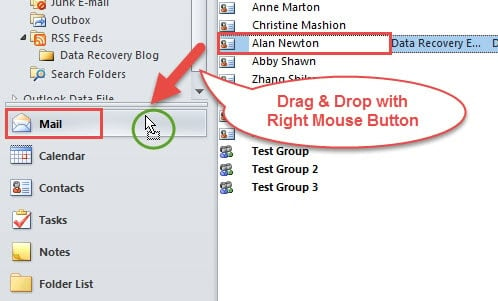
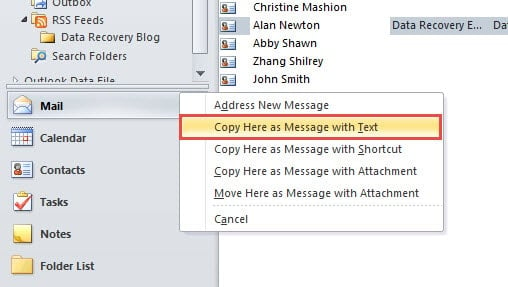
- Daarna verschijnt er een lijst met acties waaruit u kunt kiezen. Van alle items moet u "Hier kopiëren als bericht met tekst" selecteren.

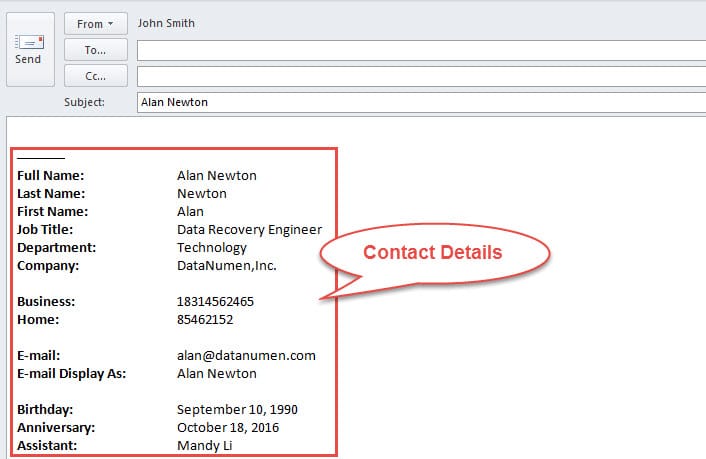
- Eindelijk verschijnt er een nieuw berichtvenster. U zult ontdekken dat de contactgegevens in de berichttekst staan. Houd er echter rekening mee dat het bericht in Rich Text-indeling moet zijn.

Methode 2: contactgegevens invoegen bij het opstellen van e-mails
- In het begin moet u een nieuwe e-mail maken in het hoofdvenster van Outlook.
- In het volgende nieuwe berichtvenster kunt u de e-mail op de gebruikelijke manier opstellen, zoals het invullen van het onderwerp, de ontvanger en de hoofdtekst.
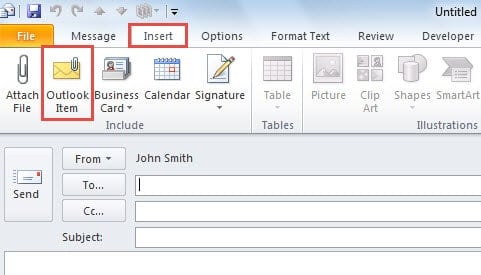
- Schakel vervolgens over naar het tabblad "Invoegen", waaronder u de knop "Outlook-items" in de groep "Opnemen" moet zoeken en erop moet klikken.

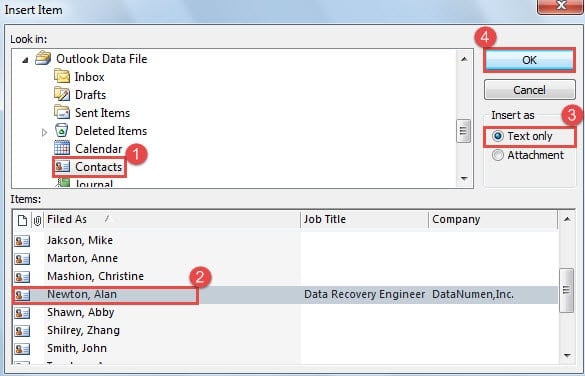
- Vervolgens verschijnt een nieuw dialoogvenster met "Item invoegen". In dit dialoogvenster moet u de onderstaande stappen volgen:
- Allereerst moet u in het vak "Zoeken in" de bronmap van het contact vinden die het betreffende contact bevat.
- Nadat je de juiste map hebt geselecteerd, zoek je de betreffende contactpersoon op en stuur je hem of haar een bericht in het vak 'Items'.
- Kies vervolgens in het kader "Invoegen als" voor "Alleen tekst".
- En klik ten slotte op de knop "OK".

- Na het voltooien van alle bovenstaande stappen, keert u uiteindelijk terug naar het e-mailvenster en ziet u dat de contactgegevens met succes zijn ingevoerd in de hoofdtekst van de e-mail.
Doe inspanningen om uw Outlook-gegevens te beschermen
Vanwege het feit dat Outlook kwetsbaar is, moeten gebruikers veel aandacht besteden aan de veiligheid en gezondheid ervan. Het treffen van voldoende voorbereidingen moet worden aangevraagd, zoals het regelmatig maken van een back-up van Outlook-gegevens. Zolang u bijgewerkte back-ups heeft, kunt u Outlook-gegevens gemakkelijk herstellen, zelfs als Outlook crasht. Als er echter geen back-ups zijn, kunt u ook een beroep doen op een geoefend Outlook-herstel tool, zoals DataNumen Outlook Repair.
Auteur Introductie:
Shirley Zhang is een expert op het gebied van gegevensherstel in DataNumen, Inc., de wereldleider in technologieën voor gegevensherstel, waaronder sql herstel en Outlook-reparatiesoftwareproducten. Voor meer informatie bezoek www.datanumen.com