
Moet u ooit het aantal e-mailbijlagen in geselecteerde e-mails tellen? Het zal vervelend zijn als u ze handmatig telt. Hier zullen we u helpen het tellen veel gemakkelijker en sneller te maken met Outlook VBA.
Om sommige redenen moet u mogelijk het aantal bijlagen in Outlook-e-mails tellen. Als u gewoon het aantal bijlagen in één e-mail wilt ontvangen, is dit aanzienlijk eenvoudig. Maar als u de bijlagen in meerdere e-mails wilt tellen, zal het erg lastig zijn om handmatig te tellen. Over het algemeen is een van de most veelgebruikte manieren zijn om alle bijlagen op te slaan in een lokale map op uw computer. Selecteer ze vervolgens en de Windows Verkenner vertelt u het aantal geselecteerde items in de statusbalk.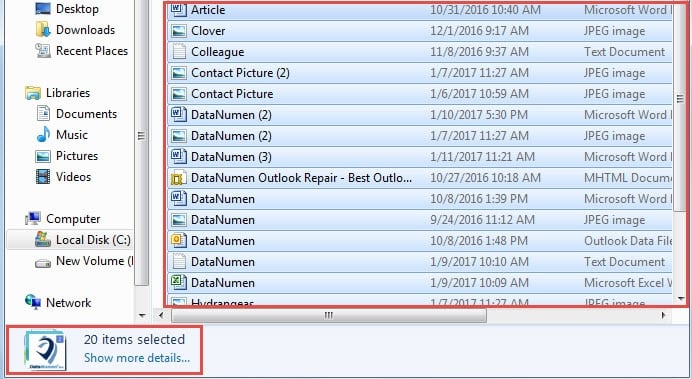
Het valt echter niet te ontkennen dat deze methode nog steeds behoorlijk omslachtig is. Eigenlijk kunt u via Outlook VBA snel het totale aantal bijlagen in de geselecteerde Outlook-e-mails opvragen. Lees verder om de gedetailleerde VBA-codes en -stappen te leren.
Krijg snel het totale aantal bijlagen in geselecteerde e-mails
- Start eerst de Outlook-applicatie en ga naar het tabblad "Ontwikkelaar".
- Vervolgens kunt u op de knop "Visual Basic" klikken. Het brengt u naar het venster "Microsoft Visual Basic for Applications".
- Vervolgens moet u een nieuwe module openen die niet in gebruik is. Selecteer "Invoegen"> "Module".
- Daarna moet u de volgende VBA-codes erin kopiëren en plakken.
Sub CountAttachmentsinSelectedEmails()
    Dim olSel As Selection
    Dim oMail As Object
    Dim AttCount As Long
    Dim strMsg As String

    Set olSel = Outlook.Application.ActiveExplorer.Selection

    For Each oMail In olSel
        'To confirm if the selected items are all emails
        If oMail.Class <> olMail Then
           strMsg = "Please select mail items only!"
           nRes = MsgBox(strMsg, vbOKOnly + vbExclamation)
           Exit Sub
        End If
        'Get the total number of the attachments in selected emails
        AttCount = oMail.Attachments.Count + AttCount
    Next

    strMsg = "There are " & AttCount & " attachments in the " & olSel.Count & " selected emails."
    nRes = MsgBox(strMsg, vbOKOnly + vbInformation, "Count Attachments")
End Sub
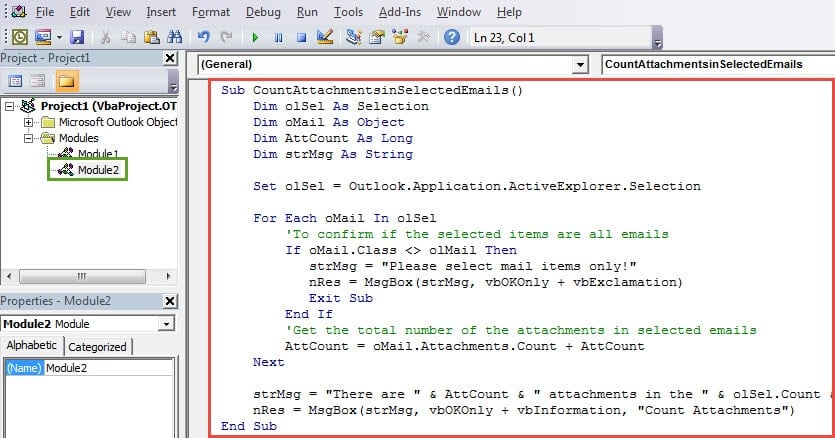
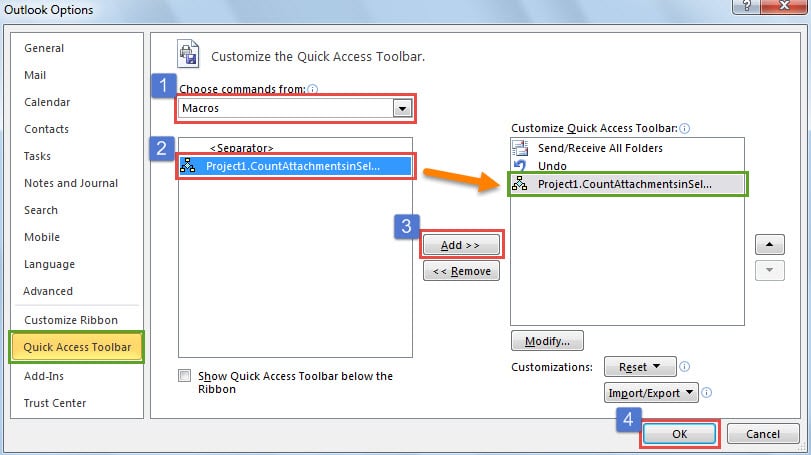
- Vervolgens kunt u het “Visual Basic” -venster verlaten en teruggaan naar het hoofdvenster van Outlook. Dan zou je de pijl naar beneden moeten zoeken en indrukken in de werkbalk Snelle toegang en "Meer opdrachten" selecteren in de vervolgkeuzelijst.
- Volg later de stappen die in de onderstaande afbeelding worden weergegeven.

- Eindelijk kun je het proberen.
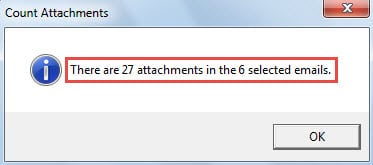
- Nadat u verschillende e-mails heeft geselecteerd, kunt u op de nieuwe knop in de werkbalk Snelle toegang klikken. Vervolgens krijgt u een bericht met het aantal bijlagen in geselecteerde e-mails. Het ziet eruit als de volgende afbeelding:

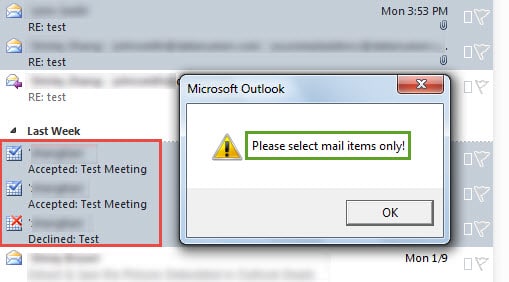
- Maar als u items selecteert die zowel vergaderverzoeken als reacties zijn in plaats van e-mails, krijgt u een melding, zoals op de onderstaande afbeelding:

Reageer op incidentele Outlook-problemen
Als u Outlook al decennia gebruikt, moet u meerdere problemen hebben ondervonden, waaronder Outlook reageert niet, Outlook loopt vast, frequente foutmeldingen en Outlook PST-e-mailcorruptie enzovoorts. Heb je al trucjes onder de knie om ze aan te pakken? Over het algemeen kunt u start Outlook in veilige modus, maak een nieuw Outlook-profiel aan, repareer kantoor en schakel invoegtoepassingen van derden uit, enz. Bovendien moet u ook een krachtig reparatieprogramma in de buurt houden, zoals DataNumen Outlook Repair. Het is handig wanneer zowel back-ups als de reparatietool voor het inbox mislukken.
Auteur Introductie:
Shirley Zhang is een expert op het gebied van gegevensherstel in DataNumen, Inc., de wereldleider in technologieën voor gegevensherstel, waaronder herstel corrupte SQL-gegevens en Outlook-reparatiesoftwareproducten. Voor meer informatie bezoek www.datanumen.com