
U kunt de ruimte tussen tekst en onderstreping in uw Word vergroten om uw pagina beter opgemaakt te maken. In dit artikel vindt u enkele instructies over hoe u dit kunt doen.
Zoals u waarschijnlijk weet, kunnen we, als we enkele woorden moeten onderstrepen, op het onderstrepingspictogram in ons Word klikken. Sommige letters, zoals "g" en "y", kunnen echter overlappen met de onderstreping. Door de onderstreping iets naar beneden te verplaatsen, kunt u de ruimte ertussen vergroten en het probleem eenvoudig oplossen. En dit artikel biedt een lastige manier om dit te doen.
Vergroot de afstand tussen tekst en onderstrepen
De onderkant van de letter "y" of "g" in de onderstaande woorden overlapt bijvoorbeeld met de onderstreping.
En misschien willen we de ruimte ertussen vergroten om het er beter uit te laten zien. Volg deze stappen om te weten hoe.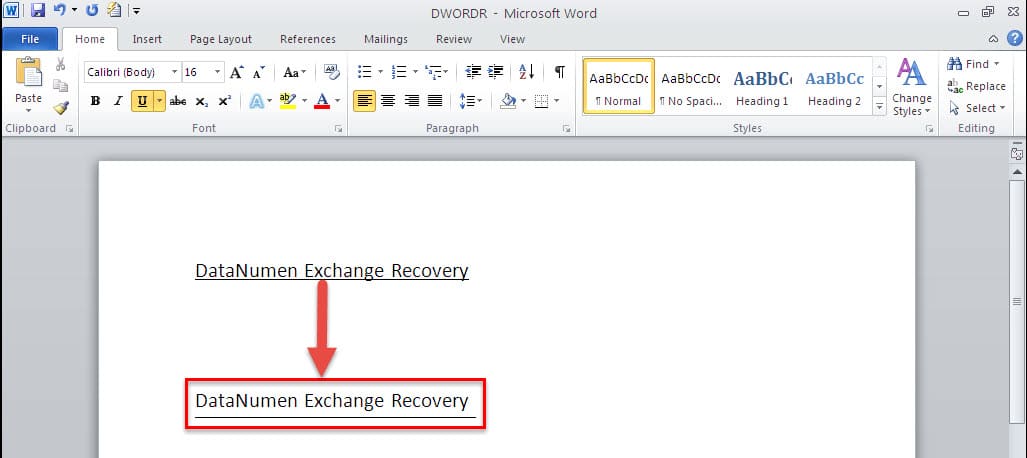
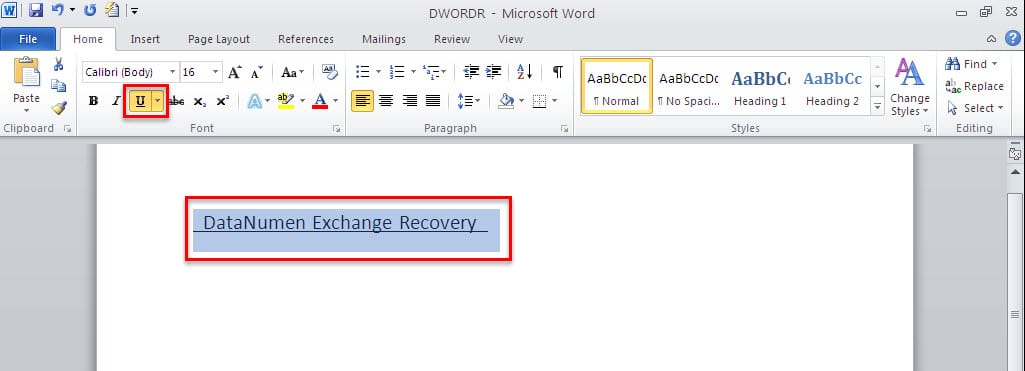
- Typ een spatie voor en na de teksten "DataNumen Exchange Recovery”. En selecteer vervolgens de teksten samen met deze twee spaties.
- Schakel over naar het tabblad "Start" en klik op het pictogram "Onderstrepen" in de groep "Lettertype". Of u kunt op de sneltoets "Ctrl + U" drukken om de teksten te onderstrepen.

- Vervolgens moet u de teksten opnieuw selecteren, maar vergeet niet om deze keer alleen de teksten te selecteren, zonder de twee spaties.
- Klik op het tabblad "Start" op het dialoogvenster "Lettertype".

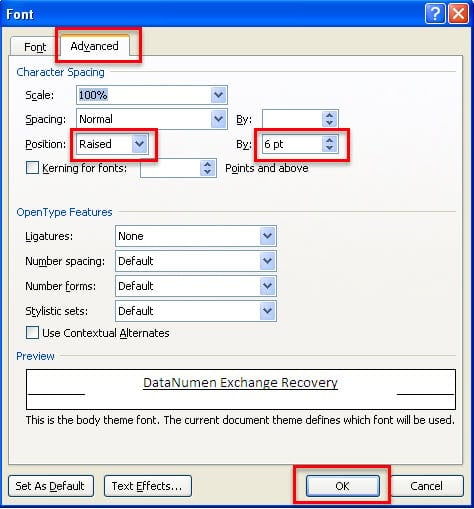
- Schakel in het volgende dialoogvenster "Lettertype" naar de pagina "Geavanceerd".
- Selecteer "Verhoogd" in het vak "Positie" en voer een specifiek nummer in dat u wilt in het vak "Op". Hier vullen we bijvoorbeeld “6 pt” in. Merk op dat hoe groter de waarde die we invoeren, hoe meer ruimte er zal zijn tussen teksten en onderstrepingen. Klik ten slotte op "OK" om het op te slaan.

- Om de onderstreepte spatie achter uw teksten te verwijderen, selecteert u deze en drukt u vervolgens op "Backspace" op uw toetsenbord om deze te verwijderen.
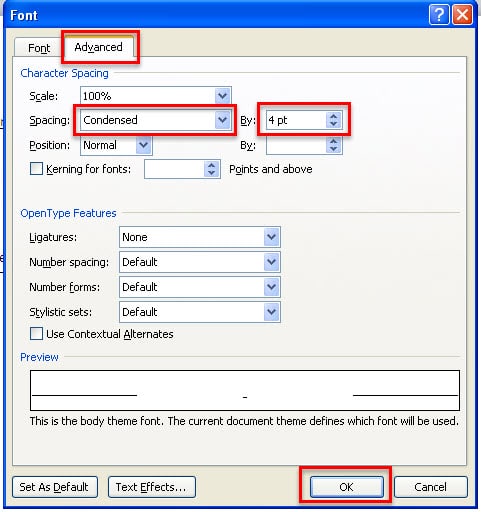
- Voor onderstreepte ruimte voor uw teksten kunt u ze niet verwijderen met "Backspace". U moet eerst de onderstreepte ruimte vóór de teksten selecteren en opnieuw naar het dialoogvenster "Lettertype" gaan.
- Kies "Gecondenseerd" onder de opties "Spacing". En voer in het vak "Door" een specifiek nummer in dat u wilt. Hier voeren we bijvoorbeeld “4 pt” in. Klik ten slotte op "OK".


Kies voor een krachtige reparatietool
Zoals hierboven getoond, maakt Word flexibele opmaak mogelijk, zoals het vergroten van de ruimte tussen teksten en onderstrepingen. Word is echter geen perfecte software, omdat het soms kan beschadigen. Dan kun je maar beter de juiste set aanhouden doc reparatie tools tot uw beschikking, die onverslaanbare prestatieniveaus bieden bij het repareren van ernstig beschadigde Word-bestanden.
Auteur Introductie
Kelly Zhao is een expert op het gebied van gegevensherstel in DataNumen, Inc., de wereldleider in technologieën voor gegevensherstel, waaronder excel herstel en pdf reparatie softwareproducten. Voor meer informatie bezoek www.datanumen.com