
Soms wilt u misschien dezelfde teksten in meerdere cellen van uw Word-tabel invoegen. Dit artikel biedt twee lastige manieren om dat te doen.
In sommige gevallen heeft u misschien een grote tabel en wilt u enkele lege cellen met dezelfde tekst vullen. In plaats van teksten een voor een in elke cel te kopiëren en te plakken, bieden we u twee handige manieren om dat te doen.
Methode 1: Kopieer en plak dezelfde teksten in meerdere tabelcellen
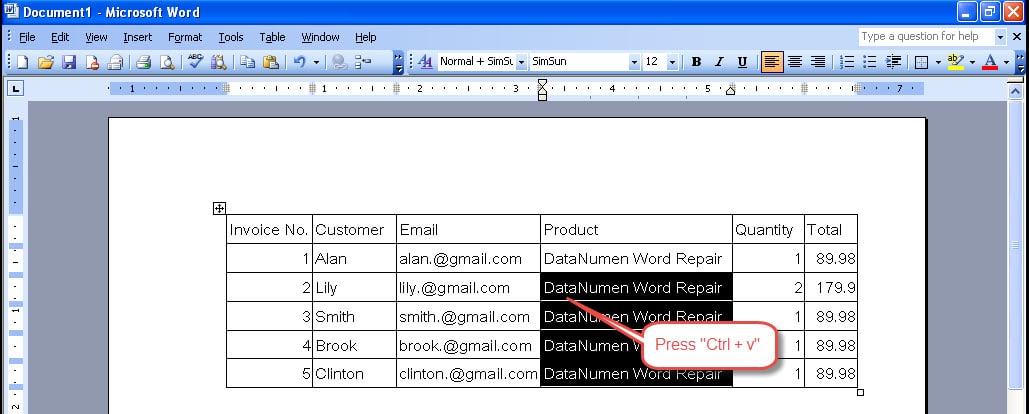
Eigenlijk werkt de kopieer- en plakmethode ook voor meerdere cellen.
- Kopieer de teksten die u moet invoeren in de lege tabelcellen door op “Ctrl + C” te drukken.
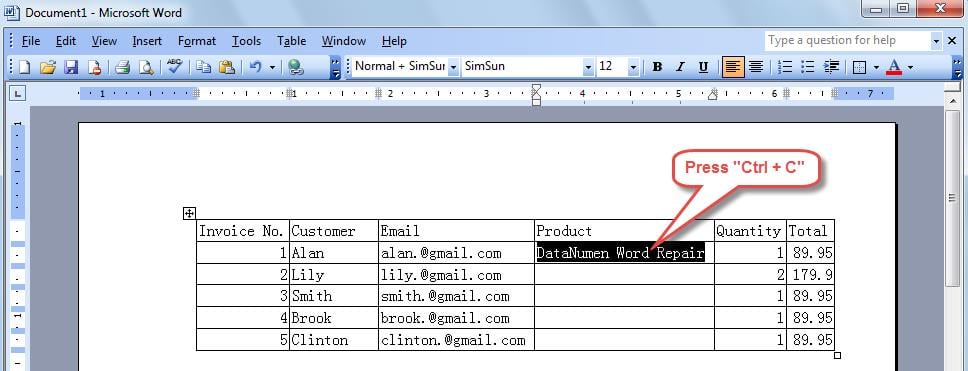
- Selecteer alle cellen waarin u dezelfde tekst moet invoeren en druk vervolgens op "Ctrl + V".

Methode 2: Vul lege tabelcellen met dezelfde teksten door gebruik te maken van de genummerde lijstfunctie
In dit gedeelte zullen we u vertellen hoe u dezelfde taak kunt uitvoeren met behulp van de functie voor opsommingstekens en nummering in Word. Merk op dat deze methode alleen werkt voor Word 2003.
- Selecteer alle lege cellen waarin u dezelfde tekst wilt invoegen.
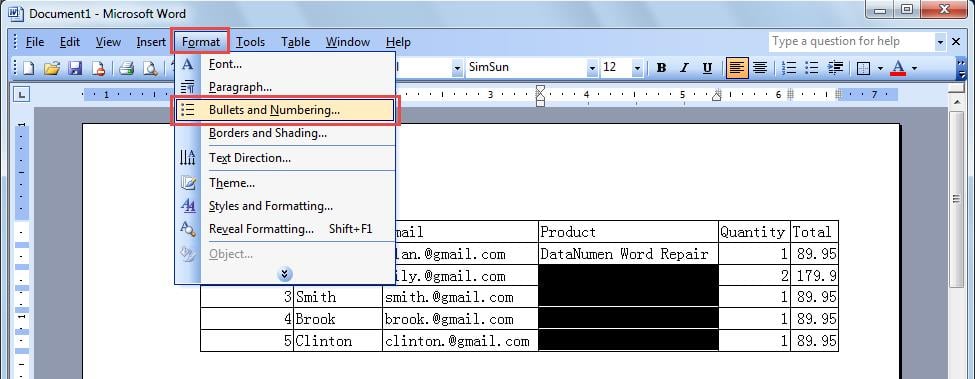
- Klik op het menu "Formaat". Selecteer vervolgens het menu-item "Opsommingstekens en nummering".

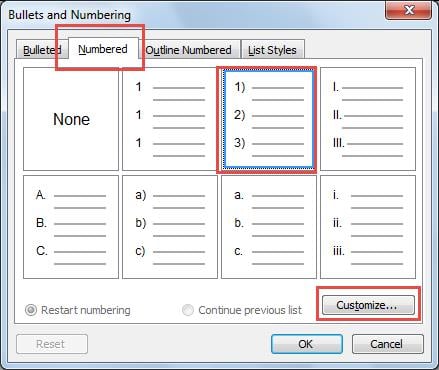
- Het dialoogvenster "Opsommingstekens en nummering" zal verschijnen, zoals hieronder. Schakel over naar de "Genummerde" pagina en klik op de knop "Aanpassen".

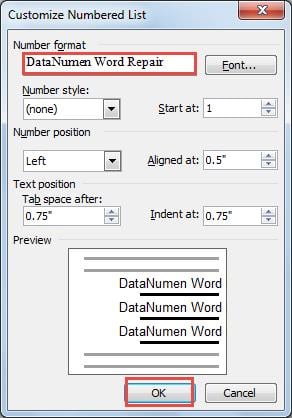
- Typ in het volgende venster "Genummerde lijst aanpassen" de inhoud die u in uw tabelcellen wilt invoegen onder "Getalnotatie". En klik vervolgens op "OK" om het op te slaan.

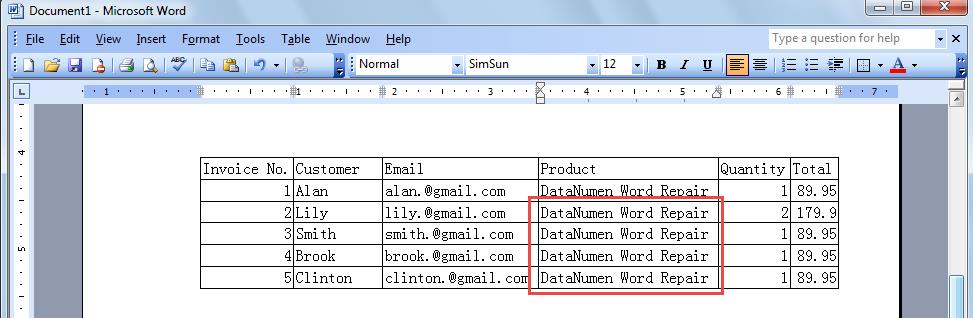
- Nadat u dit heeft gedaan, kunt u zien dat de teksten al in de lege cellen zijn ingevoegd.

Herstel uw gegevens in geval van beschadiging van bestanden
Kortom, we kunnen dezelfde teksten snel in meerdere cellen in ons Word invoegen. En ook biedt Word een enorm scala aan functies die u kunt gebruiken om complexe documenten te beheren. Toch kunnen velen van ons, ondanks de verschillende voordelen, te maken hebben gehad met corruptie van Word-bestanden, wat vervolgens zal resulteren in gegevensverlies. Aangezien het verlies van belangrijke gegevens voor sommige mensen desastreus kan blijken te zijn, is het daarom aan te raden een specialist in te schakelen woordherstel gereedschap. Met zijn geavanceerde algoritme kan het de maximale gegevens voor u herstellen.
Auteur Introductie
Kelly Zhao is een expert op het gebied van gegevensherstel in DataNumen, Inc., de wereldleider in technologieën voor gegevensherstel, waaronder excel herstel en pdf reparatie softwareproducten. Voor meer informatie bezoek www.datanumen.com