
Wanneer u een nieuw Outlook-item probeert te maken, maar deze fout tegenkomt "Het formulier dat nodig is om dit bericht te bekijken, kan niet worden weergegeven", kunt u de volgende maatregelen nemen om het uit te roeien.
Deze fout treedt vaak op als u een aangepast formulier gebruikt, of als de formuliercache beschadigd is of als de invoegtoepassingen waarop formulieren zijn gemaakt, zijn verwijderd uit Outlook. Afhankelijk van deze redenen worden hieronder 3 middelen aangeboden.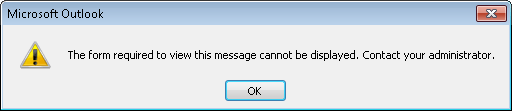
Cache van Outlook-formulieren wissen
- Ga vanaf het begin naar het menu "Bestand" en selecteer "Opties".
- Selecteer vervolgens in "Outlook-opties" het tabblad "Geavanceerd". Zoek op dit tabblad de groep "Ontwikkelaars" en klik op de knop "Aangepaste formulieren".
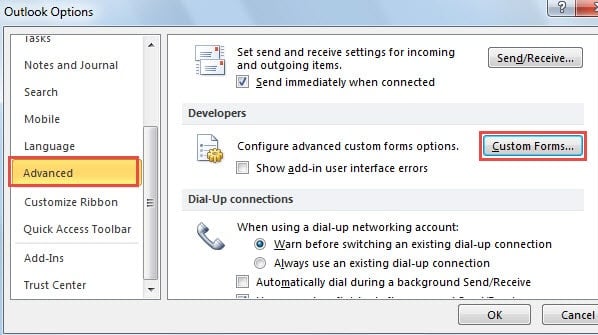
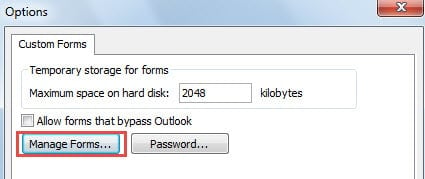
- Vervolgens verschijnt er een nieuw dialoogvenster. Daarin moet u op de knop "Formulieren beheren" klikken.

- Later verschijnt er een nieuw dialoogvenster waarin u op de knop "Instellen" moet klikken om het doelbestand te selecteren. Klik vervolgens op de knop "Cache wissen".

- Klik ten slotte op "Sluiten" en een reeks "OK" om terug te gaan naar de startpagina van Outlook. U kunt opnieuw proberen een nieuw item te maken. De kans is groot dat je slaagt.

Extra tips: Formulierencache handmatig wissen
U kunt ervoor kiezen om de cache zelf te wissen. Sluit Outlook. Open vervolgens Verkenner en kopieer "C:\Users\%username%\AppData\Local\Microsoft\FORMS" in de adresbalk en druk op "Enter". Nadat u de map hebt geopend, verwijdert u alle items erin.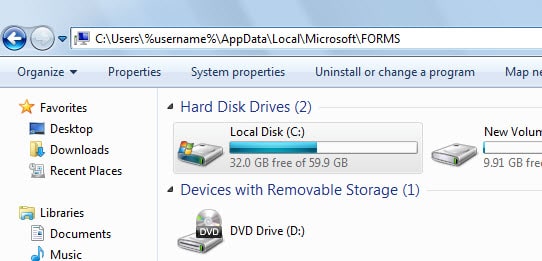
Controleer of Outlook-item het juiste formulier gebruikt
Als de fout zich blijft voordoen na het wissen van de formuliercache, moet u controleren of elk item het juiste formulier gebruikt. Volg de onderstaande stappen om te controleren.
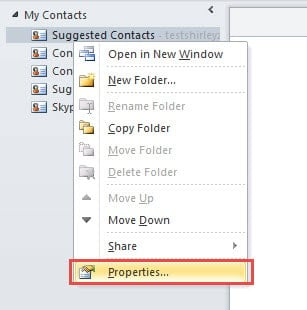
- Zoek in het navigatievenster de map waarin u een nieuw item wilt maken.
- Klik er dan met de rechtermuisknop op en kies "Eigenschappen" in het contextmenu.

- In het pop-upvenster, onder het tabblad 'Algemeen', kunt u de afzender zien bij 'Gebruik bij het plaatsen van berichten in deze map:'.

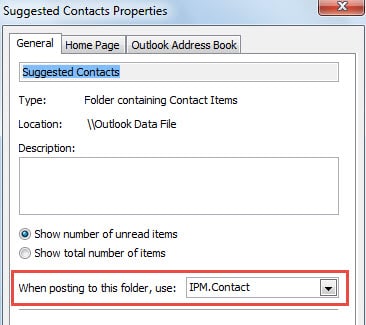
Opmerking: U moet weten dat het formulier voor e-mails is IPM.Post, voor contactartikelen is IPM. Contact, voor agenda-items is IPM.Afspraak, voor taakitems is IPM.Taak, voor notities is IPM.StickyNote en voor journaalposten is IPM.Activiteit.
Nog een crimineel voor corrupte afspraakformulieren
Als u deze fout tegenkomt bij het maken van een nieuwe afspraak, afgezien van de bovenstaande twee gevallen, kan een andere crimineel de Live Search Maps-invoegtoepassing zijn. U kunt de kalenderweergave wijzigen in Lijst en vervolgens alle pictogrammen voor de afspraken aanvinken. De pictogrammen van afspraken die op basis van deze foutieve invoegtoepassing zijn gemaakt, zullen eruit zien  . In dit geval moet u deze invoegtoepassing verwijderen en alle restanten wissen.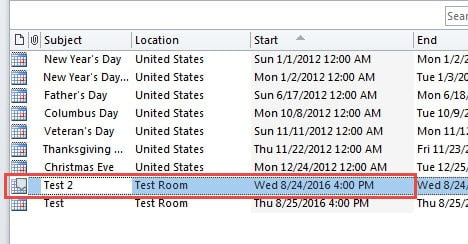
Omgaan met verschillende Outlook-fouten
Bij normaal gebruik van Outlook kom je ongetwijfeld allerlei fouten tegen. Daarom is het essentieel dat je weet hoe je deze kunt oplossen. Ten eerste kun je Outlook opnieuw opstarten om te zien of de fouten verdwenen zijn. Ten tweede kun je Scanpst.exe gebruiken om het bestand te scannen en de relevante fouten te herstellen. Tot slot, als Scanpst.exe niet werkt, moet je externe tools gebruiken zoals DataNumen Outlook Repair, die krachtig genoeg is om de fouten en reparatie PST bestand in snelle tijd.
Auteur Introductie:
Shirley Zhang is een expert op het gebied van gegevensherstel in DataNumen, Inc., de wereldleider in technologieën voor gegevensherstel, waaronder sql herstel en Outlook-reparatiesoftwareproducten. Voor meer informatie bezoek www.datanumen.com