
Soms wilt u dat misschien de plaatsing van objecten nauwkeurig afstellen in Word. In dit artikel wordt besproken hoe u objecten met grotere precisie kunt verplaatsen.
Wanneer u een tekstvak of een afbeelding in Word verplaatst, lijken ze naar het dichtstbijzijnde snijpunt van lijnen in het raster te springen. Maar soms willen we de plaatsing van deze objecten precies regelen. In dit artikel wordt vooral gekeken naar 3 manieren om het object te verplaatsen naar precies de locatie waar je wilt.
Methode 1: Houd de "Alt" -toets ingedrukt om het object precies te verplaatsen
We willen bijvoorbeeld het onderstaande tekstvak verplaatsen naar precies waar we willen. Volg deze twee stappen:
- Klik eerst met de linkermuisknop in het tekstvak en houd vervolgens de "Alt" -toets op uw toetsenbord ingedrukt.
- Gebruik vervolgens onze muis om het tekstvak naar de gewenste nieuwe positie te slepen.
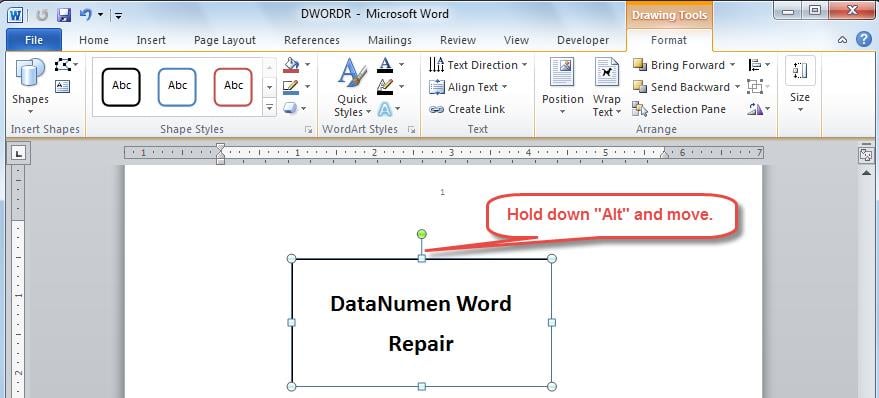
Doordat we de "Alt"-toets ingedrukt houden, heeft het raster geen invloed op de beweging van objecten. Houd er echter rekening mee dat deze methode de "uitlijnen op raster"-functie slechts tijdelijk uitschakelt.
Methode 2: verklein de horizontale en verticale afstand tussen de rasters
Aangezien er een onzichtbaar raster in ons Woord is, is een eenvoudige manier om de horizontale en verticale afstand van het raster te minimaliseren. Om dit te doen, kunt u dit gedeelte raadplegen.
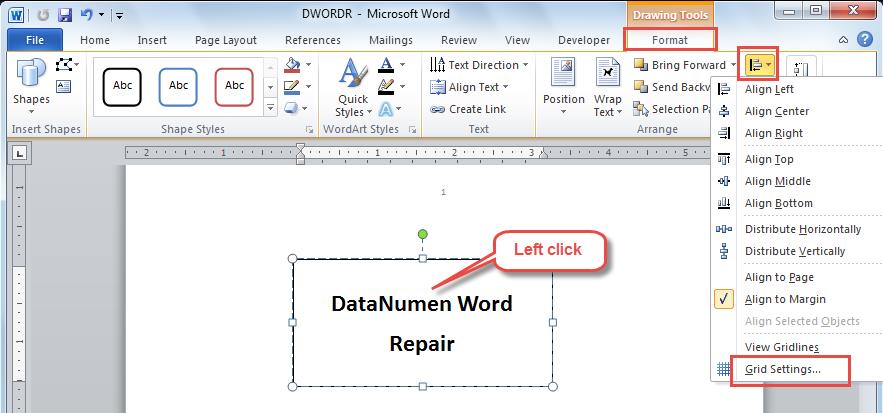
- Plaats uw cursor op het tekstvak en klik er met de linkermuisknop op.
- Schakel over naar het tabblad "Formatteren" en klik vervolgens op de vervolgkeuzepijl "Uitlijnen" in de groep "Rangschikken".
- Selecteer "Rasterinstellingen" in de vervolgkeuzelijst.

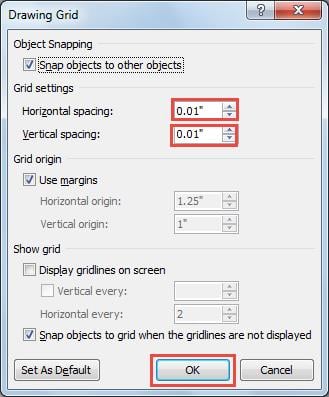
- Voer in het daaropvolgende dialoogvenster "Tekenraster" een kleine waarde in de vakken "Horizontale afstand" en "Verticale afstand" in. Hier voeren we bijvoorbeeld "0.01" in.
- Klik ten slotte op "OK" om het op te slaan. En dit geldt voor al uw documenten.

Methode 3: Schakel de Snap-to-grid-optie permanent uit
Een andere manier is om de optie "Uitlijnen op" uit te schakelen, zodat objecten niet aan het raster worden uitgelijnd. En u kunt deze optie ook permanent uitschakelen. Volg dit gedeelte om te leren hoe.
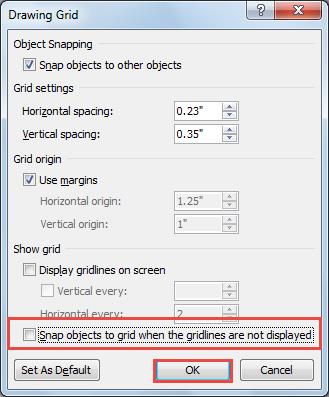
- Ga opnieuw naar het dialoogvenster "Tekenraster" door de stappen te volgen die in het vorige gedeelte zijn gespecificeerd.
- Klik op het vinkje in "Objecten aan raster vastmaken wanneer de rasterlijnen niet worden weergegeven" om het te deselecteren. En klik vervolgens op "OK".
Word is vatbaar voor corruptie
Samenvattend kunnen we de plaatsing van tekstvakken of afbeeldingen in Word nauwkeurig bepalen. Hoewel Word een groot aantal handige opties biedt voor de gemiddelde gebruiker, kan het bestandsbeschadiging niet volledig voorkomen.
Daarom vereist het de noodzaak van een gespecialiseerde tool om reparatie woord. Met zijn geavanceerde technologie garandeert het uw Word te herstellen met een uitstekend herstelpercentage.
Auteur Introductie
Kelly Zhao is een expert op het gebied van gegevensherstel in DataNumen, Inc., de wereldleider in technologieën voor gegevensherstel, waaronder excel herstel en pdf reparatie softwareproducten. Voor meer informatie bezoek www.datanumen.com