
Elke keer dat u een nieuwe map maakt, moet u de weergave ervan naar wens aanpassen. Waarom wijzigt u de standaardweergave voor nieuwe mappen niet rechtstreeks?
Het is iemand misschien nooit opgevallen dat de standaardweergave voor nieuwe mappen in Outlook de “Compacte” weergave is. Als u de weergave-instellingen van de “Compacte” weergave wijzigt, wordt de standaardweergave voor nieuwe mappen dienovereenkomstig gewijzigd. Hier zijn concrete stappen.
Stappen om de standaardweergave voor nieuwe mappen aan te passen
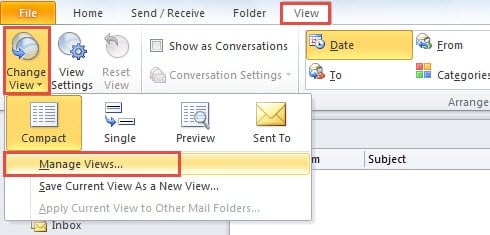
- Schakel vanaf het allereerste begin naar het tabblad "Weergave" en klik op de knop "Weergave wijzigen". In de vervolgkeuzelijst kunt u de optie “Weergaven beheren” lokaliseren en erop klikken.
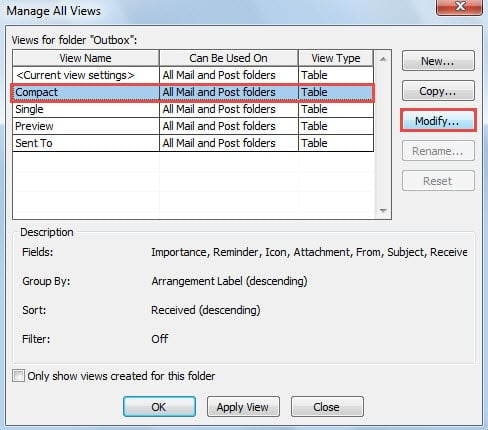
- Vervolgens wordt een nieuw dialoogvenster met "Alle weergaven beheren" geopend. U moet "Compact" selecteren. En klik op de knop “Wijzigen”.
- Vervolgens ziet u een ander pop-upvenster met “Geavanceerde weergave-instellingen: compact”, waarin u de weergave kunt aanpassen aan uw voorkeuren. Nu zal ik introduceren hoe u het in detail kunt aanpassen.

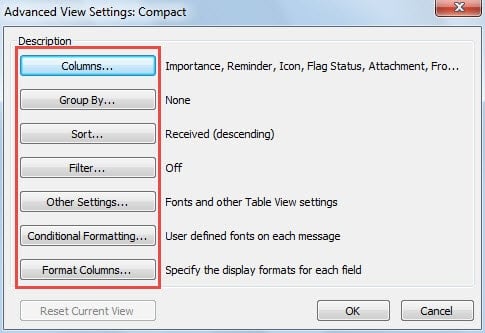
- Kolommen: U kunt de standaardkolommen in de koptekst van de lijst met items toevoegen en verwijderen, zoals vlag, status enzovoort.
- Groeperen op: Zoals de naam al doet vermoeden, is dit bedoeld om de manier waarop de items worden gegroepeerd te veranderen. U kunt de gewenste groep kiezen, zoals Vervaldatum, Contacten, etc.
- Sorteren: In deze functie kunt u de volgorde van de artikellijst wijzigen, bijvoorbeeld maat, ontvangen, onderwerp enzovoort.
- Filter: Hiermee kunt u de items die precies in de filters passen, uit de lijst laten verdwijnen.
- Voorwaardelijke opmaak: Deze functie is vooral favoriet bij reguliere gebruikers van Outlook. Hiermee kunt u de lettertypen, lettergrootte en kleuren wijzigen, zodat Outlook kleurrijker kan worden.
- Nadat u het bovenstaande heeft gewijzigd, kunt u ten slotte op een reeks "OK" klikken totdat alle dialoogvensters zijn gesloten.
Sindsdien hebt u met succes de standaardinstellingen van de “Compacte” weergave gewijzigd. Dat wil zeggen dat wanneer u nieuwe mappen maakt, deze zich in uw aangepaste weergave bevinden, zodat u ze niet elke keer hoeft te wijzigen.
Extra tip: pas standaard één weergave toe op nieuwe mappen
Hier is een interessante kwestie over de standaardweergave. Als u de voorkeur geeft aan de enkele weergave en hoopt dat elke nieuwe map standaard de enkele weergave kan gebruiken, kunt u de eenvoudige stappen hieronder volgen om “Compact” te wijzigen in “Single”.
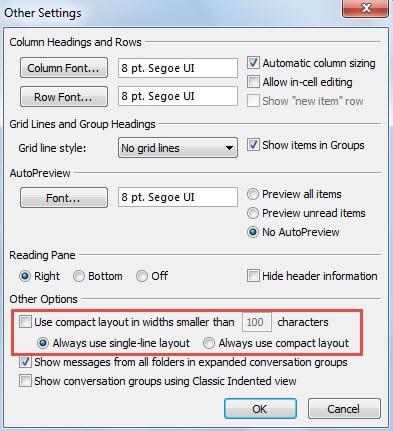
- Klik in stap 3 van de bovenstaande methoden op "Overige instellingen".
- Vervolgens deselecteert u in het pop-upvenster 'Gebruik compacte lay-out met een breedte van minder dan 100 tekens' en kiest u 'Gebruik altijd lay-out met één regel'.

- Klik uiteindelijk meerdere malen op “OK” om de wijzigingen op te slaan en terug te keren naar Outlook.
Let op elke Outlook-fout
Hoewel Outlook boordevol talloze functies zit, kunnen er af en toe fouten optreden. Daarom moet u op uw hoede zijn voor deze fouten. Montagefouten zullen uiteindelijk op een dag tot ernstige crashes leiden. In geval van een crash kan Scanpst.exe Outlook niet meer redden. Je moet op andere krachtige hulpmiddelen leunen, zoals DataNumen Outlook Repair, die goed thuis is in Outlook-herstel.
Auteur Introductie:
Shirley Zhang is een expert op het gebied van gegevensherstel in DataNumen, Inc., de wereldleider in technologieën voor gegevensherstel, waaronder sql herstel en Outlook-reparatiesoftwareproducten. Voor meer informatie bezoek www.datanumen.com