
In ons Word-document moeten we vaak tekstblokken snel verplaatsen. En dit artikel biedt drie eenvoudige manieren om dit te doen.
Soms moet u delen van de tekst in uw document verplaatsen nadat u klaar bent met het bewerken ervan. In dit artikel introduceren we 3 manieren om u deze taak efficiënter te laten uitvoeren.
Methode 1: Knip en plak de geselecteerde teksten
De meest gebruikte methode is het knippen en plakken van de geselecteerde tekst in ons document. Volg hiervoor deze twee stappen:
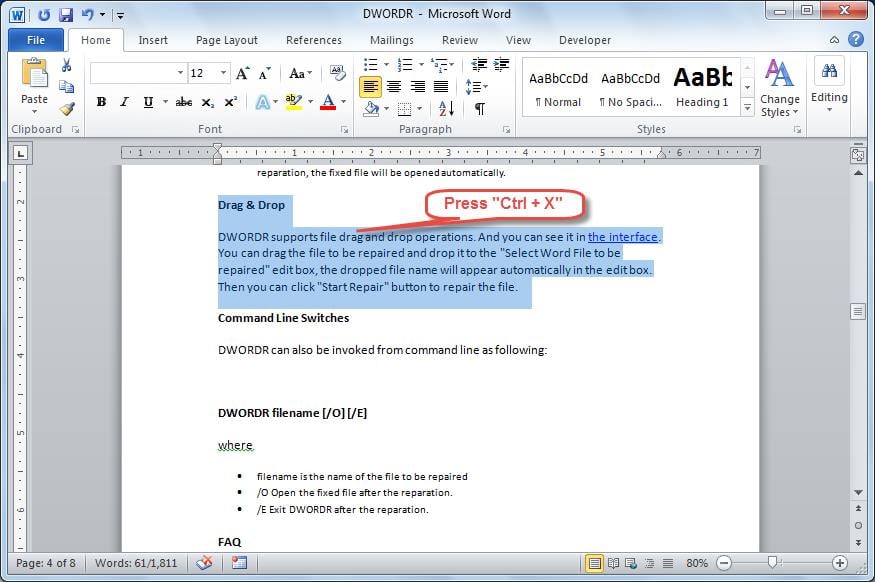
- Selecteer de teksten die u naar een andere plaats wilt verplaatsen en druk vervolgens op de sneltoets “Ctrl + X” om te knippen.
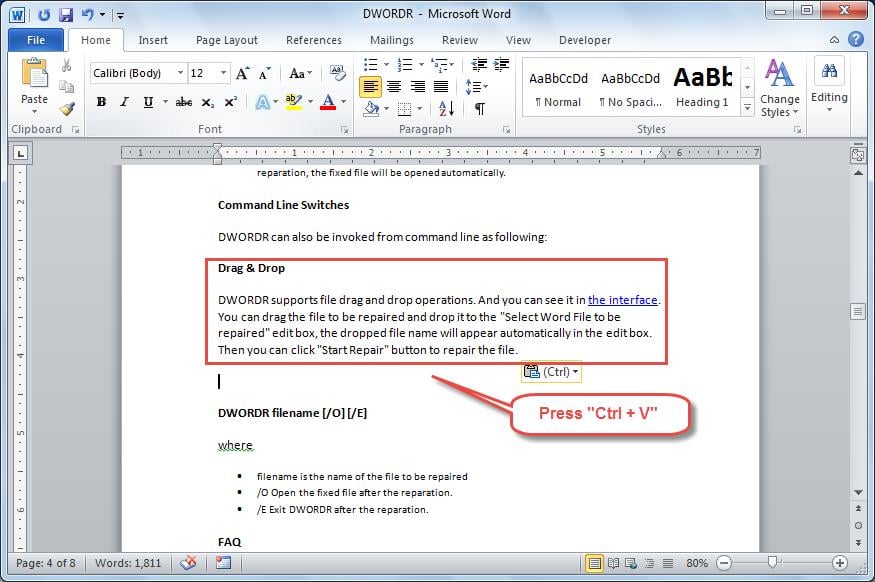
- Verplaats uw cursor naar de plek waar u de tekst wilt plaatsen en plak deze vervolgens in door op de sneltoets "Ctrl + V" te drukken.

Methode 2: Klik en sleep om de geselecteerde teksten te verplaatsen
Als u uw teksten eenvoudig wilt verplaatsen zonder het gedoe van het indrukken van sneltoetsen, kunt u gewoon op de teksten klikken en slepen. Volg dit gedeelte om te leren hoe.
- Selecteer eerst de tekst die u wilt verplaatsen.
- En klik vervolgens op de geselecteerde teksten en sleep ze naar de plek waar je ze wilt hebben. Wanneer u de teksten sleept, verschijnt er een gestippeld verticaal invoegpunt. Het zal u vertellen waar uw tekst zal worden geplaatst wanneer u uw muis loslaat.
Om dit proces beter te begrijpen, kunt u de onderstaande video bekijken:
Methode 3: Verplaats teksten snel in een lang document
Zoals we al hebben vermeld, kunt u klikken en slepen om de geselecteerde teksten eenvoudig te verplaatsen. Het is echter niet helemaal geschikt voor lange documenten. Daarom zullen we een andere manier introduceren die werkt voor lange documenten.
- Selecteer eerst de tekst die u wilt verplaatsen.
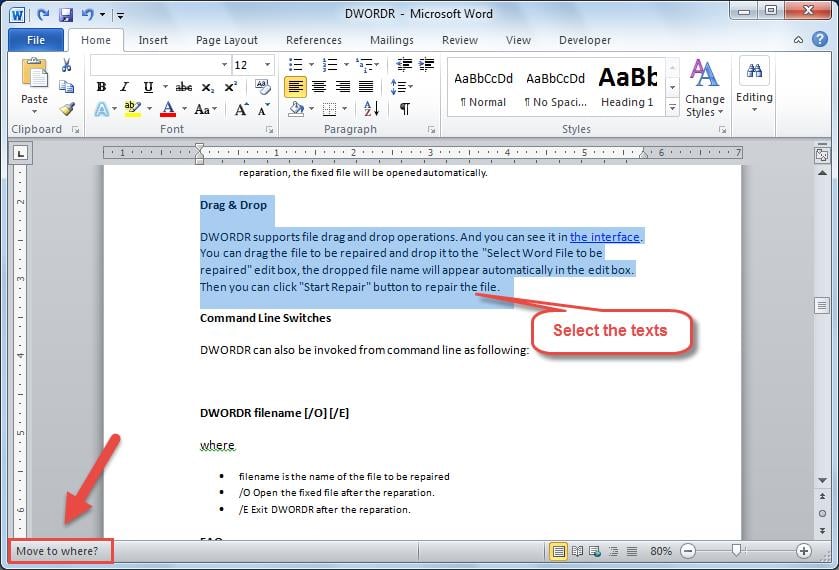
- Druk op "F2" op uw toetsenbord en vervolgens op de zinsnede "Verplaatsen naar waar?" verschijnt in de linkerbenedenhoek van uw Word, zoals hieronder.

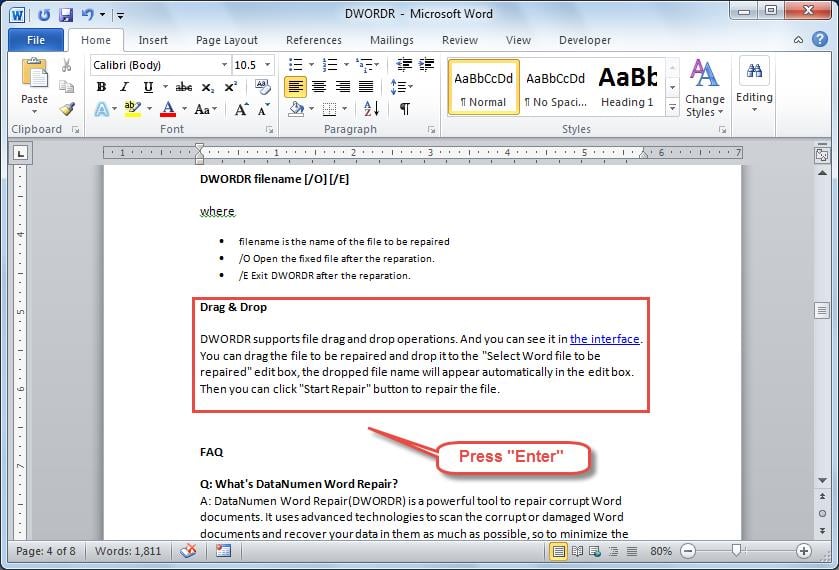
- Scroll naar beneden op uw pagina om te vinden waar u de teksten wilt hebben en plaats uw cursor erop. En druk vervolgens op de “Enter”-toets op uw toetsenbord. De teksten worden dan snel verplaatst.
Voorkom onverwachte gegevensverliezen
Word bevat veel verschillende functies die u kunt gebruiken om uw document te bewerken. Tijdens ons dagelijks gebruik kunnen we echter nog steeds veel problemen tegenkomen, waaronder corruptie van Word-documenten. Eén efficiënte manier om herstel Word Het doel van dit document is om een gespecialiseerd hulpmiddel te gebruiken dat de meeste problemen zeer snel kan oplossen.
Auteur Introductie
Kelly Zhao is een expert op het gebied van gegevensherstel in DataNumen, Inc., de wereldleider in technologieën voor gegevensherstel, waaronder excel herstel en pdf reparatie softwareproducten. Voor meer informatie bezoek www.datanumen.com