
Fout "Dit item kan niet worden weergegeven in het leesvenster" verschijnt meestal wanneer u een ontvangen e-mail probeert te controleren in het leesvenster. Hier zijn 7 geldige maatregelen om u te helpen er vanaf te komen.
Ik heb ooit hetzelfde probleem ervaren. In het verleden was ik gewend om de nieuwe e-mails rechtstreeks in het leesvenster te controleren. Maar op een dag kwam ik deze fout tegen: "Dit item kan niet worden weergegeven in het leesvenster". Om het te elimineren, heb ik de volgende 7 snelle methoden opgezocht en geconcludeerd.
1. Download het volledige item inclusief bijlagen
Als alleen de e-mailheader naar Outlook wordt gedownload, kan de concrete e-mailinhoud zeker niet worden weergegeven in het leesvenster. U moet er dus voor zorgen dat Outlook de volledige e-mail heeft gedownload.
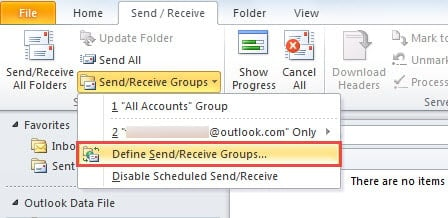
- Open om te beginnen Outlook en ga naar het tabblad 'Verzenden/Ontvangen'.
- Klik vervolgens op "Groepen verzenden/ontvangen" en selecteer "Groepen voor verzenden/ontvangen definiëren" in de vervolgkeuzelijst.
- Klik in het nieuwe pop-upvenster op de knop "Bewerken".
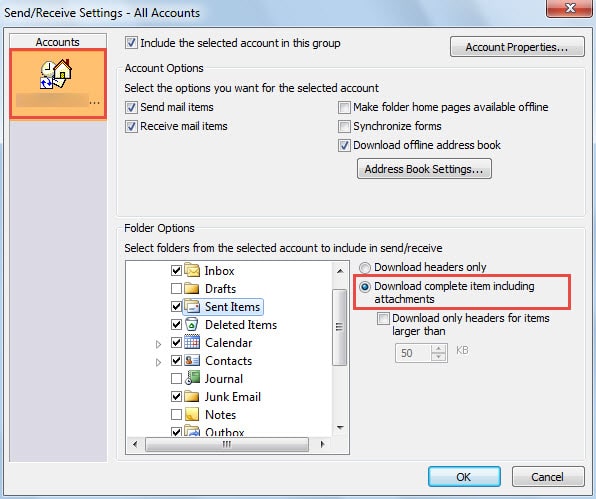
- Selecteer vervolgens in het volgende scherm het gewenste account en vink het selectievakje aan naast 'Download het volledige item inclusief bijlagen'.

- Klik ten slotte op "OK" om de wijzigingen op te slaan en terug te keren naar Outlook.
2. Formulierencache wissen
Als u het nog steeds niet kunt controleren in het leesvenster, ook al is de e-mail volledig gedownload, kunt u dit proberen: formulierencache wissen.
- Ga in Outlook naar "Bestand" > "Opties" > "Geavanceerd".
- Klik vervolgens op de knop "Aangepaste formulieren".
- Klik in het volgende dialoogvenster op de knop "Formulieren beheren".
- Vervolgens verschijnt er een ander dialoogvenster waarin u direct op de knop "Cache wissen" kunt klikken.

- Klik ten slotte een reeks "OK" totdat alle dialoogvensters zijn gesloten.

3. Schakel niet-vertrouwde Outlook-invoegtoepassingen uit
Natuurlijk moeten Outlook-invoegtoepassingen ook worden verdacht. Daarom is het raadzaam om alle interne add-ins behalve Microsoft uit te schakelen.
- Helemaal aan het begin moet u Outlook in de veilige modus starten met de opdracht "outlook.exe / safe".
- Ga dan naar "Bestand"> "Opties" en zoek het gedeelte "Add-ins".
- Klik vervolgens op de knop "Go" om het laatste dialoogvenster te openen, waarin u de invoegtoepassingen kunt uitschakelen. Verwijder gewoon alle externe niet-vertrouwde invoegtoepassingen.

- Klik later meerdere keren op "OK" om terug te gaan naar Outlook.
- Start Outlook tot slot opnieuw op om uw e-mail nogmaals te controleren.

4. Bouw een e-mailprofiel opnieuw op
Een andere verdachte factor is het beschadigde profiel. Daarom wordt voorgesteld dat u een e-mailprofiel opnieuw kunt maken.
- Om te beginnen, toegang tot "Configuratiescherm", waarin u op de applet "Mail" moet klikken
- Klik in het nieuwe dialoogvenster op de knop "Profielen weergeven".
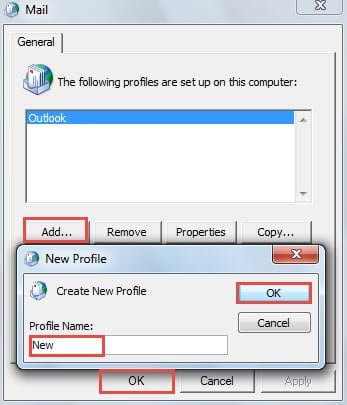
- Klik vervolgens op de knop "Toevoegen" en geef het nieuwe profiel een naam. En voeg je account toe aan dit profiel.

- Start vervolgens Outlook via dit nieuwe profiel. Importeer de vorige Outlook-gegevens in dit profiel en controleer of het item in het leesvenster wordt weergegeven.
5. Start Outlook zonder het leesvenster en verwijder de e-mail.
Als alle bovenstaande maatregelen u niet kunnen helpen dit probleem op te lossen, is deze e-mail waarschijnlijk beschadigd. In dit geval moet u het verwijderen om verdere beschadiging van uw mailbox te voorkomen.
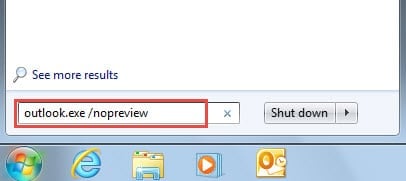
- Zoek allereerst in het "Startmenu" naar "outlook.exe /nopreview".

- Klik vervolgens op het weergegeven programma om Outlook te starten zonder het leesvenster.
- Vervolgens kunt u de e-mail verwijderen.
- Je kunt Outlook nu opnieuw opstarten. Als je de e-mail toch nog wilt bekijken, kun je de afzenders vragen om de e-mail opnieuw te verzenden.
6. Herstel fouten in uw PST-bestand door middel van Scanpst.exe
Als u het nog steeds niet kunt verwijderen, hoewel u het leesvenster uitschakelt, moet u zich zorgen maken of er fouten zijn opgetreden in uw PST-bestand. In deze situatie is het gebruik van Scanpst.exe uw eerste keuze. U kunt deze tool vinden door te zoeken naar "Scanpst" in Windows Verkenner. Later kunt u de instructies op het scherm volgen om de fouten in het bestand te scannen en op te lossen.
7. Leun op andere betrouwbare reparatietools
In vrijwel alle gevallen kan Scanpst.exe niet de gewenste resultaten opleveren. Het kan bijvoorbeeld andere foutmeldingen geven, of u kunt de e-mail nog steeds niet lezen of verwijderen. Dit duidt er doorgaans op dat de schade aan Outlook te ernstig is voor Scanpst.exe. In dat geval moet u terugvallen op andere betrouwbare reparatietools, zoals... DataNumen Outlook Repair, waarmee u zonder problemen maximale Outlook-gegevens kunt redden.
Auteur Introductie:
Shirley Zhang is een expert op het gebied van gegevensherstel in DataNumen, Inc., de wereldleider in technologieën voor gegevensherstel, waaronder sql herstel en Outlook-reparatiesoftwareproducten. Voor meer informatie bezoek www.datanumen.com