
Als u Outlook afsluit zonder de geopende e-mailbijlagen te sluiten, wordt de bijlagecache automatisch gemaakt. Het koppelen van bijlagecache zal de prestaties van Outlook zeker verslechteren. In dit artikel wordt uitgelegd hoe u de cache kunt vinden en wissen.
Ik geef er de voorkeur aan om e-mailbijlagen in Outlook te openen in plaats van ze vooraf op te slaan. En af en toe sluit ik Outlook per ongeluk wanneer ik de bijlage lees. In het verleden heb ik de bijlagecache pas opgemerkt toen ik een fout tegenkwam bij het bijvoegen van een bestand. Sindsdien wis ik de cache altijd met regelmatige tussenpozen. Lees nu verder om te weten hoe u de cache kunt vinden en wissen.
Wis bijlagecache in Outlook
- Om te beginnen moet u Outlook sluiten en naar het "Startmenu" gaan.
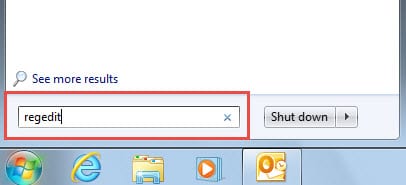
- Typ “regedit” in het zoekveld en druk vervolgens op “Enter” om toegang te krijgen tot de Register-editor.
- Vervolgens moet u de volgende sleutels op volgorde in de Register-editor vinden. “HKEY_CURRENT_USER” > “Software” > “Microsoft” > “Office” > “14.0” > “Outlook” > “Beveiliging”.
Opmerking: Outlook 2007 is 12.0; Outlook 2010 is 14.0; en Outlook 2013 is 15.0; Outlook 2016 is 16.0.
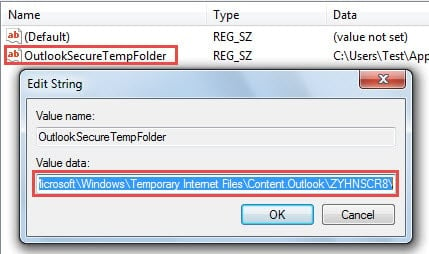
- Nadat u de toets “Beveiliging” hebt geselecteerd, kunt u naar het rechterdeelvenster gaan om het item te vinden – “Outlook SecureTempFolder”. Dubbelklik op deze waarde om deze te openen. In het nieuwe dialoogvenster dat verschijnt, moet u het mappad kopiëren door op "Ctrl + C" in het veld "Waardegegevens" te drukken.

- Klik daarna op "OK" en verlaat de Register-editor-interface.
- Ga vervolgens terug naar het "Startmenu" en selecteer de optie "Computer".
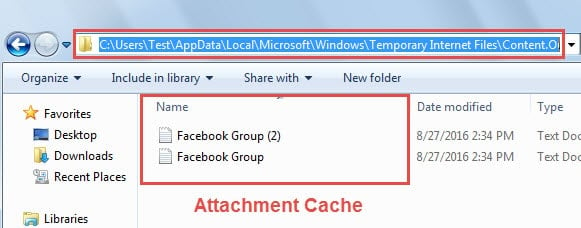
- In het laatste venster dat verschijnt, plakt u het gekopieerde mappad met de sneltoets “Ctrl + V” in de adresbalk. En druk op de “Enter”-toets.
- In het volgende scherm ga je naar de tijdelijke map voor het opslaan van de bijlagecache.

- Nu kunt u alle bestanden in deze map eenvoudig selecteren met de sneltoets "Ctrl + A" en op de knop "Verwijderen" drukken om ze volledig te verwijderen.
- U kunt de huidige tijdelijke map ten slotte direct sluiten.
Vrijwel weinig gebruikers merken de bijlagecache op, zodat er met het verstrijken van de dagen steeds meer caches kunnen worden gegenereerd. In dit geval kan Outlook niet alleen trager worden, maar worden er ook verschillende fouten weergegeven wanneer u bijlagen bijvoegt of opent. Het wordt daarom ten zeerste aanbevolen om de bijlagecache regelmatig te wissen.
Verwijder regelmatig bijlagen uit Outlook
Naast het wissen van de bijlagecache, moet u de bijlagen ook regelmatig uit Outlook verwijderen, waardoor de PST-bestandsgrootte kleiner kan worden. Houd er rekening mee dat zodra uw PST-bestand te groot wordt, het gemakkelijk in gevaar kan komen. In slechtere scenario's raakt u Outlook-gegevens grondig kwijt. Op dat moment zult u merken dat ScanPST u niet kan helpen. U moet een ander hulpmiddel van derden gebruiken, zoals DataNumen Outlook Repair, te reparatie PST bestand en extraheer de maximale gegevens uit het beschadigde PST-bestand.
Auteur Introductie:
Shirley Zhang is een expert op het gebied van gegevensherstel in DataNumen, Inc., de wereldleider in technologieën voor gegevensherstel, waaronder sql herstel en Outlook-reparatiesoftwareproducten. Voor meer informatie bezoek www.datanumen.com