
Om bepaalde redenen, zoals vertrouwelijkheid of privacy, wilt u bij het toewijzen van een taak aan veel personen mogelijk afzonderlijk verzenden. Nu zullen we hier een methode introduceren om het te krijgen.
Wanneer u een taak toewijst, als u meerdere ontvangers invult en op "Verzenden" klikt, ontvangt u een waarschuwing dat de taak die naar veel personen is verzonden, niet zal worden bijgewerkt. Dus als u taakupdates op tijd wilt ontvangen, kunt u de taak beter aan veel ontvangers afzonderlijk toewijzen.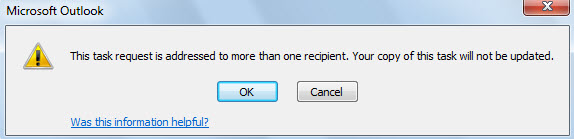
Afgezien van het overwegen van taakupdates, moet u vanwege vertrouwelijkheid een taak natuurlijk naar meerdere personen afzonderlijk verzenden. Over het algemeen moet u afzonderlijke taken maken, een ontvanger toevoegen en een voor een verzenden. Het is duidelijk lastig. Dus in het volgende zullen we u een veel efficiëntere manier voorstellen.
Batch Wijs een taak afzonderlijk toe aan meerdere personen
- Druk om te beginnen op "Alt + F11" om de VBA-editor van Outlook te openen.
- Kopieer vervolgens in het venster "Microsoft Visual Basic for Applications" de VBA-code naar een lege module of project.
Sub AssignTaskToMultipleContactsSeparately()
    Dim objCurrentTask As Outlook.TaskItem
    Dim objRecipients As Outlook.Recipients
    Dim objRecipient As Outlook.Recipient
    Dim objCopiedTask As Outlook.TaskItem
    Dim i As Long
    Dim strRecipientName As String

    Set objCurrentTask = Outlook.Application.ActiveInspector.CurrentItem

    If Not objCurrentTask Is Nothing Then
       Set objRecipients = objCurrentTask.Recipients

       For Each objRecipient In objRecipients
           Set objCopiedTask = objCurrentTask.Copy

           For i = objCopiedTask.Recipients.Count To 1 Step -1
               objCopiedTask.Recipients.Remove (i)
           Next

           strRecipientName = Split(objRecipient.Address, "@")(0)
           strRecipientName = UCase(Left(strRecipientName, 1)) & Right(strRecipientName, Len(strRecipientName) - 1)

           With objCopiedTask
                .Recipients.Add (objRecipient.Address)
                .Recipients.ResolveAll
                .Subject = .Subject & " (" & strRecipientName & ")"
                .Assign
                .Send
          End With
        Next

        objCurrentTask.Close olDiscard
    End If
End Sub
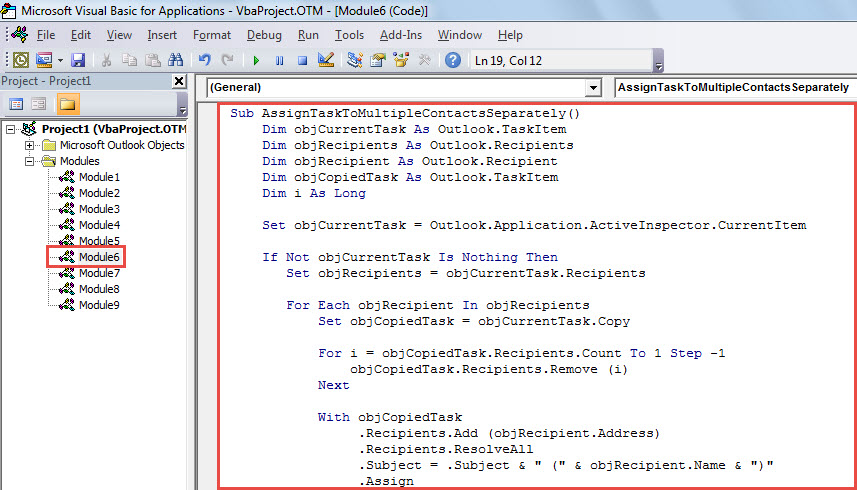
- Voeg vervolgens deze macro toe aan het lint van het taakvenster door te verwijzen naar de "Optionele stap" in het bericht – "Hoe u VBA-code in uw Outlook uitvoert'.
- Voer uiteindelijk de volgende stappen uit om deze macro te proberen.
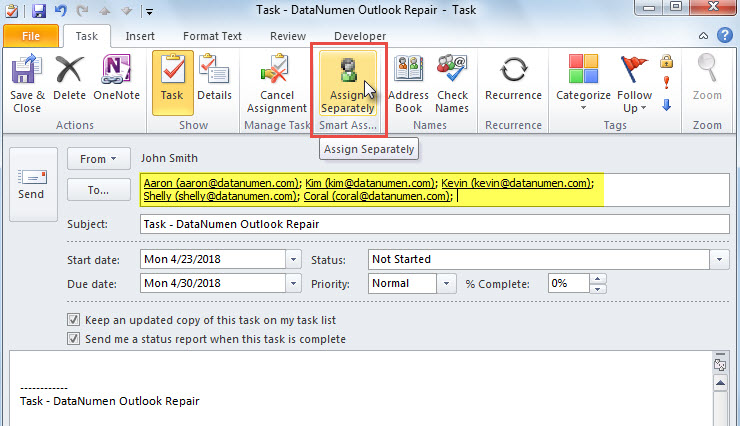
- Maak eerst een nieuwe taak en voeg de ontvangers naar believen toe.
- Klik vervolgens op de macroknop in het lint.

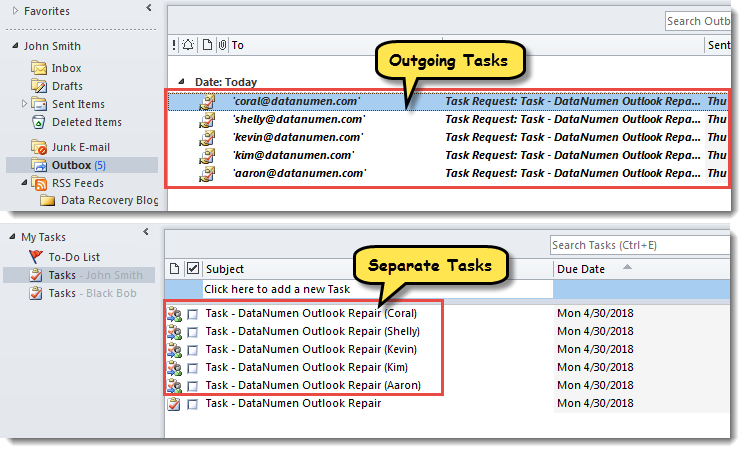
- De huidige taak wordt meteen aan de ontvangers toegewezen, zoals weergegeven in de volgende schermafbeelding.

Zorg voor uw Outlook
Outlook is vatbaar voor fouten en corruptie. Daarom, als u niet graag Outlook-gegevensverlies lijdt, moet u regelmatig back-ups maken van uw Outlook-gegevens. Alleen op deze manier kunt u, hoewel het Outlook-bestand beschadigd raakt, toch gemakkelijk herstellen corrupte Outlook gegevens uit back-ups. Als u zonder back-up een beroep moet doen op een opmerkelijk en krachtig herstelprogramma, zoals DataNumen Outlook Repair.
Auteur Introductie:
Shirley Zhang is een expert op het gebied van gegevensherstel in DataNumen, Inc., de wereldleider in technologieën voor gegevensherstel, waaronder SQL Server na een training en Outlook-reparatiesoftwareproducten. Voor meer informatie bezoek www.datanumen.com