
Om specifieke inkomende e-mails automatisch door te sturen, denk je eerst aan het gebruik van regels in Outlook. Toch ondersteunt de regel u niet om het onderwerp en de hoofdtekst van e-mail aan te passen bij het doorsturen. Als u specifieke e-mails automatisch wilt doorsturen met een aangepast onderwerp en hoofdtekst, kunt u de methode gebruiken die in dit artikel is geïntroduceerd.
Zoals we allemaal weten, kunnen Outlook-regels gebruikers ondersteunen om automatisch specifieke inkomende e-mails door te sturen. Op die manier wordt de e-mail automatisch doorgestuurd naar de specifieke personen met het onderwerp in het patroon "FW: origineel e-mailonderwerp" en de originele e-mailtekst. Veel gebruikers hopen echter e-mails automatisch door te sturen met een aangepast onderwerp en hoofdtekst. Regels kunnen dat blijkbaar niet realiseren. Daarom zullen we hier een aanpak introduceren om het gemakkelijk te krijgen.
Specifieke inkomende e-mails automatisch doorsturen met aangepast onderwerp en hoofdtekst
- Start allereerst uw Outlook-programma.
- Krijg vervolgens toegang tot de VBA-editor met verwijzing naar "Hoe u VBA-code in uw Outlook uitvoert'.
- Kopieer en plak vervolgens de volgende VBA-code in het "ThisOutlookSession" -project.
Public WithEvents objInbox As Outlook.Folder
Public WithEvents objInboxItems As Outlook.Items

Private Sub Application_Startup()
    Set objInbox = Outlook.Application.Session.GetDefaultFolder(olFolderInbox)
    Set objInboxItems = objInbox.Items
End Sub

Private Sub objInboxItems_ItemAdd(ByVal Item As Object)
    Dim objMail As Outlook.MailItem
    Dim objForward As Outlook.MailItem

    If TypeOf Item Is MailItem Then
       Set objMail = Item

       'If it is a specific new email
       If (objMail.SenderEmailAddress = "bob_black@datanumen.com") And (objMail.Importance = olImportanceHigh) And (objMail.Attachments.Count > 0) Then

           Set objForward = objMail.Forward
           'Customize the forward subject, body and recipients
           With objForward
                .Subject = "Custom Subject"
                .HTMLBody = "<HTML><BODY>Type body here. </BODY></HTML>" & objForward.HTMLBody
                .Recipients.Add ("boss@datanumen.com")
                .Recipients.Add ("john@datanumen.com")
                .Recipients.ResolveAll
                .Importance = olImportanceHigh
                .Send
           End With
       End If
    End If
End Sub
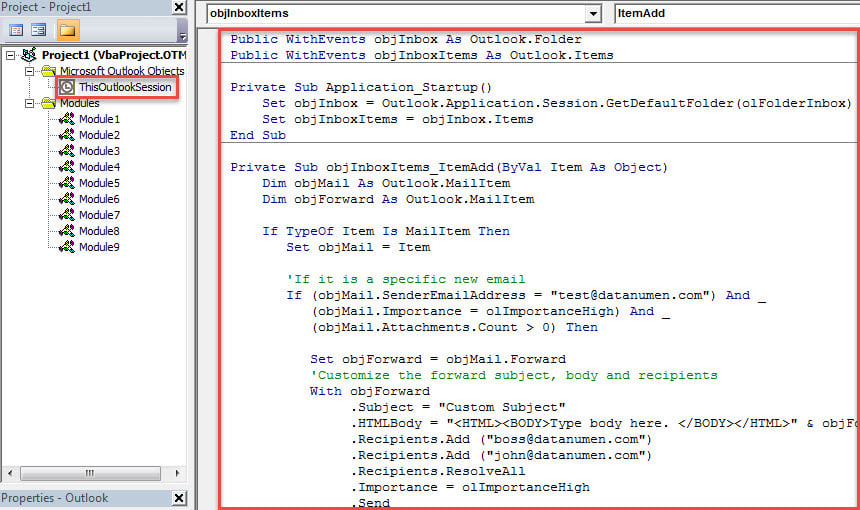
- Wijzig daarna de criteria van gespecificeerde inkomende e-mails. En pas de specifieke body, het onderwerp en de ontvangers in de code aan volgens uw behoeften.
- Klik ten slotte op de subroutine "Application_Startup" en druk op de F5-toets.
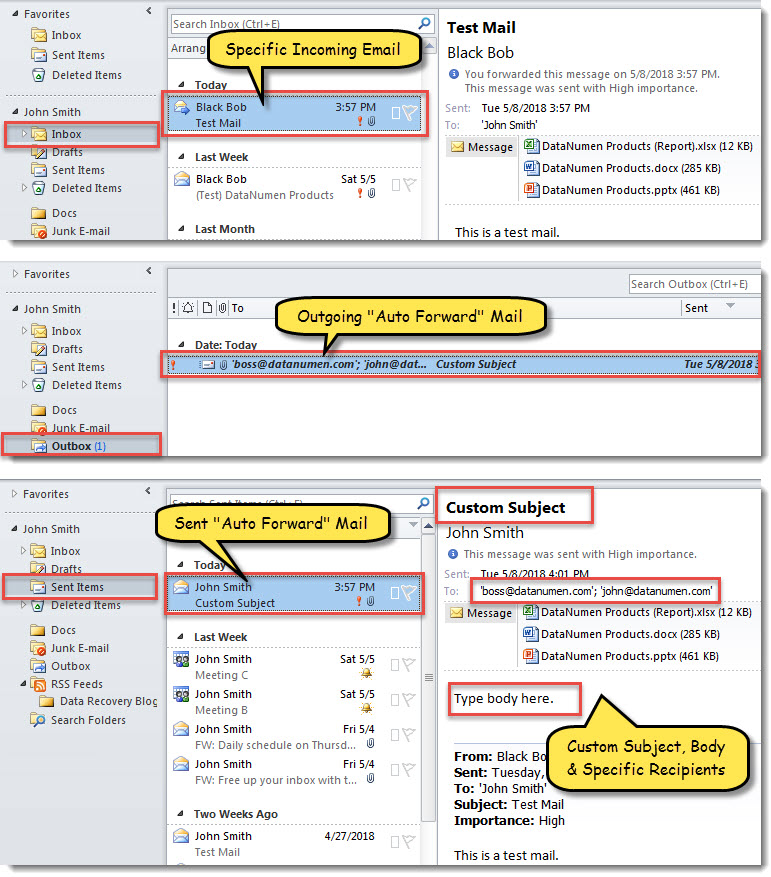
- Sindsdien zal Outlook elke keer dat een specifieke inkomende e-mail in uw standaard Inbox-map binnenkomt, deze automatisch doorsturen met een aangepast onderwerp en hoofdtekst naar de vooraf gedefinieerde ontvangers.

Pak Outlook-problemen flexibel aan
Hoewel Outlook rijk is aan functies, kan het niet immuun zijn voor fouten en andere problemen. Het Outlook PST-bestand kan bijvoorbeeld gemakkelijk worden beschadigd vanwege meerdere factoren. Deze omvatten menselijke fouten, virussen, te grote PST-bestanden en beschadigde Outlook-profielen enzovoort. Daarbij moet u enkele voorzorgsmaatregelen nemen, zoals voorzichtig blijven met de Outlook PST-bestandsgrootte, alle virussen op afstand houden en een robuust Outlook-herstel tool, zoals DataNumen Outlook Repair.
Auteur Introductie:
Shirley Zhang is een expert op het gebied van gegevensherstel in DataNumen, Inc., de wereldleider in technologieën voor gegevensherstel, waaronder SQL Server na een training en Outlook-reparatiesoftwareproducten. Voor meer informatie bezoek www.datanumen.com