
Wanneer u een e-mail ontvangt die meerdere belangrijke URL's in de hoofdtekst bevat, wilt u misschien alle URL's naar een tekstbestand verpassen. Daarom zullen we in dit artikel een methode introduceren om deze snel te krijgen.
Om de URL's uit een Outlook-e-mail naar een tekstbestand te extraheren, moet u meestal eerst een tekstbestand maken en vervolgens de URL's handmatig naar het bestand kopiëren. Misschien vindt u het te lastig en zoekt u een effectiever middel. Lees dan verder. Hier zullen we een benadering delen voor het exporteren van alle URL's uit een e-mail in batches.
Extraheer snel alle URL's in een e-mail naar een tekstbestand
- Open in het begin in uw Outlook de VBA-editor volgens “Hoe u VBA-code in uw Outlook uitvoert'.
- Kopieer en plak vervolgens de volgende VBA-code in een ongebruikte module.
Sub ExportURLsFromEmail2TextFile ()
    Dim objMail As Outlook.MailItem
    Dim objRegExp As RegExp
    Dim strFolder As String
    Dim objMatchCollection As MatchCollection
    Dim objMatch As Match
    Dim strURL As String

    'Get the source mail
    Select Case Outlook.Application.ActiveWindow.Class
           Case olInspector
                Set objMail = ActiveInspector.CurrentItem
           Case olExplorer
                Set objMail = ActiveExplorer.Selection.Item(1)
    End Select

    'Get URLs using regular expression
    Set objRegExp = New RegExp
    With objRegExp
         .Pattern = "(https?[:]//([0-9a-z=\?:/\.&-^!#$;_])*)"
         .Global = True
         .IgnoreCase = True
    End With

    If objRegExp.test(objMail.Body) Then

       'Create a new text file
       strTextFile = "E:\Hyperlinks (" & objMail.Subject & ").txt"
       Set objFileSystem = CreateObject("Scripting.FileSystemObject")
       Set objTextFile = objFileSystem.CreateTextFile(strTextFile, True)
       objTextFile.WriteLine ("Extracted URLs:" & vbCrLf & vbCrLf)

       Set objMatchCollection = objRegExp.Execute(objMail.Body)
       i = 0
       For Each objMatch In objMatchCollection
           strURL = objMatch.SubMatches(0)
           i = i + 1

           'Write the URLs to the text file
           objTextFile.WriteLine (i & ". " & strURL & vbCrLf)
       Next

       objTextFile.Close
       'Open the text file
       Shell ("notepad.exe " & strTextFile)
    End If
End Sub
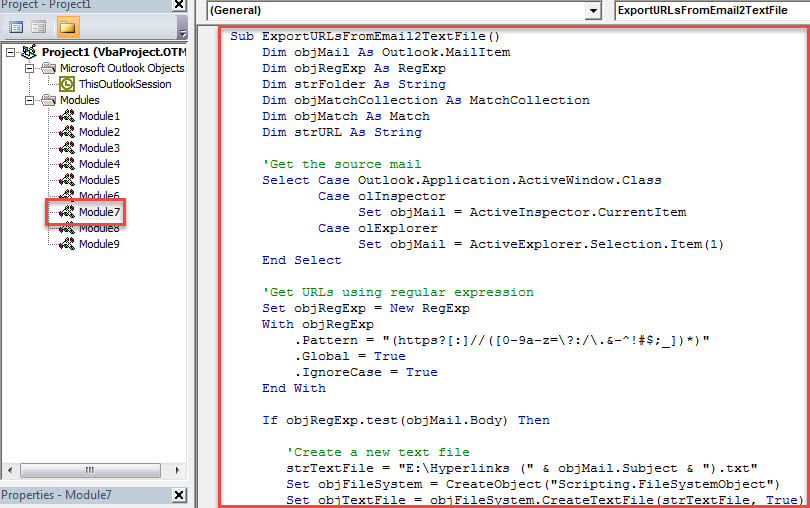
- Voeg daarna deze macro toe aan de werkbalk Snelle toegang of het lint.
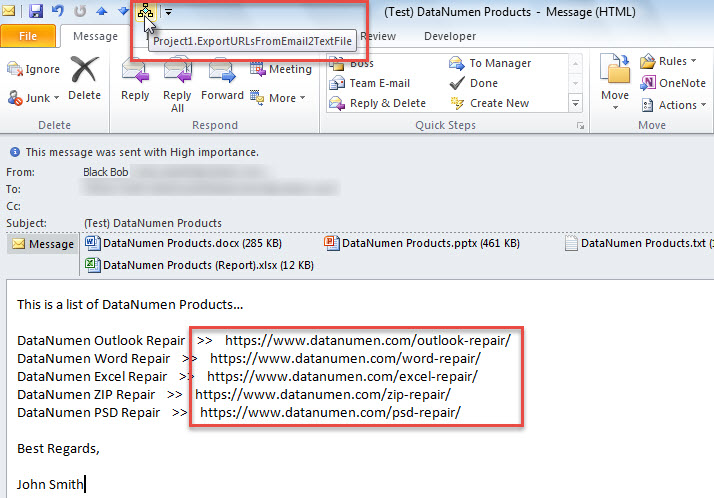
- Voer tot slot de onderstaande stappen uit om het te proberen.
- Selecteer of open eerst een e-mail.
- Klik vervolgens op de macroknop in de werkbalk Snelle toegang of op het lint.

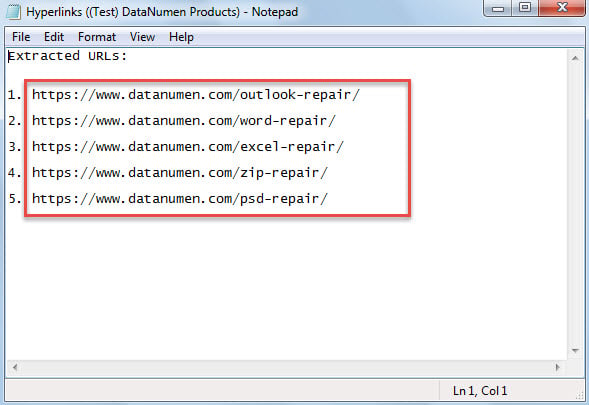
- Meteen wordt een nieuw tekstbestand geopend waarin u alle uitgepakte UTL's kunt zien, zoals weergegeven in de volgende schermafbeelding.

Pas op voor risicovolle links in e-mail
Elke dag kunt u allerlei soorten e-mails ontvangen in uw Outlook. Sommige zijn afkomstig van de bekende contacten en sommige kunnen afkomstig zijn van de onbekende afzenders. Als u ze tegenkomt, moet u op uw hoede zijn voor onbekende e-mails, waarvan sommige de verdachte links kunnen bevatten. Als u de koppelingen opent, is uw Outlook-bestand mogelijk geïnfecteerd met virussen. Dan zul je niet alleen de virussen moeten doden via antivirussoftware, maar je moet ook het lijdende PST-bestand herstellen via een krachtige Outlook-reparatie hulpprogramma, zoals DataNumen Outlook Repair.
Auteur Introductie:
Shirley Zhang is een expert op het gebied van gegevensherstel in DataNumen, Inc., de wereldleider in technologieën voor gegevensherstel, waaronder SQL Server reparatie en Outlook-reparatiesoftwareproducten. Voor meer informatie bezoek www.datanumen.com