
In dit artikel zal ik introduceren hoe u Outlook-taken kunt groeperen op categorie en gesorteerd op vervaldatum, waardoor taken beter worden beheerd.
"Categorieën" is een belangrijk element in Outlook, waardoor Outlook overzichtelijker en kleurrijker wordt. Iemand voelt zich misschien een beetje vreemd over "Categorieën", maar ze moeten het pictogram hebben gezien - een vierkant met vier kleuren. Het is zo opvallend in Outlook dat niemand het gemakkelijk kan negeren. Afgezien van zijn visuele sterke punten, helpt het gebruikers ook veel om verschillende items te classificeren, ongeacht e-mails, afspraken of taken, enz.
Als oprechte fan van Outlook heb ik zeker volledig gebruik gemaakt van Outlook-categorieën. Ik kom echter onlangs een probleem tegen. Mijn taken worden beheerd in Categorieën, maar in één categorie, vind ik, zijn de taken willekeurig gesorteerd. Ik probeer het te sorteren op vervaldatum, maar de categorieën zullen rommelig zijn. Hoe kan ik mijn taken in de tussentijd gegroepeerd hebben op categorieën en gesorteerd op vervaldatum? Hier zijn concrete stappen.
Groepeer taken op categorie en sorteer op vervaldatum
- Klik eerst op de pagina "Taak" op het tabblad "Weergeven".
- Selecteer vervolgens "Instellingen weergeven" in het gedeelte van "Huidige weergave" om het dialoogvenster "Geavanceerde instellingen voor weergave: takenlijst" te openen, waarin we definitief de twee knoppen kunnen zien - "Groeperen op" en "Sorteren".
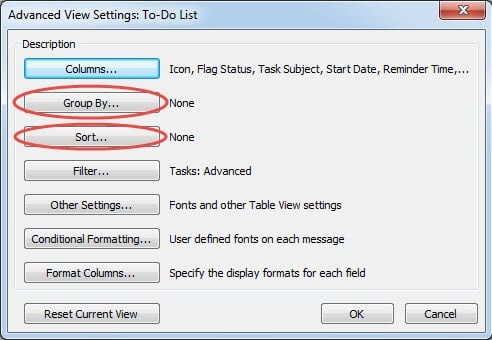
- Klik op de knop "Groeperen op".
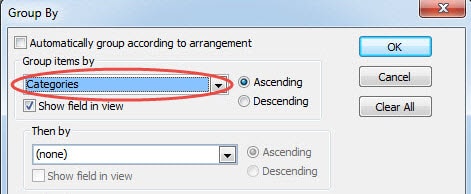
- Vervolgens moeten we in het nieuwe pop-upvenster controleren of "Automatisch groeperen volgens arrangement" is gekozen of niet. Als het is geselecteerd, vink het dan uit.
- Vervolgens moeten we "Categorieën" kiezen in het veld "Items groeperen op".

- Klik op "OK" om terug te keren naar het dialoogvenster van "Geavanceerde weergave-instellingen: takenlijst".
- Klik later op de knop "Sorteren".
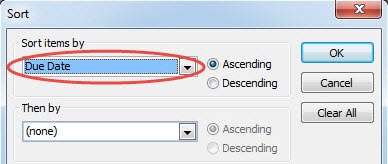
- In het veld "Sorteer items op", moeten we "Vervaldatum" selecteren.

- Klik tenslotte tweemaal op "OK".
Als we teruggaan naar de "Takenlijst" op de pagina met "Taken", zullen we verrassend genoeg ontdekken dat alle taken zijn gegroepeerd in categorieën en gesorteerd op vervaldatum.
Herstel beschadigde Outlook-bestanden
Via weergave-instellingen in Outlook kunnen we verschillende weergavestijlen naar wens aanpassen. Maar we moeten met een scenario worden geconfronteerd. Wanneer we steeds meer instellingen en regels in Outlook maken, moeten we zorgvuldiger voorzorgsmaatregelen nemen om Outlook-gegevens te beschermen. We kunnen beter regelmatig back-ups maken. Tegelijkertijd moeten we onze computer en Outlook-applicatie ver weg houden van potentieel gevaar - virussen en andere malware. Natuurlijk kunnen deze voorzorgsmaatregelen ons soms niet helpen om Outlook-corrupties te voorkomen. Onder deze omstandigheden hebben we geen andere keuze dan onze toevlucht te nemen tot software van derden, zoals DataNumen Outlook Repair, waardoor we konden reparatie Outlook, waardoor gegevensverlies en beschadigingen tot een minimum worden beperkt.
Auteur Introductie:
Shirley Zhang is een expert op het gebied van gegevensherstel in DataNumen, Inc., de wereldleider in technologieën voor gegevensherstel, waaronder sql herstel en Outlook-reparatiesoftwareproducten. Voor meer informatie bezoek www.datanumen.com