
Als u vaak een uitnodiging voor een vergadering in Outlook verzendt, moet u mogelijk soms de lijst met deelnemers aan de vergadering afdrukken voor een bepaald doel, zoals het tellen van mensen. In dit artikel leer je hoe je snel een overzichtelijke deelnemerslijst kunt extraheren en afdrukken.
In een zakelijke omgeving begin ik meestal een vergadering via Outlook. Bovendien moet ik, om er zeker van te zijn dat alle cruciale personen de vergadering hebben bijgewoond, de deelnemerslijst van de vergadering afdrukken en van iedereen eisen dat hij zich voorafgaand aan de vergadering aanmeldt. Hier zijn mijn effectieve methoden zonder de namen een voor een op te schrijven.
Alleen deelnemerslijst afdrukken
- Start om te beginnen Outlook en ga naar het Agenda-venster.
- Zoek vervolgens in het leesvenster de vergadering waarvan u de deelnemerslijst wilt afdrukken. Dubbelklik op de vergadering om deze in een eigen venster te openen.
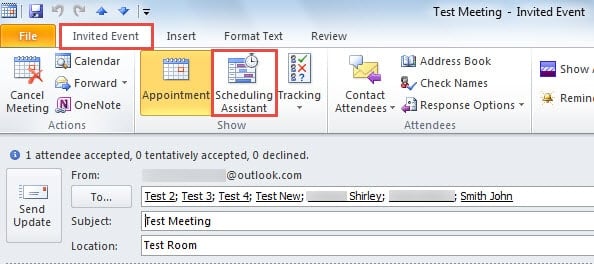
- Nadat u in het nieuwe venster bent gekomen, klikt u op "Planningsassistent" in de groep "Show" onder het tabblad "Uitgenodigd evenement".
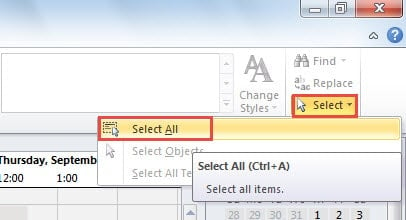
- In het volgende scherm moet u overschakelen naar het tabblad "Tekst opmaken". Zoek en klik op de knop "Selecteren". Selecteer "Alles selecteren" in de vervolgkeuzelijst.

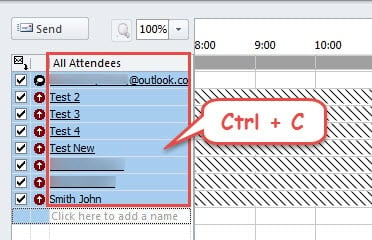
- Vervolgens ziet u dat alle deelnemers in het linkerdeelvenster zijn geselecteerd. U moet op de toets "Ctrl + C" drukken om ze te kopiëren.

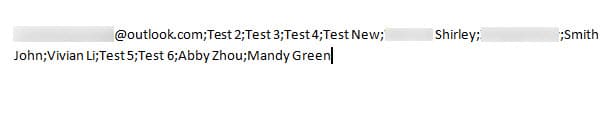
- Open later Microsoft Word en druk op de sneltoets "Ctrl + V" om de gekopieerde deelnemerslijst te plakken. U zult zien dat alle deelnemers worden gescheiden door puntkomma's.

- Voer de volgende stappen uit om ze in een tabel af te drukken:
- Selecteer eerst alles met de sneltoets "Ctrl + A".
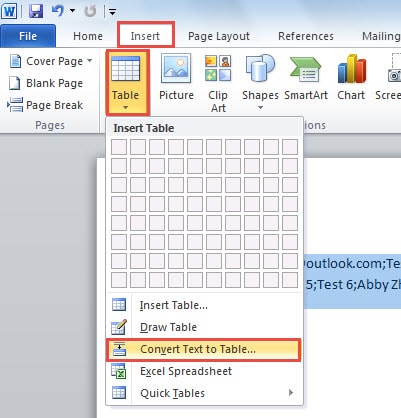
- Ga vervolgens naar het tabblad "Invoegen" en kies "Tabel" > "Tekst naar tabel converteren".

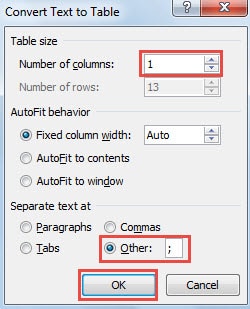
- Wijzig vervolgens in het nieuwe pop-upvenster "Aantal kolommen" in "1". En in "Tekst scheiden bij", kies "Overig" en voer ";" in.

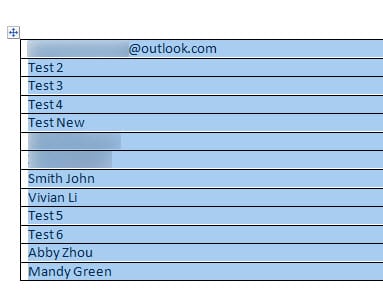
- Klik ten slotte op "OK" om het dialoogvenster te sluiten. U zult zien dat de aanwezigen allemaal in een tabel staan.

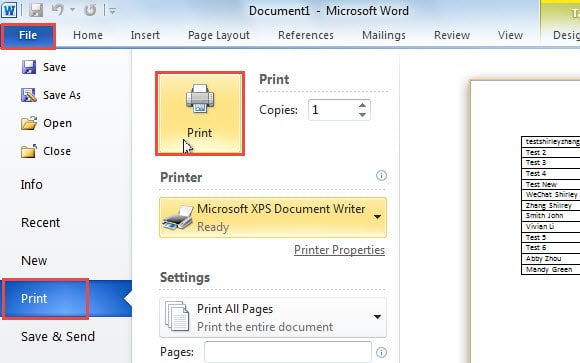
- Uiteindelijk kun je de tabel in Word gewoon uitprinten. Ga naar "Bestand" > "Afdrukken".

Druk de deelnemerslijst samen met de antwoorden op de vergadering af
Als u echter niet alleen de lijst met deelnemers aan de vergadering wilt afdrukken, maar ook hun antwoorden, volgt u de onderstaande stappen:
- Om te beginnen, open de vergadering nog steeds in een eigen venster.
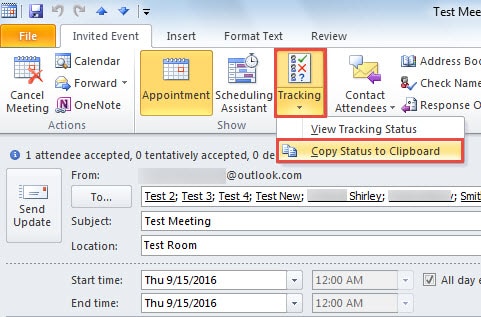
- Klik vervolgens op de knop "Volgen" in de groep "Weergeven". En selecteer in de vervolgkeuzelijst "Status kopiëren naar klembord".

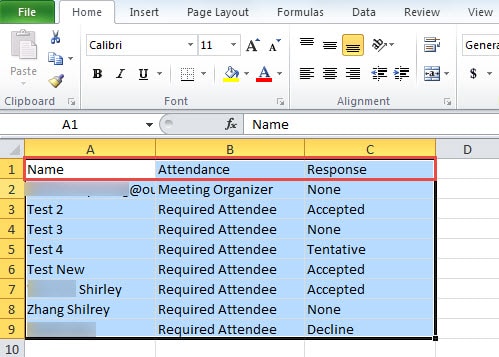
- Open vervolgens het MS Excel-programma en plak de status met de sneltoetsen "Ctrl + V". Je krijgt wat je wilt in de Excel.

- Eindelijk kon je het blad zoals gewoonlijk afdrukken.
Herstel waardevolle gegevens uit een gecompromitteerd Outlook-bestand
Hoewel Outlook ons veel functies biedt, is het nog steeds vatbaar voor corruptie. Zo kunnen e-mailvirussen het bijvoorbeeld gemakkelijk aanvallen. In dat geval zullen uw Outlook-gegevens ongetwijfeld beschadigd raken of verloren gaan. Daarom is het belangrijk om van tevoren een herstelplan te maken, zoals het maken van regelmatige back-ups, het uitvoeren van ScanPST en het gebruik van een betrouwbaar reparatieprogramma zoals DataNumen Outlook Repair. Het kan Outlook herstellen gegevens in een korte tijd.
Auteur Introductie:
Shirley Zhang is een expert op het gebied van gegevensherstel in DataNumen, Inc., de wereldleider in technologieën voor gegevensherstel, waaronder sql herstel en Outlook-reparatiesoftwareproducten. Voor meer informatie bezoek www.datanumen.com