
Dit artikel gaat voornamelijk in op het exporteren van e-mails in een geselecteerd datumbereik. Exporteren naar Excel-bestanden kan de gegevensstatistieken ten goede komen. En door naar PST-bestanden te exporteren, kan de huidige PST-bestandsgrootte worden verminderd, waardoor de kans op corruptie kleiner wordt.
Als u e-mails in een bepaald datumbereik naar Excel-bestanden wilt exporteren, kunt u de inhoud van de e-mail niet zien. Maar u kunt het gewoon bereiken via direct zoeken. Het exporteren naar PST-bestanden daarentegen vereist meer bewerkingen. Lees nu verder om de concrete stappen uitgebreider te leren.
Exporteren naar Excel-bestanden
- Klik om te beginnen in het Outlook Mail-venster op het zoekvak.
- Typ vervolgens "ontvangen: 2016/8 / 20..2016 / 8/29" in het zoekvak. U kunt het gegevensbereik aanpassen aan uw behoeften.
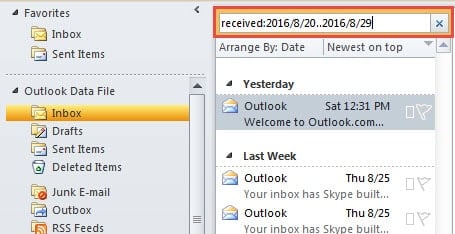
- Nadat de e-mails in het datumbereik in de mailinglijst zijn verschenen, selecteert u ze allemaal. Klik op een mail en druk op "Ctrl + A". En klik met de rechtermuisknop op de e-mail en kies "Kopiëren".
- Open vervolgens MS Excel en maak een nieuwe werkmap.
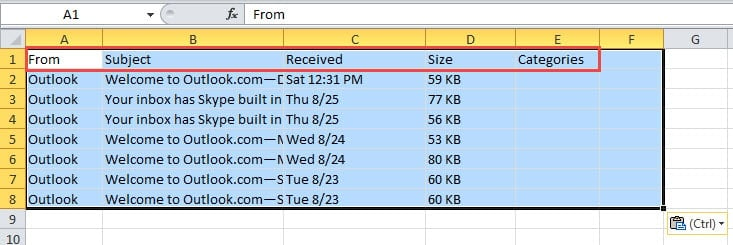
- Klik op cel A1 en druk op "Ctrl + C" om de gekopieerde zoekresultaten te plakken. Binnenkort worden de e-mails hier onder dezelfde kolommen in Outlook vermeld.

- Sla ten slotte de werkmap op.
Exporteren naar PST-bestanden
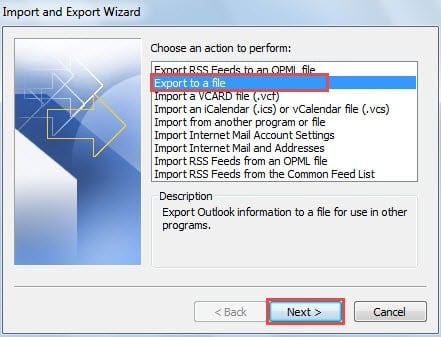
- Ga in het begin naar "Bestand"> "Openen"> "Importeren".
- Selecteer in het dialoogvenster van "Import and Export Wizard" "Export to a file" en klik op "Next".

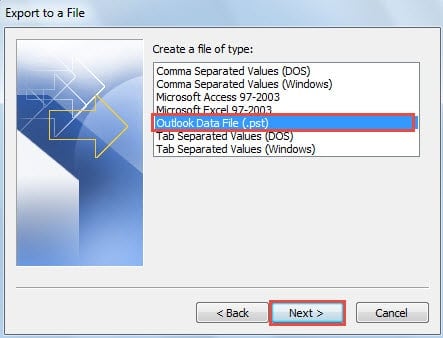
- Selecteer vervolgens in het scherm "Exporteren naar een bestand" "Outlook-gegevensbestand" en klik op "Volgende".

- Selecteer in het scherm "Outlook-gegevensbestand exporteren" de map "Inbox" en klik op de knop "Filter".
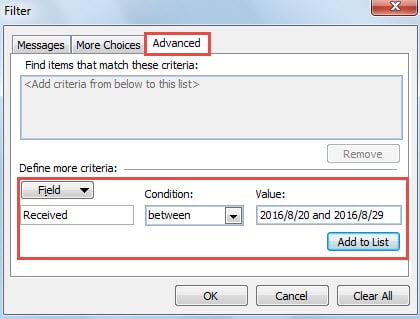
- Schakel vervolgens in het nieuwe pop-upvenster van "Filter" over naar het tabblad "Geavanceerd".
- U moet "Velden" instellen op "Ontvangen". Klik op "Veld"> "Alle e-mailvelden"> "Ontvangen".
- Selecteer in "Voorwaarden" "tussen".
- En in "Waarde" moet u zowel "2016/8/20 als 2016/8/29" invoeren.
- Klik ten slotte op "Toevoegen aan lijst" en druk op "OK".

- U keert terug naar het venster "Outlook-gegevensbestand exporteren". Klik op de knop "Volgende".
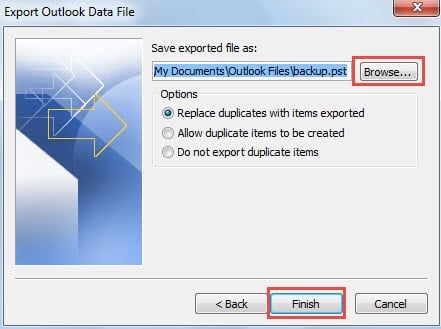
- Klik op de knop "Bladeren" om de locatie op te geven voor het geëxporteerde PST-bestand en geef het een naam.

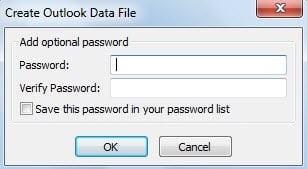
- Na het klikken op de knop "Voltooien", zult u uiteindelijk zien dat er een klein dialoogvenster verschijnt. Het vereist dat u een wachtwoord maakt voor het nieuwe Outlook-bestand. U kunt het beslissen op basis van uw behoeften.

Voortaan heeft u de e-mails in het specifieke gegevensbereik geëxporteerd naar een apart PST-bestand. U vindt het in de door u ingestelde bestemmingsmap. Het verwijderen van de geëxporteerde e-mails in het originele PST-bestand kan de grootte ervan verkleinen, waardoor de kans op PST-corruptie wordt verkleind.
Wat te doen in geval van een Outlook-crash
Ondanks dat het meerdere functies heeft, is Outlook ook foutgevoelig. Bovendien kan het crashen zonder enig voorteken. Dus wat moet u doen in geval van crashes? Controleer eerst de back-ups. Gebruik ten tweede ScanPST to reparatie PST het dossier. Ten slotte, als het niet lukt, pas dan software van derden toe, zoals DataNumen Outlook Repair.
Auteur Introductie:
Shirley Zhang is een expert op het gebied van gegevensherstel in DataNumen, Inc., de wereldleider in technologieën voor gegevensherstel, waaronder sql herstel en Outlook-reparatiesoftwareproducten. Voor meer informatie bezoek www.datanumen.com