
Iedereen moet oppassen voor e-mails zonder onderwerpen, want ze kunnen vol verkapte virussen of malware zitten. Vrijwel om onverwachte pijn te voorkomen, moeten we dit soort e-mails als junks markeren en ze op tijd blokkeren.
Als u het niveau Ongewenste e-mail op hoog hebt ingesteld, kan Outlook de e-mails zonder onderwerpen mogelijk automatisch herkennen en naar de map Ongewenste e-mail verplaatsen. Als u dat echter niet doet, moet u de volgende methoden gebruiken om Outlook te dwingen deze te blokkeren.
Maak een regel om e-mails zonder onderwerpen te blokkeren
- Begin met het opstarten van het Outlook-programma.
- Ga dan naar het menu "Bestand". Zoek op het tabblad "Info" en klik op "Regels en waarschuwingen beheren".
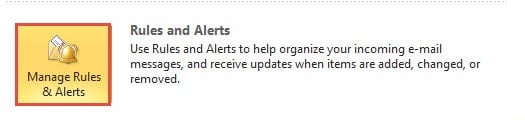
- Meteen zal een nieuw dialoogvenster verschijnen. U zou op de knop "Nieuwe regel" moeten klikken.
- Vervolgens komt er ook een ander dialoogvenster in beeld. U moet klikken op "Regel toepassen op berichten die ik ontvang". En druk op de knop "Volgende".
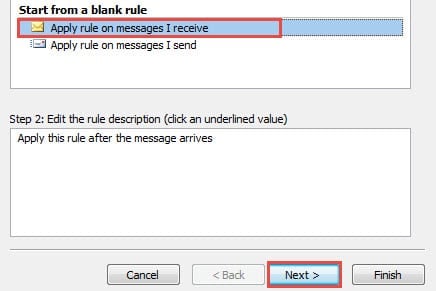
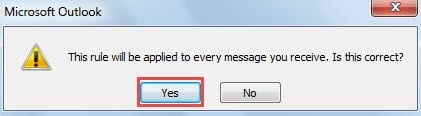
- In het volgende scherm zou u voorwaarden moeten selecteren om te bepalen op welk soort berichten de regels moeten worden toegepast. Maar hier moet u deze stap gewoon negeren en rechtstreeks op de knop "Volgende" klikken. Outlook zal een prompt weggooien. U kunt direct op de knop "Ja" drukken.

- In de volgende interface moet u de acties kiezen.
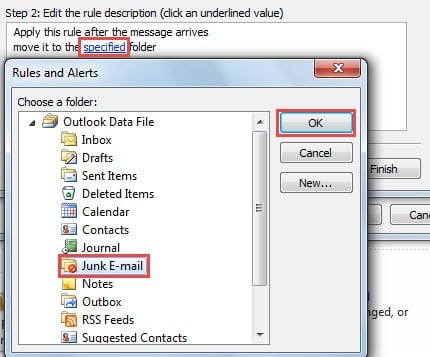
- "Verplaats het naar een opgegeven map" is uw keuze in stap 1.
- En ga dan naar stap 2. Klik op de "Specified" link in het onderste vak.
- Pitch vervolgens in het kleine pop-upvenster op de map "Ongewenste e-mail" "
- Klik ten slotte op "OK"> "Volgende".

- Daarna ga je verder met het instellen van de uitzonderingen om de e-mails met onderwerpen uit te sluiten.
- Kies in stap 1 "behalve als het onderwerp specifieke woorden bevat".
- Klik vervolgens in stap 2 op de link "specifieke woorden".
- Vervolgens moet u "a" tot "z", "A" tot "Z" en "0" tot "9" typen in het tekstvak. Denk eraan om elke keer dat u er een typt op de knop "Toevoegen" te klikken om het in de zoeklijst in te voegen. Je moet ervoor zorgen dat elk personage is opgenomen.
- Klik ten slotte op "OK"> "Volgende" knop.

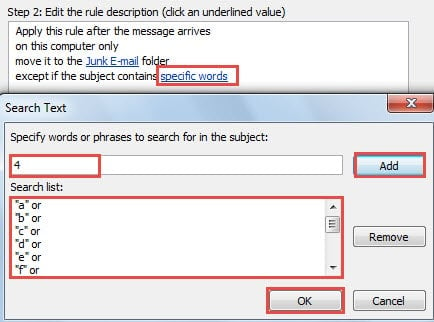
Opmerking: Deze methode met Engelse letters is alleen beschikbaar voor Engelse e-mails. Maar hetzelfde geldt voor de e-mails in andere talen. U kunt wijzigen om de tekens in uw eigen taal te gebruiken.
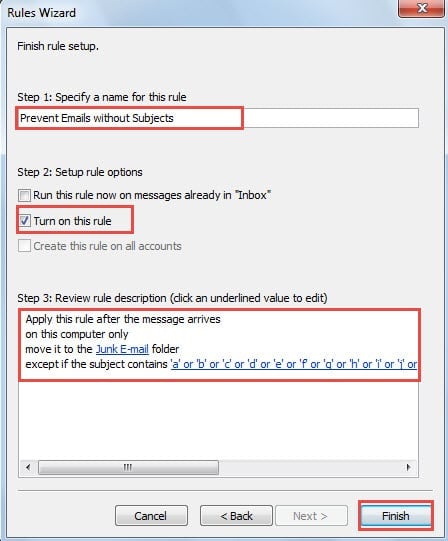
- Uiteindelijk kom je in het laatste scherm.
- Geef in stap 1 een naam op voor deze regel, zoals 'Voorkom e-mails zonder onderwerpen'
- Vink vervolgens in stap 2 de optie "Deze regel inschakelen" aan.
- Zorg er vervolgens in stap 3 voor dat alle regelspecificaties opnieuw kloppen.
- Nadat u de 3 bovenstaande stappen hebt doorlopen, klikt u op de knop "Voltooien" om de regel te activeren.

Vertrouw nooit gemakkelijk e-mails zonder onderwerpen
Omdat virussen steeds geavanceerder worden, is het voor ons veel moeilijker om ze op het eerste gezicht te identificeren. Daarom moeten we op elk moment voorzichtig zijn, vooral wanneer we e-mails zonder onderwerpen ontvangen. Klik nooit op de ingesloten links en download nooit de bijgevoegde bestanden erin. Anders zullen we onze Outlook in gevaar brengen. Als Outlook beschadigd raakt, hebben we geen andere keuze dan de externe opmerkelijke tools zoals DataNumen Outlook Repair, die het PST-bestand en Outlook herstellen gegevens met minimale beschadiging of verlies.
Auteur Introductie:
Shirley Zhang is een expert op het gebied van gegevensherstel in DataNumen, Inc., de wereldleider in technologieën voor gegevensherstel, waaronder sql herstel en Outlook-reparatiesoftwareproducten. Voor meer informatie bezoek www.datanumen.com