
Wanneer u een specifieke zin in Direct zoeken in Outlook zoekt, krijgt u de irrelevante resultaten die slechts één bepaald woord van deze zin bevatten. In dit artikel leert u hoe u snel e-mails kunt vinden met een exact woord of exacte zin.
Wanneer ik in een map probeer te zoeken naar e-mails waarvan het onderwerp de specifieke zin 'Outlook Repair' bevat, krijg ik meerdere niet-gerelateerde e-mails die slechts één woord van deze zin bevatten – 'Outlook' of 'Repair'. Wat ik echter nodig heb, zijn exacte overeenkomsten met de specifieke zin 'Outlook Repair'. Eigenlijk kunnen we, ongeacht of we in een e-mail of een map zoeken, de meest nauwkeurige overeenkomsten met onze gewenste woorden of zinnen vinden. Hieronder volgen enkele concrete methoden.
Vind exacte overeenkomsten met specifieke woorden in Outlook-e-mails
- Om te beginnen, dubbelklik in het navigatievenster op de e-mail waarin u naar de specifieke woorden wilt zoeken om deze in een nieuw venster te openen.
- Vervolgens moet u in het berichtvenster de knop "Zoeken" vinden in de groep "Bewerken". Klik Het.
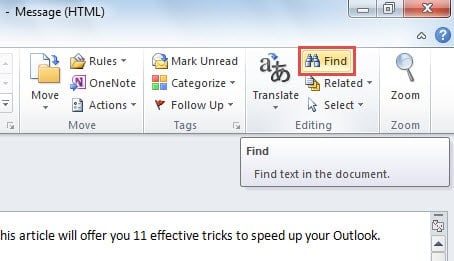
- Klik in het nieuwe pop-upvenster van "Zoeken en vervangen" onder het tabblad "Zoeken" op de knop "Meer" in de linkerbenedenhoek.
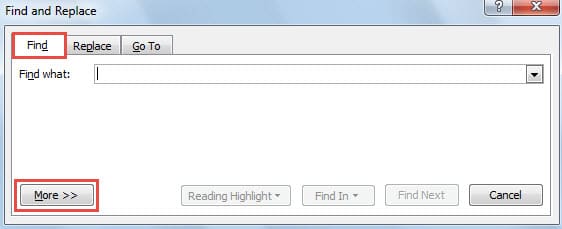
- Voer vervolgens de volgende stappen uit:
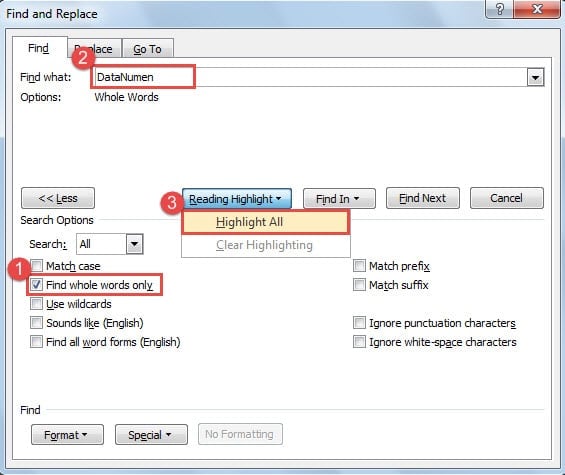
- Ten eerste moet u in het pop-upgedeelte "Zoekopties" "Alleen hele woorden zoeken" inschakelen.
- Voer vervolgens de specifieke woorden in het vak "Zoeken naar" in.
- Klik op de knop "Highlight lezen" en kies de optie "Alles markeren" in de vervolgkeuzelijst.

- Later krijgt u een melding hoeveel de gezochte woorden zijn gemarkeerd.

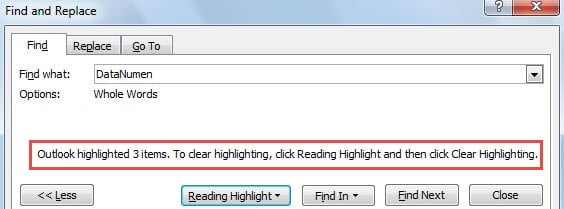
- Als u tenslotte het dialoogvenster "Zoeken en vervangen" sluit en terugkeert naar de berichttekst, ziet u de gemarkeerde specifieke woorden waarnaar u zojuist hebt gezocht.

Vind e-mails met een exacte zin in Outlook Mail-mappen
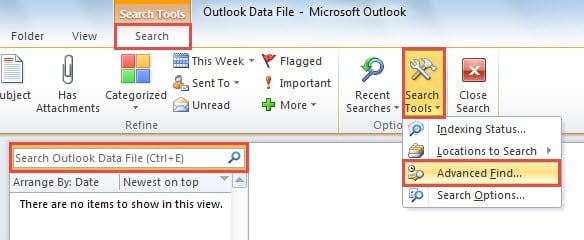
- Klik om te beginnen, nog steeds in het Mail-venster, in het zoekvak om het tabblad 'Zoeken' te openen.
- Klik vervolgens in de groep "Opties" op "Zoekhulpmiddelen" en selecteer "Geavanceerd zoeken" in de vervolgkeuzelijst.

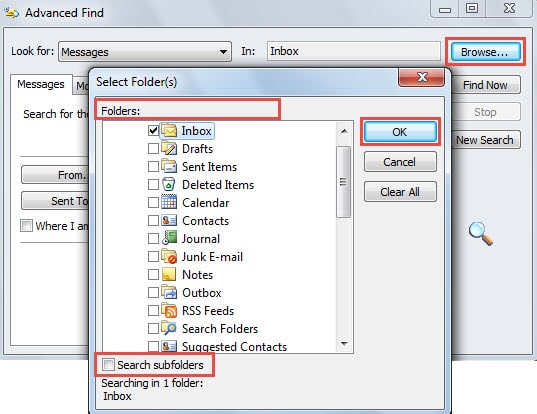
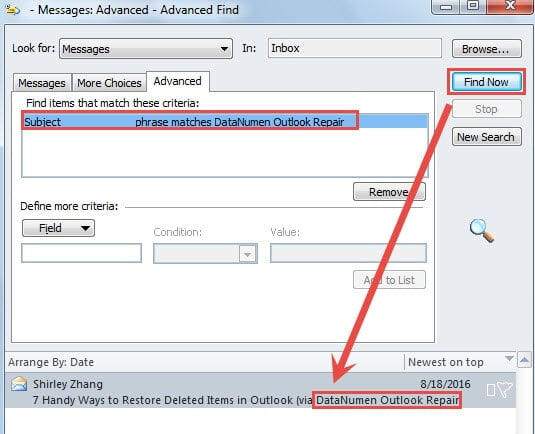
- Vervolgens komt u in het dialoogvenster "Geavanceerd zoeken". Klik op de knop "Bladeren" om de e-mailmap te kiezen waarin u de specifieke zinnen wilt zoeken. Indien nodig kunt u "Zoeken in submappen" selecteren.

- Daarna terug naar het dialoogvenster "Geavanceerd zoeken".
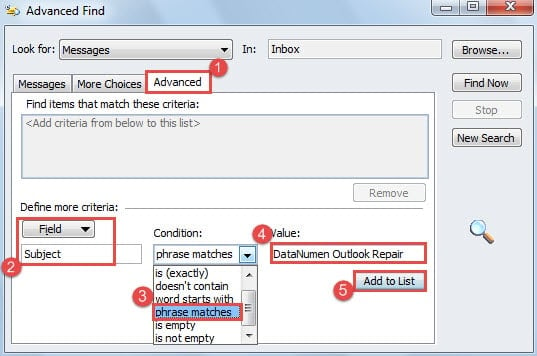
- Schakel over naar het tabblad "Geavanceerd".
- Klik op de knop "Velden" en zoek vervolgens "Alle e-mailvelden"> "Onderwerp".
- In het veld "Voorwaarde" moet u "zinovereenkomsten" uit de pop-uplijst halen.
- Vul in het vak "Waarde" de specifieke zinnen in waarnaar u wilt zoeken.
- Klik ten slotte op de knop "Toevoegen aan lijst".

- Klik uiteindelijk op de knop "Nu zoeken". De zoekresultaten waarvan de onderwerpen de specifieke zinnen bevatten, worden onderaan weergegeven.

Tref passende voorzorgsmaatregelen om Outlook-corruptie te voorkomen
Iedere regelmatige Outlook-gebruiker weet hoe belangrijk het is om voorbereid te zijn op corruptie. Het maken van regelmatige back-ups is zonder twijfel de belangrijkste voorzorgsmaatregel. Houd daarnaast alle potentiële risico's in de gaten, zoals verborgen virussen in e-mails. Het is ook verstandig om een gespecialiseerd reparatieprogramma bij de hand te hebben, zoals... DataNumen Outlook-reparatie, waarmee u gegevensbeschadiging of gegevensverlies tot een minimum kunt beperken de eerste keer dat Outlook beschadigd raakt.
Auteur Introductie:
Shirley Zhang is een expert op het gebied van gegevensherstel in DataNumen, Inc., de wereldleider in technologieën voor gegevensherstel, waaronder sql herstel en Outlook-reparatiesoftwareproducten. Voor meer informatie bezoek www.datanumen.com