
Geconfronteerd met een stortvloed aan e-mails in de mailbox, zult u ontdekken dat het moeilijk is om de gewenste e-mails met specifieke bijlagen te vinden. In dit artikel zullen we een methode onderzoeken om ze op te zoeken, zolang je de namen van bijlagen of slechts enkele stukjes onthoudt.
Voorheen gebruikte ik de filter 'Heeft bijlagen' om snel een e-mailbijlage te vinden en vervolgens alle overgebleven e-mails door te bladeren om de gewenste bijlage te vinden. Dat was een tijdrovende klus. Met de volgende methoden kan ik de bijlagen die ik nodig had echter in slechts de helft van de tijd vinden.
Zoek berichten met specifieke bijlagen op bestandsnaam
- Start in het begin de Outlook-applicatie.
- Zoek en klik vervolgens in het zoekvak, waardoor het lint "Zoeken" onmiddellijk verschijnt. Als alternatief kunt u ook een sneltoets gebruiken - "Ctrl + E".
- Nadat het lint "Zoeken" wordt weergegeven, vindt u de knop "Meer" in de groep "Verfijnen". Klik op 'Meer' en kies de optie 'Bijlage bevat'.
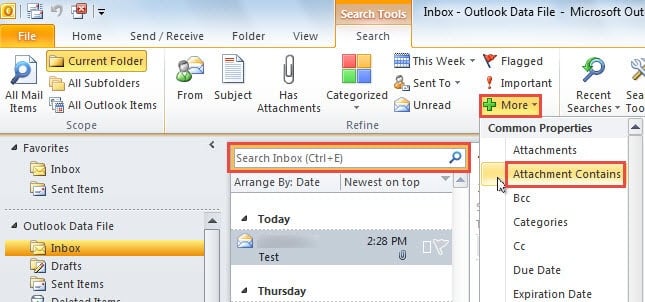
- Wanneer u vervolgens opnieuw op het zoekvak klikt, ziet u "Bijlage bevat".
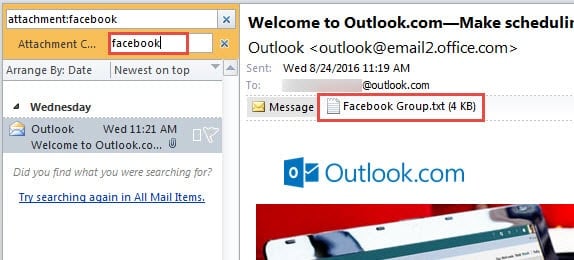
- Voer in dit veld de naam van de bijlage in. De e-mails met de relevante bijlagen die de zoektermen bevatten, verschijnen in de mailinglijst.
- U kunt de bijlagen direct in het leesvenster ernaast bekijken. Op deze manier kunt u de gewenste bijlagen zeer gemakkelijk vinden.

Bovendien mag u dezelfde functie bereiken zonder eerst het veld "Bijlage bevat" toe te voegen. Typ direct in het zoekvak "Bijlage:" en voer vervolgens de trefwoorden in net na de dubbele punt.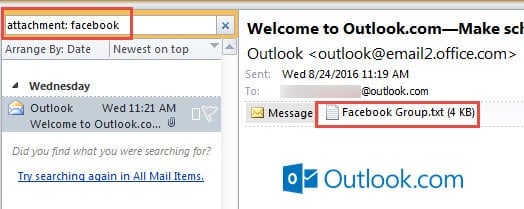
Extra tips
Afgezien van "Bijlage bevat", zijn er talloze andere veel voorkomende velden. Als u bijvoorbeeld de e-mails in dezelfde categorie wilt vinden, is het veld "Categorieën" voor u ontworpen. Als u snel de e-mails met hoge prioriteit wilt vinden, is de beste keuze voor u ongetwijfeld het toevoegen van het veld "Belang". Kortom, door volledig gebruik te maken van verschillende velden kunnen de prestaties van direct zoeken en uw zoekeffectiviteit aanzienlijk worden verbeterd.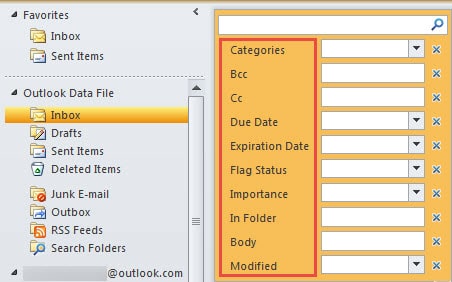
Houd e-mailbijlagen in de gaten
Outlook staat bekend om zijn talloze mogelijkheden. Het heeft echter een dodelijk nadeel, namelijk zijn kwetsbaarheid. Verschillende kwaadaardige factoren kunnen Outlook in gevaar brengen, zoals stroomuitval, virusinfectie en malware-aanvallen, enz.
Om Outlook tegen beschadigingen te beschermen, moet iedereen daarom oppassen voor alle e-mailbijlagen. Download indien mogelijk nooit de bijlagen van onbekende contacten, omdat deze vol kunnen zitten met virussen. Zodra uw Outlook virussen oploopt, kan ScanPST uw PST-bestand ook niet meer redden. Onder die omstandigheden is uw unieke toevlucht het toepassen van een eersteklas reparatietool zoals DataNumen Outlook Repair, welke kan herstel PST bestand als een makkie.
Auteur Introductie:
Shirley Zhang is een expert op het gebied van gegevensherstel in DataNumen, Inc., de wereldleider in technologieën voor gegevensherstel, waaronder sql herstel en Outlook-reparatiesoftwareproducten. Voor meer informatie bezoek www.datanumen.com