
Wanneer u direct een zoekopdracht uitvoert met een breed bereik van "Alle e-mailitems", toont Outlook enkele ongewenste items uit onnodige mappen, zoals "Concepten" en "RSS-feeds". In dit artikel wordt uitgelegd hoe u items in specifieke mappen kunt uitsluiten van zoekresultaten.
Wanneer we in het zoekvak in de hoofdinterface van Outlook klikken, selecteert Outlook "Huidige map" als standaard zoekbereik. Als u breder wilt zoeken, zijn ook "Alle Outlook-items" en "Alle e-mailitems" beschikbaar. Maar wanneer u in een breder bereik zoekt, ontvangt u enkele nutteloze items, zoals conceptmails. Hier zijn de uitgebreide stappen voor het toepassen van een zoekfilter, met uitzondering van specifieke mappen.
Sluit items van specifieke mappen uit van Outlook-zoekresultaten
- Start in het begin het Outlook-programma.
- In het hoofdvenster van Outlook, meestal in het deelvenster Mail, moet u de map Inbox plaatsen.
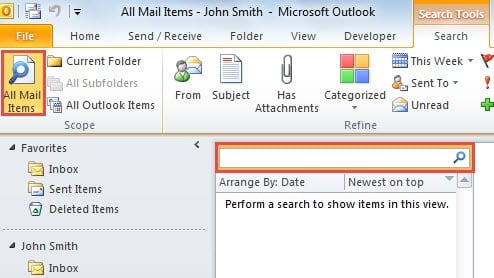
- Klik in het zoekvak om het lint "Zoeken" in te schakelen. En selecteer "Alle poststukken".
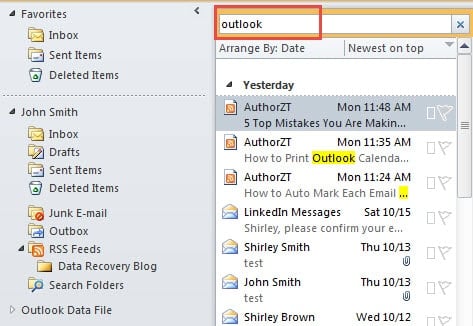
- Vervolgens kunt u een testzoekopdracht uitvoeren, zoals zoeken op "Outlook". U zult zien dat alle relevante items, inclusief conceptitems, verwijderde items en RSS-items, in de zoekresultaten worden weergegeven.

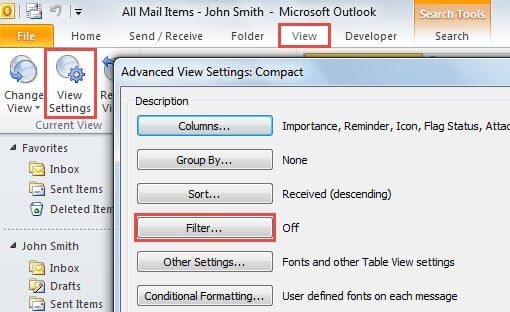
- Na de test moet u overschakelen naar het tabblad "Bekijken", waar u op de knop "Instellingen bekijken" klikt. Er verschijnt een nieuw dialoogvenster met "Geavanceerde weergave-instellingen", waarin u op de knop "Filter" drukt.

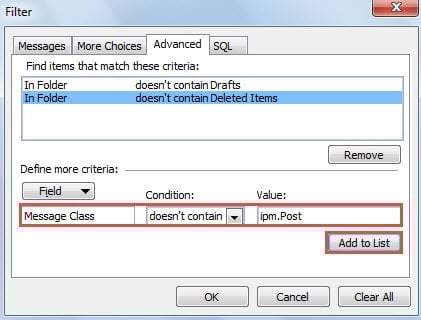
- Vervolgens verschijnt er weer een nieuw dialoogvenster met "Filter". U moet naar het tabblad "Geavanceerd" gaan.
- Daarna moet u meer criteria definiëren. Volg onderstaande stappen:
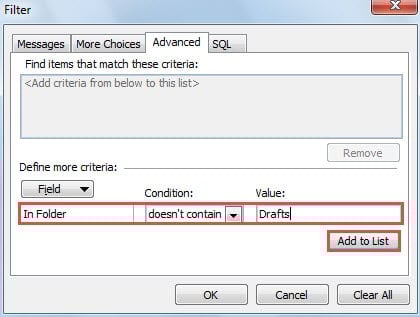
- Klik eerst op de knop "Veld" en kies "Alle e-mailvelden"> "In map".
- Selecteer vervolgens in het vak "Voorwaarde" de optie "bevat niet".
- En typ in het vak "Waarde" de naam van de specifieke map, zoals "Concepten".
- Druk vervolgens op de knop "Toevoegen aan lijst".

- Herhaal stap (3) en (4) om de specifieke mappen toe te voegen die u wilt uitsluiten.
- Als u RSS-berichten wilt uitsluiten, stelt u 'Veld' in op 'Berichtklasse' en 'Voorwaarde' op 'bevat niet'. Voer bij 'Waarde' 'ipm.Post' in.
- Klik daarna op "Toevoegen aan lijst".

- Klik ten slotte op een reeks "OK" totdat alle dialoogvensters volledig zijn gesloten.
- Wanneer u terugkeert naar de lijst met zoekresultaten, zult u zien dat alle items uit de specifieke mappen worden verwijderd.

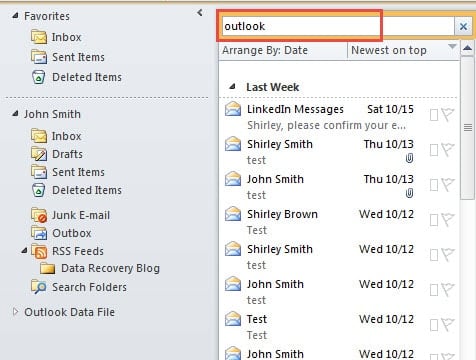
Opmerking: Het filter in de zoekweergave voor berichten is permanent. Dat wil zeggen, vanaf nu zal Outlook elke keer dat u een brede zoekopdracht uitvoert naar "Alle e-mailitems", automatisch de items uit specifieke mappen filteren.
Herstel uw kostbare gegevens nadat Outlook crasht
In werkelijkheid kan Outlook crashen zonder enige waarschuwing. Daarom is het noodzakelijk om kennis te maken met het herstellen van Outlook-gegevens. Als u bijgewerkte back-ups hebt, is het ophalen van Outlook-gegevens veel eenvoudiger. Als er geen back-ups zijn, kunt u het proberen reparatie PST bestand door de ingebouwde tool, Scanpst.exe. Ervan uitgaande dat beide manieren mislukken, kunt u terugkeren naar een professionele reparatietool, zoals DataNumen Outlook Repair.
Auteur Introductie:
Shirley Zhang is een expert op het gebied van gegevensherstel in DataNumen, Inc., de wereldleider in technologieën voor gegevensherstel, waaronder sql herstel en Outlook-reparatiesoftwareproducten. Voor meer informatie bezoek www.datanumen.com