
Het kan lastig en moeilijk zijn om terugkerende afspraken te verwijderen en aan te passen. Dus waarom zou je ze niet allemaal omzetten in aparte? In dit artikel wordt dit probleem besproken en worden de gedetailleerde stappen voor u beschreven.
Outlook stelt ons in staat om een reeks afspraken te maken met de functie "Herhaling". Maar als we merken dat de terugkerende afspraken onze agenda vol rommel hebben, hopen we de series in individuen te veranderen en vervolgens de ongewenste te verwijderen. Eigenlijk eenvoudige 2 stappen kunnen het bereiken. Lees verder om ze verder te krijgen.
Stap 1: Exporteer alle herhalingen van een afspraak naar een CVS-bestand
- Open Outlook en ga direct naar het paneel 'Agenda'.
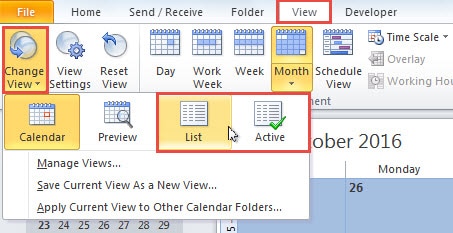
- In het agendavenster moet u overschakelen naar het tabblad "Weergave" en op de knop "Weergave wijzigen" klikken. Selecteer "Lijst" of "Actief" in de pop-uplijst.
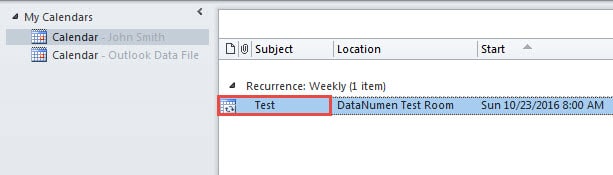
- In de takenlijst vind je dat er maar één afspraak verschijnt, die inderdaad een serie bevat.
- Ga vervolgens naar het menu "Bestand" en schakel eerst naar het tabblad "Openen".
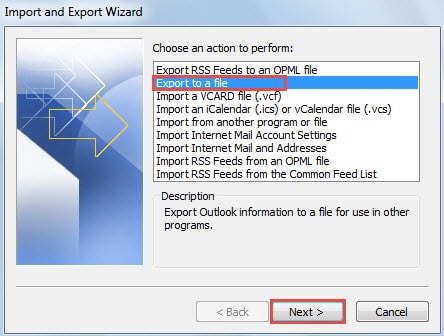
- Druk op de knop "Importeren", waardoor een nieuw dialoogvenster met "Wizard Importeren en exporteren" verschijnt. Selecteer daarin "Exporteren naar een bestand" en klik op "Volgende".

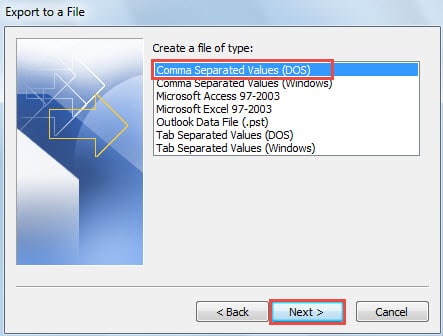
- Kies in het volgende scherm “Comma Separated Values (DOS)” en klik op “Next”.

- Selecteer in de laatste interface de juiste agenda die de bronafsprakenreeks bevat. En klik op de knop "Volgende".
- Vervolgens moet u "geëxporteerd bestand opslaan als" specificeren, volg de onderstaande stappen:
- Klik eerst op de knop "Bladeren".
- En selecteer vervolgens de map voor het opslaan van de bestemming, zoals "Desktop".
- Geef vervolgens een naam op voor het geëxporteerde bestand, zoals "Appointment Series".
- Klik ten slotte op "OK".

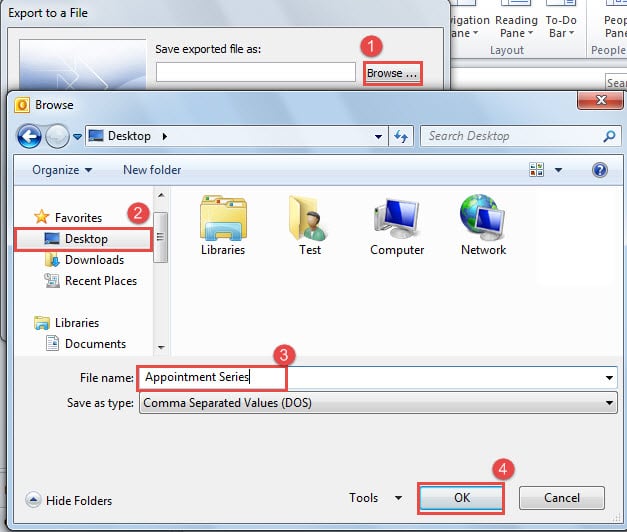
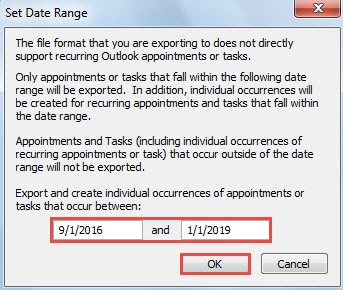
- Klik daarna op 'Volgende' en vervolgens op 'Voltooien'. Stel een datumbereik in op basis van de begin- en einddatum van de afsprakenreeks.

- Klik ten slotte op de knop "OK" om de voortgang van het exporteren te starten.
Stap 2: Importeer het CVS-bestand in uw Outlook-agenda
- Selecteer eerst een andere agendamap in Outlook. Zo nee, maak dan een nieuwe aan.
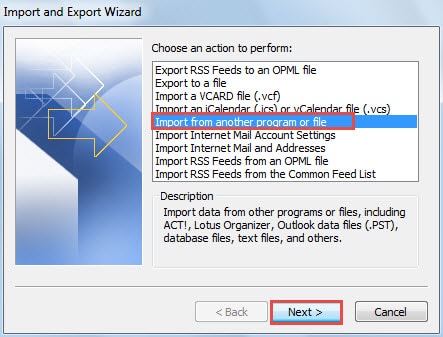
- Ga naar “Bestand”> “Openen”> “Importeren”.
- Selecteer vervolgens in het dialoogvenster "Wizard Importeren en exporteren" "Importeren uit een ander programma of bestand" en druk op de knop "Volgende".

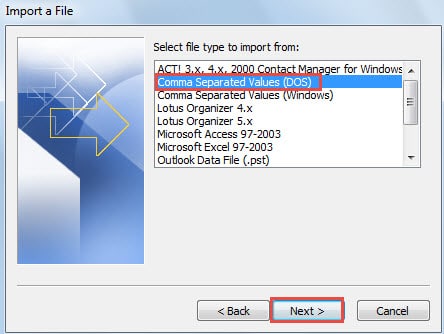
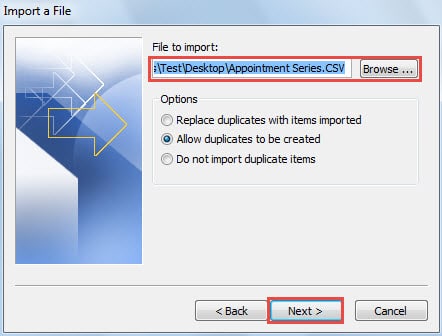
- Selecteer in het scherm van "Import a file" "Comma Separate Values (DOS)" en klik op "Next".

- Vervolgens moet u het bestand selecteren dat u wilt importeren. In de regel kiest Outlook automatisch het vorige geëxporteerde bestand. Als dit niet het geval is, klik dan op de knop "Bladeren" om het te zoeken en erop te pitchen.

- Nadat u op "Volgende" hebt geklikt, kiest u de bestemmingsagendamap en klikt u op "Volgende".
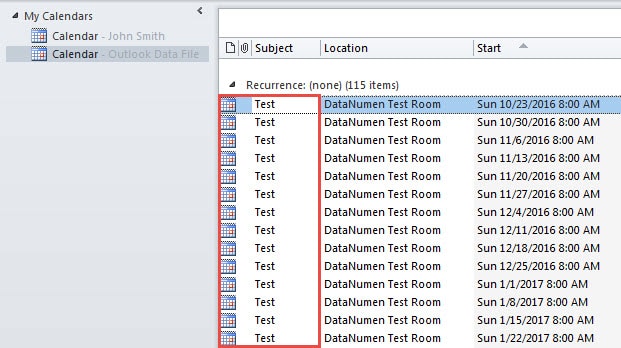
- Klik op de knop "Voltooien". Outlook begint het te importeren. Uiteindelijk krijg je de individuele afspraken, weergegeven als de volgende schermafbeelding.

Voorkom beschadiging van Outlook
Zoals u weet, is Outlook kwetsbaar. Het zou dus vrij moeilijk zijn om de corruptie ervan te voorkomen. Maar adequate en effectieve voorzorgsmaatregelen kunnen de kans op voorkomen verkleinen, zoals het maken van regelmatige back-ups, het in de gaten houden van alle mogelijke risico's en het vasthouden van een krachtige PST-reparatie tool in de buurt, zoals DataNumen Outlook Repair.
Auteur Introductie:
Shirley Zhang is een expert op het gebied van gegevensherstel in DataNumen, Inc., de wereldleider in technologieën voor gegevensherstel, waaronder sql herstel en Outlook-reparatiesoftwareproducten. Voor meer informatie bezoek www.datanumen.com