
Als u op zoek bent naar een handige methode om meerdere e-mails met iemand anders in Outlook te delen, is dit artikel de beste gids voor u. Het biedt 3 benaderingen.
In de praktijk denk je bij het delen van e-mails waarschijnlijk aan het doorsturen ervan als bijlage. Dat is inderdaad de eenvoudigste manier. Maar als je meerdere e-mails wilt delen, is het handmatig en individueel doorsturen ervan een tijdrovende klus. Ik zal je nu drie andere manieren laten zien.
Methode 1: delen binnen Exchange-omgeving
Als u en de ontvangers binnen dezelfde Exchange-omgeving werken, zou het delen van een groot aantal e-mails een aanzienlijk gemakkelijke taak zijn. Hier zijn twee beschikbare tijdelijke oplossingen.
- Je kunt een nieuwe map in je mailbox aanmaken en vervolgens alle e-mails die je wilt delen naar deze map kopiëren. Daarna moet je de ontvangers toegang geven tot deze map. Vervolgens kunnen ze de map bekijken en kopiëren.
- Net als bij de eerder genoemde tip, kunnen de doelpersonen je eerst toegang geven tot één map in hun mailbox. In dat geval kun je de e-mails in je mailbox naar die map kopiëren.
Als u zich echter niet in de uitwisselingsomgeving bevindt, moeten de bovenstaande benaderingen ontoegankelijk zijn. De volgende twee methoden zijn betere keuzes voor u.
Methode 2: Meerdere MSG-bestanden delen in een gecomprimeerde map
- Open om te beginnen het programma Outlook.
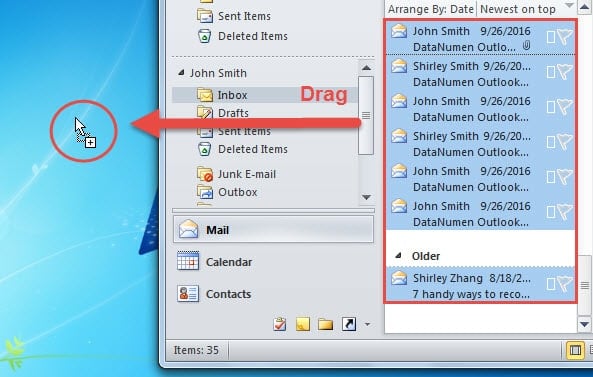
- Selecteer vervolgens alle e-mails die u met anderen wilt delen.
- Sleep ze na het selecteren naar het bureaublad op uw pc.

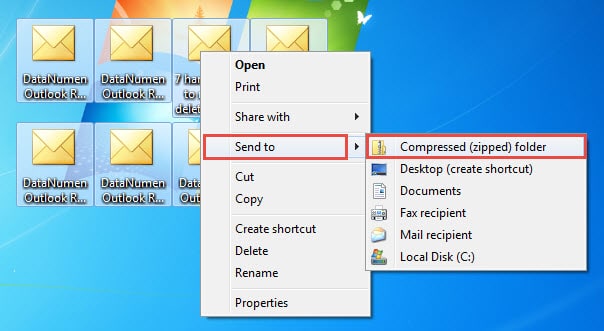
- Vervolgens verschijnen er meerdere MSG-bestanden op het bureaublad. Selecteer ze allemaal, klik er met de rechtermuisknop op en kies 'Verzenden naar' > 'Gecomprimeerde (gezipte) map'.

- Je hebt nu een gecomprimeerde map. Wat je vervolgens moet doen, is deze als e-mailbijlage versturen. Maak een nieuwe Outlook-e-mail aan en voeg het gecomprimeerde bestand toe. Stel het bericht op zoals je gewend bent en verstuur het vervolgens.
Methode 3: deel een PST-bestand
- Maak om te beginnen een nieuw PST-bestand aan door te klikken op 'Nieuw item' > 'Meer items' > 'Outlook-gegevensbestand'.
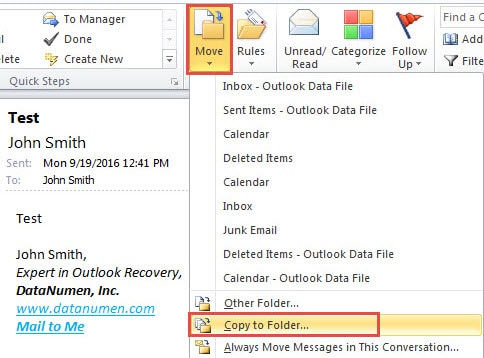
- Selecteer de e-mails waarnaar u de e-mails wilt kopiëren. Klik vervolgens op de knop 'Verplaatsen' onder het tabblad 'Start' en kies 'Kopiëren naar andere map'.

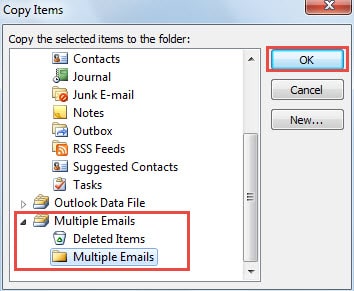
- Selecteer vervolgens in het nieuwe dialoogvenster van "Items kopiëren" een map in het nieuwe PST-bestand. En klik op "OK".

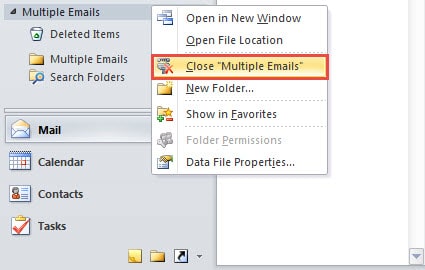
- Klik daarna met de rechtermuisknop op het nieuwe PST-bestand en selecteer om het te sluiten.

- Zoek vervolgens het bestand in Windows Verkenner. Klik er met de rechtermuisknop op en kies ervoor om het bestand te comprimeren.
- Uiteindelijk kunt u de gezipte map zoals gebruikelijk versturen.
Houd Outlook-beveiliging in de gaten
Tegenwoordig liggen gevaren overal op de loer. Verschillende virussen en malware zijn van plan onze gegevens aan te vallen, inclusief Outlook-gegevens. Het is dus essentieel om alle verborgen risico's op afstand te houden om Outlook effectiever te beschermen. Bovendien een robuust houden PST-herstel tool in de buurt, zoals DataNumen Outlook Repair is een essentiële hulpmaatregel in het geval van Outlook-corruptie.
Auteur Introductie:
Shirley Zhang is een expert op het gebied van gegevensherstel in DataNumen, Inc., de wereldleider in technologieën voor gegevensherstel, waaronder sql herstel en Outlook-reparatiesoftwareproducten. Voor meer informatie bezoek www.datanumen.com