
In dit artikel wordt een stukje VBA-code gedeeld, waarmee u de levering aan een specifiek lid snel kunt uitstellen wanneer u een e-mail verzendt naar een contactgroep in Outlook.
Wanneer u een Outlook-e-mail opstelt en naar een contactgroep verzendt en u het verzenden van deze e-mail naar een specifiek lid van deze groep wilt uitstellen, kunt u de volgende methode gebruiken om dit te realiseren. Het zal automatisch de contactgroep uitbreiden en dezelfde e-mail genereren die vertraagd is naar het specifieke lid. Lees nu verder om de uitgebreide stappen te krijgen.
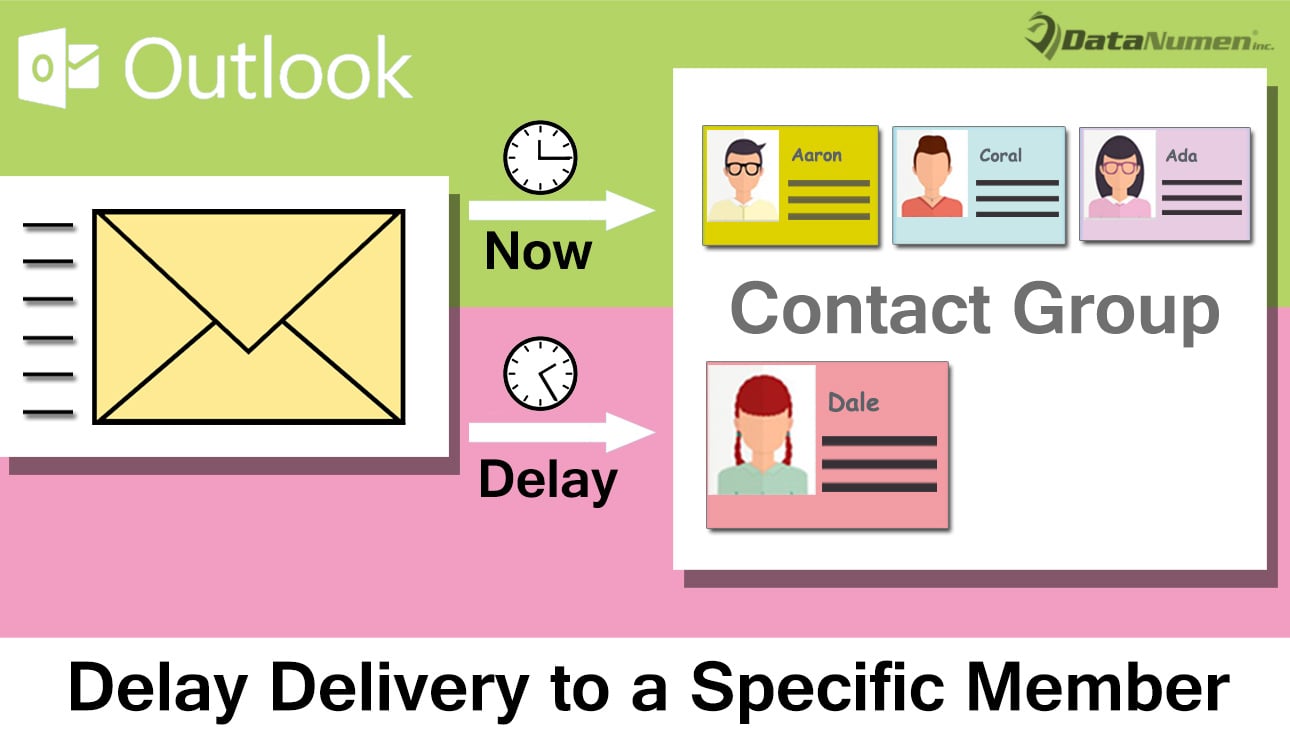
Stel de levering aan een specifiek lid uit wanneer u een e-mail naar een contactgroep verzendt
- Begin met het opstarten van uw Outlook-programma.
- Vervolgens moet u in het opkomende hoofdvenster van Outlook op de toets "Alt + F11" drukken.
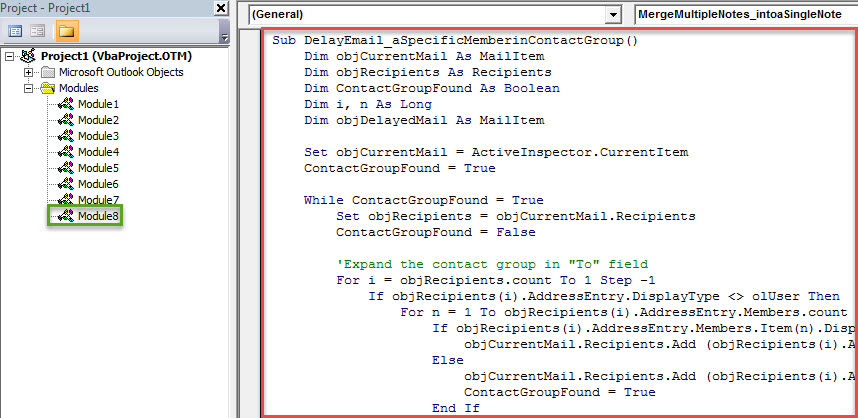
- Vervolgens krijg je toegang tot de Outlook VBA-editor, waarin je een nieuwe module moet invoegen of gewoon een module moet openen die niet in gebruik is.
- Daarna kunt u de volgende VBA-code kopiëren en in deze module plakken.
Sub DelayEmail_aSpecificMemberinContactGroup()
    Dim objCurrentMail As MailItem
    Dim objRecipients As Recipients
    Dim ContactGroupFound As Boolean
    Dim i, n As Long
    Dim objDelayedMail As MailItem

    Set objCurrentMail = ActiveInspector.CurrentItem
    ContactGroupFound = True

    While ContactGroupFound = True
          Set objRecipients = objCurrentMail.Recipients
          ContactGroupFound = False

          'Expand the contact group in "To" field
          For i = objRecipients.count To 1 Step -1
              If objRecipients(i).AddressEntry.DisplayType <> olUser Then
                 For n = 1 To objRecipients(i).AddressEntry.Members.count
                     If objRecipients(i).AddressEntry.Members.Item(n).DisplayType = olUser Then
                        objCurrentMail.Recipients.Add (objRecipients(i).AddressEntry.Members.Item(n).Address)
                     Else
                        objCurrentMail.Recipients.Add (objRecipients(i).AddressEntry.Members.Item(n).Name)
                        ContactGroupFound = True
                     End If
                 Next
                 objRecipients(i).Delete
              End If
          Next i
          objRecipients.ResolveAll
    Wend

    'Find the specific memebr in the recipients
    For Each objRecipient In objRecipients
        If objRecipient.Address = "shelly@datanumen.com" Then

           'Create a same email
           Set objDelayedMail = objCurrentMail.Copy
           With objDelayedMail
                .To = ""
                .Recipients.Add objRecipient.Address
                .Recipients.ResolveAll
                'Change the deferred delivery time as per your needs
                .DeferredDeliveryTime = (Date + 1) & " 09:00:00"
                .Send
          End With

          objRecipient.Delete
       End If
    Next

    objCurrentMail.Send
End Sub
- Vervolgens kunt u voor latere gemakkelijke toegang de nieuw toegevoegde macro beter toevoegen aan de werkbalk Snelle toegang van het berichtvenster.
- En dan moet u uw Outlook-macro-instellingen wijzigen om alle macro's in de "Macro-instellingen" van "Vertrouwenscentrum" te activeren.
- Uiteindelijk kun je een kans maken.
- Stel eerst een dergelijke e-mail op aan de contactgroep zoals gewoonlijk.
- Vervolgens kunt u op de nieuwe macroknop in de werkbalk Snelle toegang klikken.
- In één keer wordt dezelfde e-mail gemaakt en ingesteld om op het geplande tijdstip naar het specifieke lid te worden verzonden.
- In de tussentijd wordt de huidige e-mail verzonden naar de overige leden in de contactgroep.
Houd alle risico's rondom uw Outlook in de gaten
In het huidige tijdperk komen virussen en spyware steeds vaker voor. Ze zijn vaak vermomd als onschuldige e-mails. Daarom moet u alert zijn op verschillende risico's rondom uw Outlook, zoals kwaadaardige e-mails. Wees voorzichtig met e-mails van onbekende contacten. Ook om... Outlook repareren zodra uw PST-bestand wordt aangevallen door malware, moet u een ervaren reparatietool voorbereiden, zoals DataNumen Outlook Repair.
Auteur Introductie:
Shirley Zhang is een expert op het gebied van gegevensherstel in DataNumen, Inc., de wereldleider in technologieën voor gegevensherstel, waaronder beschadigde sql en Outlook-reparatiesoftwareproducten. Voor meer informatie bezoek www.datanumen.com