
In dit bericht worden 3 effectieve methoden beschreven waarmee je tekst in de koptekst van je Word-document kunt vervangen. 
Voor sommige documenten is de koptekst een essentieel onderdeel van het geheel. Meestal is de tekst in de koptekst overal in het document hetzelfde, omdat elke koptekst in het document met de andere kopteksten is verbonden. Er zijn echter uitzonderingen waarbij een document meerdere secties met niet-verbonden kopteksten kan bevatten.
Hieronder volgen 3 manieren waarop u kunt kiezen volgens een specifiek scenario.
Methode 1: Koptekst in document vervangen door slechts één sectie
Normaal gesproken is een heel document een sectie, tenzij u het handmatig opsplitst. In dat geval is het eenvoudig om de tekst in de koptekst te wijzigen.
- Dubbelklik eerst op het koptekstgebied om de bewerkingsmodus te openen.
- Vervang vervolgens de tekst en klik op de opdracht "Koptekst en voettekst sluiten" om af te sluiten.

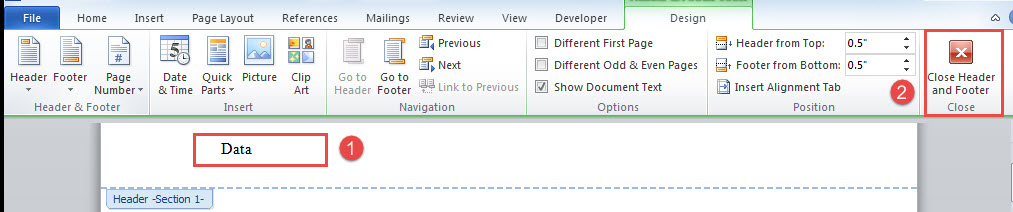
Dezelfde tekst in elke koptekst is nu gewijzigd.
Methode 2: Koptekst in documenten met meerdere secties vervangen door niet-gekoppelde kopteksten
Hier is het tweede scenario waarin een document, vaker wel dan niet, meerdere secties bevat. Standaard worden kopteksten in elke sectie ingesteld in "Link naar vorige". Maar uit bepaalde vraag kunt u kopteksten ontkoppelen om verschillende kopteksten in een document te maken.
Toch kan er nog steeds tekst zijn die in alle kopteksten hetzelfde blijft. Om ze onder dergelijke omstandigheden te vervangen, moet u de volgende macro gebruiken om het werk te doen.
- Open allereerst de VBA-editor door op "Alt + F11" te drukken.
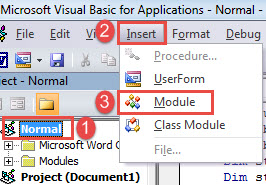
- Ten tweede, klik op "Normaal" project in de linkerkolom.
- Ten derde, klik op "Invoegen" en kies ook "Module" in het drop-down menu.

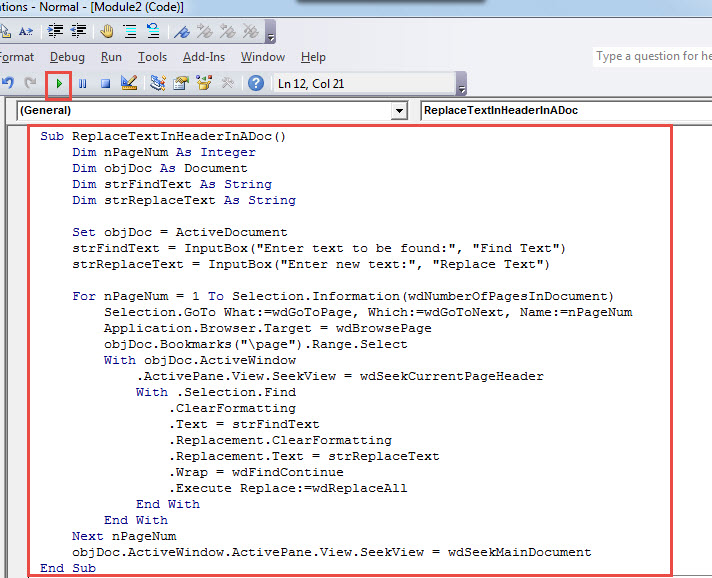
- Dubbelklik vervolgens op de module om deze te openen en plak deze codes daar:
Sub ReplaceTextInHeaderInADoc()
  Dim nPageNum As Integer
  Dim objDoc As Document
  Dim strFindText As String
  Dim strReplaceText As String

  Set objDoc = ActiveDocument
  strFindText = InputBox("Enter text to be found:", "Find Text")
  strReplaceText = InputBox("Enter new text:", "Replace Text")

  For nPageNum = 1 To Selection.Information(wdNumberOfPagesInDocument)
    Selection.GoTo What:=wdGoToPage, Which:=wdGoToNext, Name:=nPageNum
    Application.Browser.Target = wdBrowsePage
    objDoc.Bookmarks("\page").Range.Select
    With objDoc.ActiveWindow
      .ActivePane.View.SeekView = wdSeekCurrentPageHeader
      With .Selection.Find
        .ClearFormatting
        .Text = strFindText
        .Replacement.ClearFormatting
        .Replacement.Text = strReplaceText
        .Wrap = wdFindContinue
        .Execute Replace:=wdReplaceAll
      End With
    End With
  Next nPageNum
  objDoc.ActiveWindow.ActivePane.View.SeekView = wdSeekMainDocument
End Sub
- Druk vervolgens op "F5" om de macro uit te voeren.

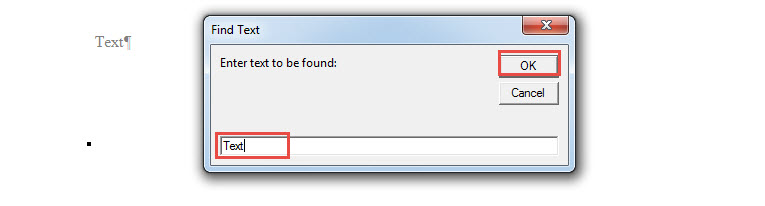
- Voer in het vak “Tekst zoeken” de tekst in die u wilt zoeken en vervangen.
- En klik op "OK" om verder te gaan.

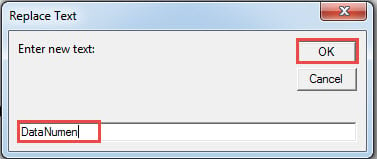
- Voer nu in het vak "Tekst vervangen" nieuwe tekst in en klik op "OK" om verder te gaan.

Methode 3: koptekst in meerdere documenten vervangen
Toch hebben we een macro nodig om de batchverwerking uit te voeren.
- Zorg er allereerst voor dat alle betreffende documenten in dezelfde map staan.
- Herhaal de stappen in methode 2 om een macro te installeren en uit te voeren.
- Vervang vervolgens de macro door deze:
Sub ReplaceTextInHeaderInMultiDoc()
  Dim StrFolder As String
  Dim strFile As String
  Dim objDoc As Document
  Dim dlgFile As FileDialog
  Dim strFindText As String
  Dim strReplaceText As String

  Set dlgFile = Application.FileDialog(msoFileDialogFolderPicker)

  With dlgFile
    If .Show = -1 Then
      StrFolder = .SelectedItems(1) & "\"
    Else
      MsgBox "Please select the target folder."
      Exit Sub
    End If
  End With

  strFindText = InputBox("Enter text to be found:", "Find Text")
  strReplaceText = InputBox("Enter new text:", "Replace Text")

  strFile = Dir(StrFolder & "*.docx", vbNormal)

  While strFile <> ""
    Set objDoc = Documents.Open(FileName:=StrFolder & strFile)
    For nPageNum = 1 To Selection.Information(wdNumberOfPagesInDocument)
      Selection.GoTo What:=wdGoToPage, Which:=wdGoToNext, Name:=nPageNum
      Application.Browser.Target = wdBrowsePage
      objDoc.Bookmarks("\page").Range.Select
      With objDoc.ActiveWindow
        .ActivePane.View.SeekView = wdSeekCurrentPageHeader
        With .Selection.Find
          .ClearFormatting
          .Text = strFindText
          .Replacement.ClearFormatting
          .Replacement.Text = strReplaceText
          .Wrap = wdFindContinue
          .Execute Replace:=wdReplaceAll
        End With
      End With
    Next nPageNum
    objDoc.ActiveWindow.ActivePane.View.SeekView = wdSeekMainDocument
    objDoc.Save
    objDoc.Close
    strFile = Dir()
  Wend
End Sub
- Selecteer in het venster 'Bladeren' de bestemming waar u de documenten wilt opslaan.
- Klik OK".
- En voer in de vakken "Tekst zoeken" en "Tekst vervangen" teksten in en klik op "OK".
Wanneer back-up mislukt
Heel vaak raden we mensen aan om regelmatig een back-up te maken. Toch kunnen back-ups van tijd tot tijd mislukken. En hier zijn veelvoorkomende redenen voor back-upfouten, slechte media en corruptie tijdens het back-upproces. Let dus de volgende keer dat u een back-up maakt van documenten op de twee aspecten. En de beste preventieve maatregel zou moeten zijn om een docx herstel tool vooraf.
Auteur Introductie:
Vera Chen is een expert op het gebied van gegevensherstel in DataNumen, Inc., de wereldleider in technologieën voor gegevensherstel, waaronder xls repareren en pdf reparatie softwareproducten. Voor meer informatie bezoek www.datanumen.com