
In dit artikel willen we u 2 slimme manieren demonstreren om inhoud tussen 2 specifieke woorden in uw Word-document te verwijderen.
In ons vorige artikel hebben we de methode besproken om ze naar een ander document te extraheren. Voor meer informatie kunt u dit bericht raadplegen: Inhoud extraheren tussen twee specifieke woorden van het ene Word-document naar het andere
En vandaag zullen we 2 manieren illustreren om inhoud tussen twee specifieke woorden in uw Word-document te verwijderen. Maar laten we eens kijken waar de toepassingsscenario's zijn.
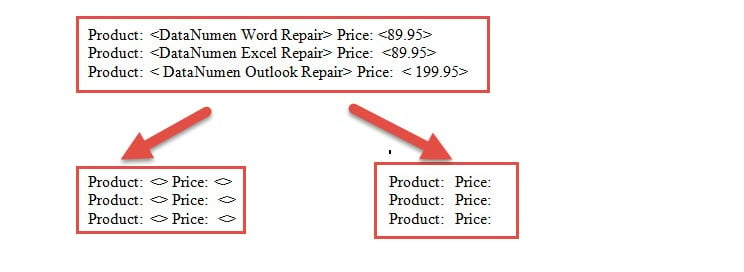
- Allereerst hebben we de neiging om tekst tussen haakjes te zetten. En na enige tijd moet u ze mogelijk verwijderen of herschrijven, zoals hieronder:

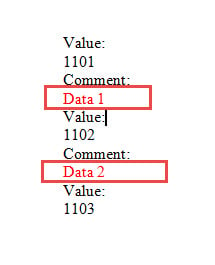
- Ten tweede moet u in sommige logbestanden of laboratoriumrapporten mogelijk tekst tussen twee specifieke woorden verwijderen. In de onderstaande schermafbeelding moet u bijvoorbeeld mogelijk de rode teksten tussen "Commentaar:" en "Waarde:" verwijderen.

Nu zijn hier 2 benaderingen.
Methode 1: Gebruik de functie "Zoeken en vervangen"
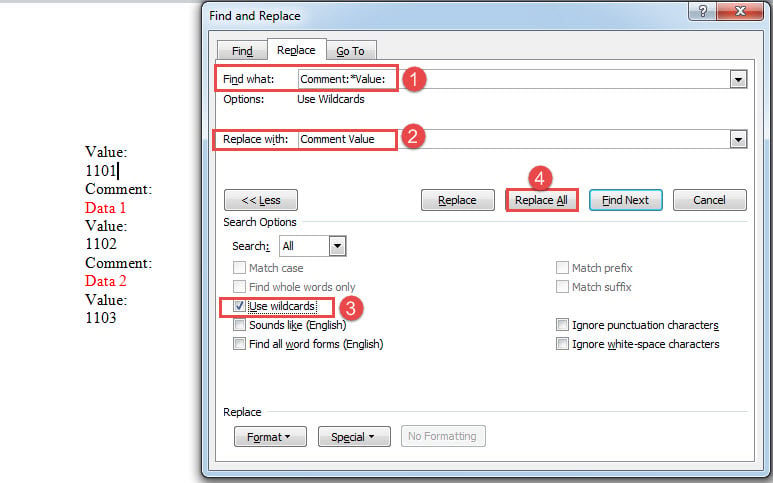
- Druk eerst op "Ctrl + H" om het vak "Zoeken en vervangen" te openen.
- Typ in het tekstvak "Zoeken naar" het eerste woord, "*" en het tweede woord. In ons geval zouden we "Commentaar: * Waarde:" moeten invoeren.
- Voer vervolgens in het tekstvak "Vervangen door" de woorden in die u wilt behouden. Als u bijvoorbeeld alleen inhoud tussen woorden wilt verwijderen, moet u het eerste en tweede woord invoeren in het vak "Vervangen door", zoals "Commentaarwaarde". Of u kunt ervoor kiezen om de 2 woorden ook te verwijderen door het veld "Vervangen door" leeg te laten.
- Klik vervolgens op "Meer" om meer opties naar voren te brengen.
- Vink vervolgens het vakje "Gebruik jokertekens" aan en klik op "Alles vervangen".

Methode 2: voer VBA-codes uit
- Druk allereerst op "Alt+F11" om de VBA-editor in Word te openen.
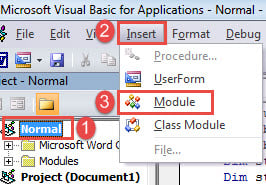
- Klik vervolgens op "Normaal" project en vervolgens op het tabblad "Invoegen" in de menubalk.
- Kies vervolgens "Module" uit het drop-down menu van "Invoegen".

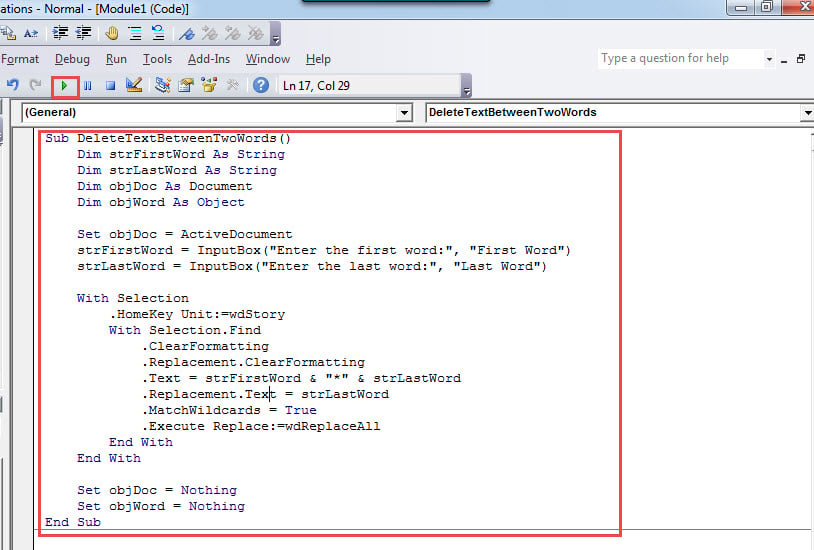
- Dubbelklik op de module om deze te openen en plak de volgende codes daar:
Sub DeleteTextBetweenTwoWords()
  Dim strFirstWord As String
  Dim strLastWord As String
  Dim objDoc As Document
  Dim objWord As Object

  Set objDoc = ActiveDocument
  strFirstWord = InputBox("Enter the first word:", "First Word")
  strLastWord = InputBox("Enter the last word:", "Last Word")

  With Selection
    .HomeKey Unit:=wdStory
    With Selection.Find
      .ClearFormatting
      .Replacement.ClearFormatting
      .Text = strFirstWord & "*" & strLastWord
      .Replacement.Text = strFirstWord & strLastWord
      .MatchWildcards = True
      .Execute Replace:=wdReplaceAll
    End With
  End With

  Set objDoc = Nothing
  Set objWord = Nothing
End Sub
- En klik op "Uitvoeren" of druk op "F5" om codes uit te voeren.

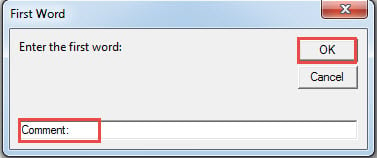
- Voer nu in het vak “Eerste woord” het eerste woord in. En klik op "OK" om verder te gaan.

- Voer op dezelfde manier het laatste woord in het vak “Laatste woord” in. Klik op "OK" om door te gaan.
Opmerking:
Om ook de 2 woorden te verwijderen, kunt u deze coderegel vervangen:
.Replacement.Text = strFirstWord & strLastWord
Naar
.Replacement.Text = “”
Verwijder inhoud tussen haakjes
- Volg bovenstaande stappen om een macro te installeren en uit te voeren.
- Voer in plaats daarvan deze macro uit:
Sub DeleteTextInAngleBrackets()
  With Selection
    .HomeKey Unit:=wdStory
    With Selection.Find
      .ClearFormatting
      .Replacement.ClearFormatting
      .Text = "\<(*)\>"
      .MatchWildcards = True
      .Replacement.Text = "<>"
      .Execute Replace:=wdReplaceAll
    End With
  End With
End Sub
De bovenstaande macro is bedoeld om tekst tussen punthaken (<>) te verwijderen.
Er kunnen zeker veel soorten haakjes in uw document voorkomen.
Voor accolades {}:
vervangen
.Text = "\<(*)\>"
.Replacement.Text = "<>"
Met
.Text = "\{(*)\}"
.Replacement.Text = "{}"
Voor haakjes ():
Gebruik deze 2 lijnen
.Text = "\((*)\)"
.Replacement.Text = "()"
Voor vierkante haken []:
.Text = "\[(*)\]"
.Replacement.Text = "[]"
Maak nu een back-up van uw bestanden
Het is altijd goed om voorzorgsmaatregelen te nemen voordat er iets ergs gebeurt. En als u een back-up van uw Word-documenten maakt, kunt u bij een ramp gebruik maken van de nieuwste versie van de gegevens. Dan kunt u een tool gebruiken om reparatie Word zonder veel zorgen.
Auteur Introductie:
Vera Chen is een expert op het gebied van gegevensherstel in DataNumen, Inc., de wereldleider in technologieën voor gegevensherstel, waaronder xls herstellen en pdf reparatie softwareproducten. Voor meer informatie bezoek www.datanumen.com