
In dit artikel laten we u zien hoe u inhoud tussen twee specifieke woorden van het ene Word-document naar het andere kunt extraheren.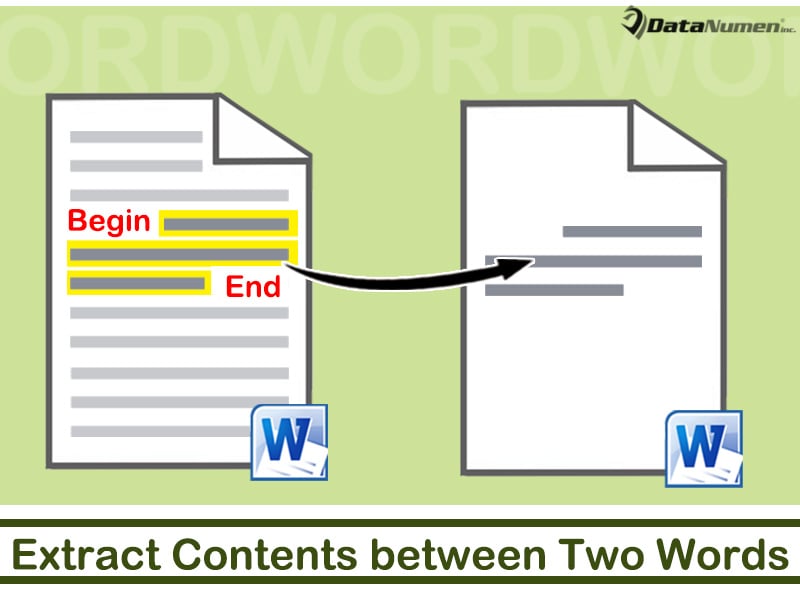
Af en toe zult u in sommige gevallen inhoud tussen specifieke woorden moeten extraheren. Hieronder volgen 2 mogelijke gevallen die u kunt tegenkomen:
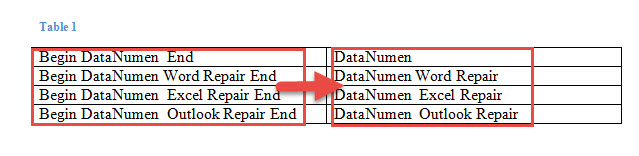
- Ten eerste moet u in een Word-tabel voor alle cellen in een kolom die beginnen en eindigen met dezelfde 2 woorden, alleen het andere middelste gedeelte extraheren, zoals hieronder:

- Ten tweede zult u in sommige logbestanden met meerdere vermeldingen waarschijnlijk alleen de bestanden moeten uitpakken die u nodig heeft. Vervolgens kunt u het eerste en laatste woord specificeren en methode I dit artikel gebruiken om de inhoud te krijgen die u nodig hebt.
Om een dergelijke taak te volbrengen, geven we er de voorkeur aan om een Word-macro uit te voeren. Volg gewoon deze stappen.
Extract inhoud tussen twee woorden
- Druk allereerst op "Alt+F11" om de VBA-editor in Word te openen.
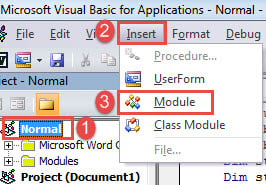
- Klik vervolgens op “Normaal” project in de linkerkolom.
- Klik vervolgens op het tabblad "Invoegen" in de menubalk.
- Kies "Module" in het vervolgkeuzemenu.

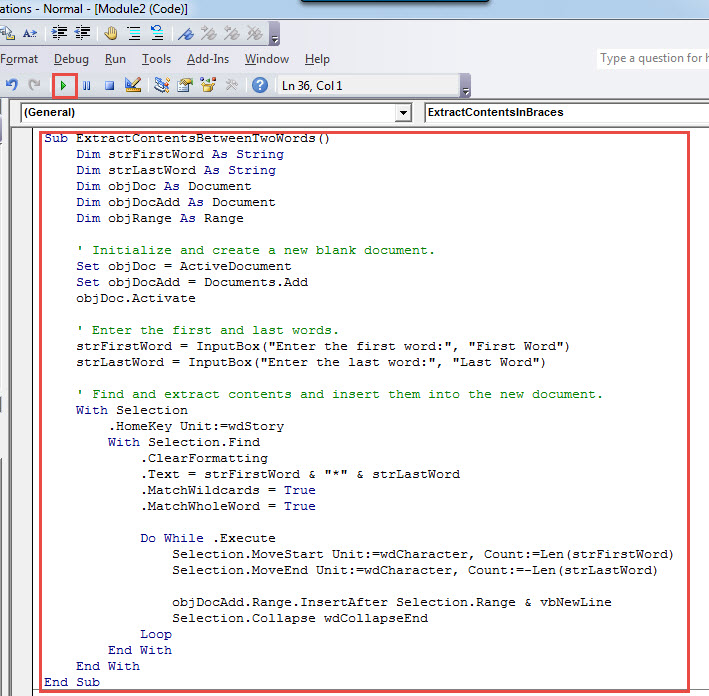
- Dubbelklik om de coderingsruimte van de nieuwe module in te voeren en plak deze codes daar:
Sub ExtractContentsBetweenTwoWords()
  Dim strFirstWord As String
  Dim strLastWord As String
  Dim objDoc As Document
  Dim objDocAdd As Document
  Dim objRange As Range

  ' Initialize and create a new blank document.
  Set objDoc = ActiveDocument
  Set objDocAdd = Documents.Add
  objDoc.Activate

  ' Enter the first and last words.
  strFirstWord = InputBox("Enter the first word:", "First Word")
  strLastWord = InputBox("Enter the last word:", "Last Word")

  ' Find and extract contents and insert them into the new document.
  With Selection
    .HomeKey Unit:=wdStory
    With Selection.Find
      .ClearFormatting
      .Text = strFirstWord & "*" & strLastWord
      .MatchWildcards = True
      .MatchWholeWord = True

      Do While .Execute
        Selection.MoveStart Unit:=wdCharacter, Count:=Len(strFirstWord)
        Selection.MoveEnd Unit:=wdCharacter, Count:=-Len(strLastWord)

        objDocAdd.Range.InsertAfter Selection.Range & vbNewLine
        Selection.Collapse wdCollapseEnd
      Loop
    End With
  End With
End Sub
- Klik vervolgens op "Uitvoeren" of druk op "F5" om codes uit te voeren.

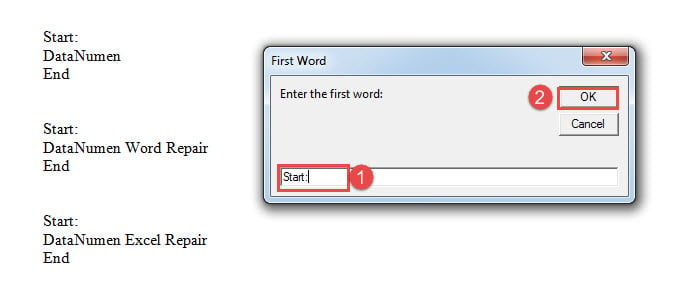
- Voer in het invoervak "Eerste woord" het eerste woord in. Onthoud dat de macro hoofdlettergevoelig is. Initialiseer dus indien nodig het woord.
- Klik vervolgens op "OK" om naar het vak "Laatste woord" te gaan.

- Voer op dezelfde manier een woord in en klik op "OK". Vergeet niet dezelfde regel te volgen voor het initialiseren van woorden.
Er wordt een nieuw document geopend en alle uitgepakte inhoud zal daar verschijnen.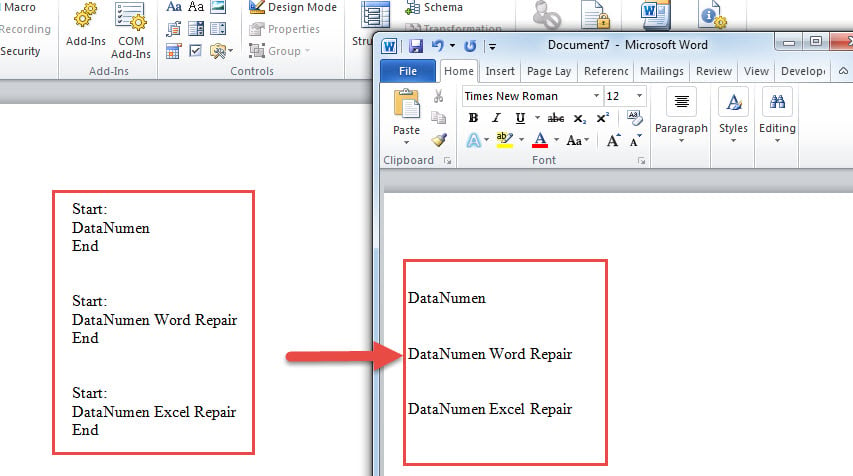
Extraheer de inhoud tussen haakjes
Zoals we al zeiden, staat sommige inhoud tussen haakjes. Dan is hier wat u kunt doen:
- Om te beginnen moet je de bovenstaande stappen volgen om een macro te installeren en uit te voeren.
- Nu kunt u, afhankelijk van het type haakje, de bijbehorende macro hieronder kiezen:
Voor accolades {}:
Sub ExtractContentsInBraces()
  Dim objDoc As Document
  Dim objDocAdd As Document
  Dim objRange As Range

  Set objDoc = ActiveDocument
  Set objDocAdd = Documents.Add
  objDoc.Activate

  With Selection
    .HomeKey Unit:=wdStory
    With Selection.Find
      .ClearFormatting
      .Replacement.ClearFormatting
      .Text = "\{(*)\}"
      .MatchWildcards = True

      Do While .Execute
        Selection.MoveStart Unit:=wdCharacter, Count:=1
        Selection.MoveEnd Unit:=wdCharacter, Count:=-1

        objDocAdd.Range.InsertAfter Selection.Range & vbNewLine
        Selection.Collapse wdCollapseEnd
      Loop
    End With
  End With
End Sub
- Voor vierkante haken []:
Vervang gewoon deze coderegel:
.Text = "\{(*)\}"
Met:
.Text =\[(*)\]
- Dan voor haakjes ():
Vervang dezelfde coderegel in stap 3 door:
.Text = "\((*)\)"
- En voor hoekbeugels <>:
Gebruik in plaats daarvan deze regel:
.Text = "\<(*)\>"
Omgaan met een gegevensramp
In een sterk verbonden woord als het onze is het van vitaal belang om de veiligheid van gegevens altijd in gedachten te houden. Bovendien moet je weten wat je moet doen in tijden van een dataramp. En uw beste keuze is om een docx reparatie en vermijd negatieve reviews.
Auteur Introductie:
Vera Chen is een expert op het gebied van gegevensherstel in DataNumen, Inc., de wereldleider in technologieën voor gegevensherstel, waaronder xls herstel en pdf reparatie softwareproducten. Voor meer informatie bezoek www.datanumen.com