
De systeemgereserveerde partitie is van groot belang voor het opstarten van Windows. Als deze partitie per ongeluk wordt verwijderd, zal Windows niet meer opstarten. Maar geen paniek. In dit artikel delen we 4 praktische oplossingen voor dit probleem.
Heb je ooit per ongeluk de systeemgereserveerde partitie verwijderd? Veel gebruikers vinden deze overbodig en verwijderen hem daarom opzettelijk. Maar ongeacht de reden waarom de partitie wordt verwijderd, zodra deze verloren gaat, zal Windows zeker niet meer werken. In dat geval is de kans groot dat er gegevenscorruptie en -verlies optreedt, zoals bijvoorbeeld... corrupte PST.
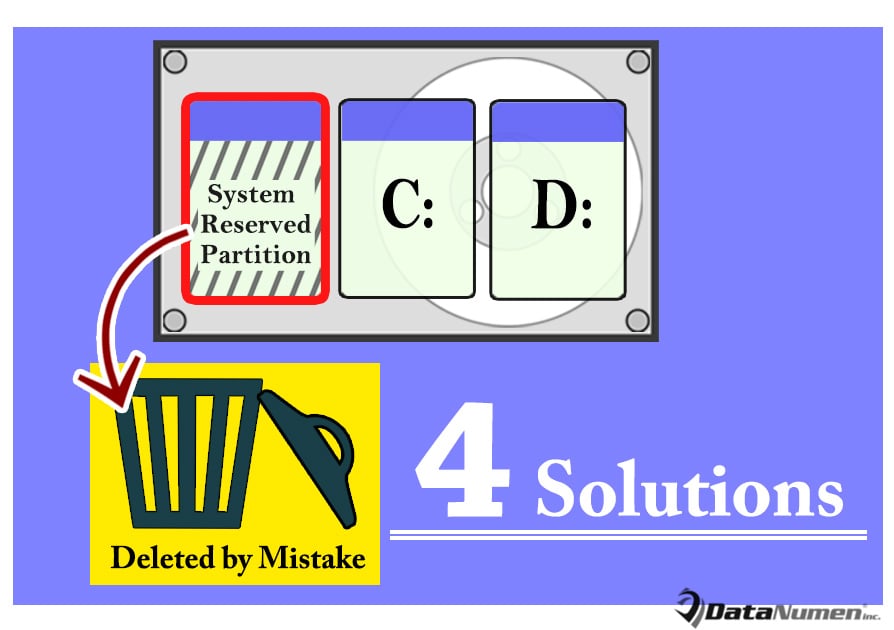
Onder deze omstandigheden zullen gebruikers spijt krijgen van het verwijderen van deze partitie. In deze tijd laten ze geen middel onbeproefd om de door het systeem gereserveerde partitie te herstellen, zodat Windows normaal functioneert. Nu, hierna, zullen we ons concentreren op dit probleem en 4 relevante oplossingen bieden.
1. Herbouw de systeempartitie
Misschien wilt u zelf proberen de verloren partitie te herstellen. U kunt daarom proberen de systeempartitie opnieuw op te bouwen door de onderstaande stappen te volgen:
- Start eerst de Windows-computer op via Windows-installatiemedia.
- Druk vervolgens in het eerste installatiescherm op de toetsen "Shift + F10", waardoor de opdrachtprompt tevoorschijn komt.
- Voer vervolgens "bootrec / fixmbr" in en druk op "Enter".
- Voer later "diskpart" in en druk op "Enter".
- Typ vervolgens "select disk 0" en druk op "Enter".
- Voer later "lijstpartitie" in en tik op "Enter".
- Typ "select partition n (n is de Windows OS-partitie)" en druk op "Enter".
- Voer "active" in en druk op "Enter".
- Voer vervolgens "Exit" in en druk op "Enter".
- Typ daarna "bootrec / fixboot" en tik op "Enter".
- Voer vervolgens "bootrec / rebuildbcd" in en klik op "Enter".
- Uiteindelijk kunt u de opdrachtprompt sluiten en uw pc afsluiten. Probeer vervolgens op te starten vanaf de schijf die zojuist is gerepareerd.
2. Installeer het Windows-systeem opnieuw
Op voorwaarde dat bovenstaande middelen uw Windows niet weer goed kunnen laten functioneren. Als u zich geen zorgen maakt over de computergegevens omdat u recente gegevensback-ups heeft gemaakt, kunt u Windows eenvoudig herstellen door het Windows-systeem te installeren. Het kan gemakkelijk worden aangevuld met een Windows-installatiemedium.
3. Maak gebruik van Betrouwbare Fix Tool
Ervan uitgaande dat u geen effectieve gegevensback-ups hebt, wordt het opnieuw installeren van Windows eigenlijk niet aanbevolen. In deze situatie wordt het aanbevolen om een beroep te doen op een kwalitatief goede en ervaren reparatietool van een bekend merk. Om eerlijk te zijn, kunt u veel van dergelijke tools op de huidige markt vinden. Maar u moet alleen de betrouwbare vertrouwen en proberen.
4. Neem contact op met professionals voor hulp
Misschien heb je geen vertrouwen in je herstelvermogen, dan kun je beter experts om hulp vragen. U kunt bijvoorbeeld terugkeren naar de gespecialiseerde gegevensherstelservice of uw pc naar de naburige computerreparatiewerkplaats brengen. Al met al moet je nooit je toevlucht nemen tot amateurs.
Auteur Introductie:
Shirley Zhang is een expert op het gebied van gegevensherstel in DataNumen, Inc., de wereldleider in technologieën voor gegevensherstel, waaronder reparatie mdf en Outlook-reparatiesoftwareproducten. Voor meer informatie bezoek www.datanumen.com