
In dit artikel willen we 3 manieren met u delen om specifieke bijgehouden wijzigingen alleen in uw Word-document te accepteren.
Normaal gesproken kunt u in een document met bijgehouden wijzigingen ze allemaal tegelijk of elk afzonderlijk accepteren. Maar soms hoeft u alleen specifieke wijzigingen te accepteren, zoals alle opmaakwijzigingen. Om dit aan te pakken, zijn er extra stappen nodig.
Hieronder volgen drie benaderingen om specifieke bijgehouden wijzigingen alleen in verschillende gevallen te accepteren.
Methode 1: Accepteer alle bijgehouden wijzigingen van een specifiek type
Laten we hier zeggen dat we alle opmaakwijzigingen in het document moeten accepteren.
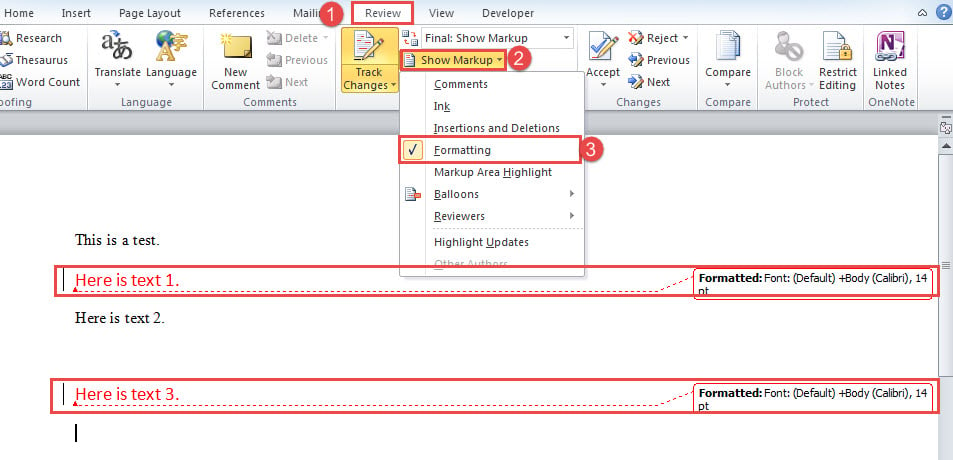
- Klik eerst op het tabblad "Review".
- Klik vervolgens op de opdracht "Markeringen weergeven".
- Vink vervolgens alleen het vak "Opmaak" aan in het vervolgkeuzemenu.

- Nu kunt u zien dat alleen opmaakwijzigingen in het document worden weergegeven. Klik op de vervolgkeuzeknop op de opdracht "Accepteren".
- En selecteer de optie "Alle weergegeven wijzigingen accepteren".

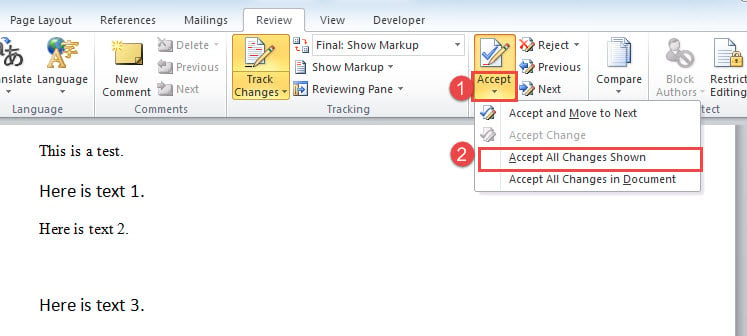
Evenzo, om andere wijzigingen te accepteren, toont u alleen dat type wijzigingen in het document en accepteert u ze.
Methode 2: Accepteer alleen verwijderingen of invoegingen
Zoals u kunt zien in de eerste schermafbeelding, zijn invoegingen en verwijderingen met elkaar verbonden. Daarom heeft u een macro nodig om een ervan te accepteren.
- Druk allereerst op "Alt + F11" om de VBA-editor in Word te activeren.
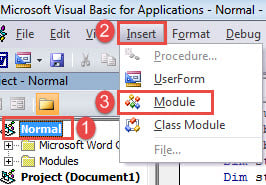
- Klik vervolgens op "Normaal" project en klik op "Invoegen" op de menubalk.
- En selecteer "Module" in dat menu om een nieuwe in te voegen.

- Dubbelklik vervolgens op de module om deze te openen en plak de volgende codes:
Sub AcceptOnlyDeletionsInDoc()
  Dim objRevision As Revision
  Dim objDoc As Document

  Application.ScreenUpdating = False

  Set objDoc = ActiveDocument

  For Each objRevision In objDoc.Revisions
    With objRevision
      If .Type = wdRevisionDelete Then
        .Accept
      End If
    End With
  Next objRevision

  Application.ScreenUpdating = True
  Set objDoc = Nothing
End Sub
- Klik ten slotte op de knop "Uitvoeren" of druk op "F5" om codes uit te voeren.

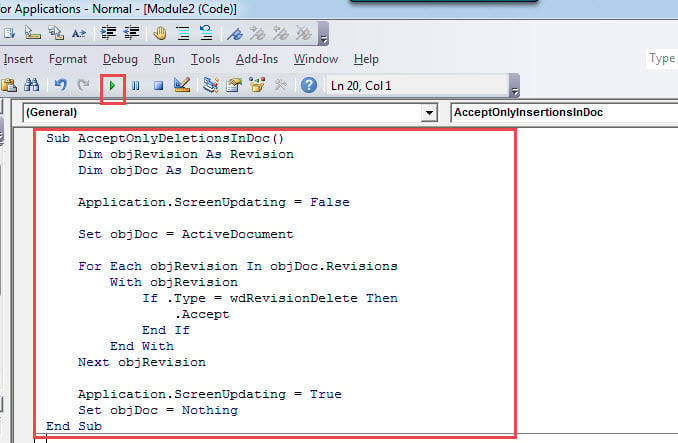
Deze macro accepteert alle verwijderingen in het document. Om alle invoegingen te accepteren, vervangt u eenvoudig door deze macro:
Sub AcceptOnlyInsertionsInDoc()
  Dim objRevision As Revision
  Dim objDoc As Document

  Application.ScreenUpdating = False

  Set objDoc = ActiveDocument

  For Each objRevision In objDoc.Revisions
    With objRevision
      If .Type = wdRevisionInsert Then
        .Accept
      End If
    End With
  Next objRevision

  Application.ScreenUpdating = True
  Set objDoc = Nothing
End Sub
Methode 3: Accepteer alle wijzigingen in een selectie
Deze methode laat zien hoe u snel alle wijzigingen in verschillende typen in een selectie kunt accepteren.
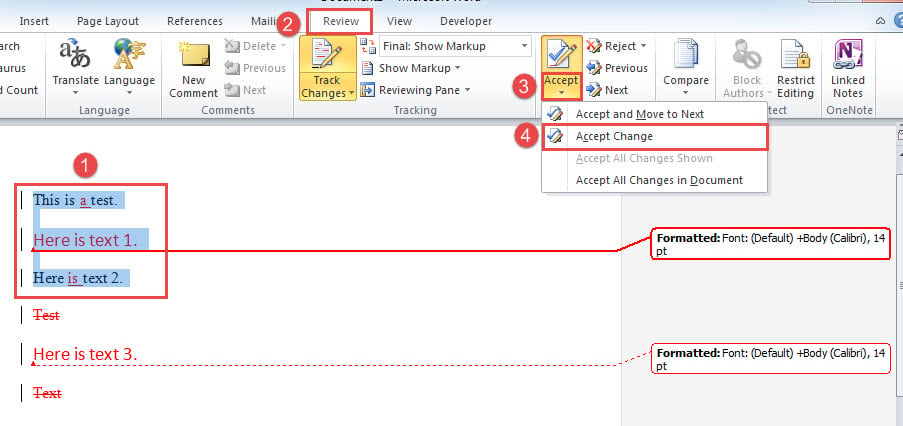
- Maak om te beginnen een selectie binnen het doelbereik.
- Klik vervolgens op het tabblad "Review" in het lint.
- Klik vervolgens op de vervolgkeuzeknop op het commando "Accepteren".
- Selecteer "Accepteer wijziging" in het vervolgkeuzemenu. En dat is het.

Gegevensverlies dringt overal door
Meegaan met de stroom van digitalisering, de kans om te krijgen corrupte doc neemt toe. Gezien de waarde van uw gegevens, wordt het ten zeerste aanbevolen om over een voldoende hersteltool te beschikken. U kunt dus documenten met de minste tijd herstellen.
Auteur Introductie:
Vera Chen is een expert op het gebied van gegevensherstel in DataNumen, Inc., de wereldleider in technologieën voor gegevensherstel, waaronder xls repareren en pdf reparatie softwareproducten. Voor meer informatie bezoek www.datanumen.com