
Outlook heeft een aantal ingebouwde soorten briefpapier. Eigenlijk mag u ook gepersonaliseerd briefpapier maken volgens uw voorkeur. In dit artikel wordt gedetailleerd uitgelegd hoe u aangepast briefpapier kunt maken en toepassen.
Soms is het voor een gewone e-mail moeilijk om ontvangers aan te trekken. Als u briefpapier voor de e-mails kunt gebruiken, zou het veel aantrekkelijker zijn. Gelukkig wordt Outlook standaard geleverd met een aantal soorten briefpapier, zoals weergegeven in de volgende schermafbeelding. Als u het interne briefpapier niet leuk vindt, kunt u ook aangepast briefpapier maken en gebruiken. Hier zijn de uitgebreide operaties om dit te bereiken.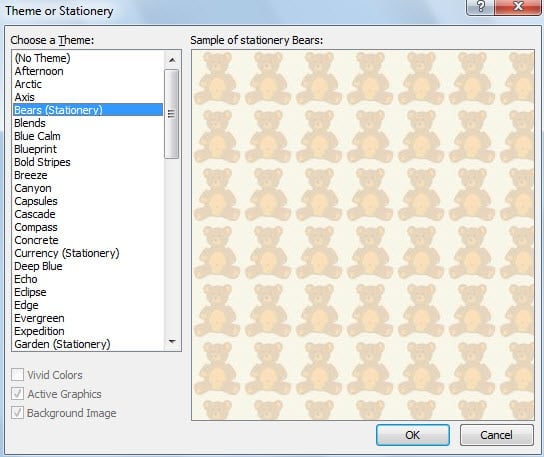
Maak aangepast briefpapier
- Start Outlook vanaf het allereerste begin en maak een nieuw e-mailbericht.
- Vervolgens kunt u in het daaropvolgende venster Nieuw bericht beginnen met het naar eigen wens ontwerpen van het berichtformaat, bijvoorbeeld door een afbeelding toe te voegen als berichtachtergrond.
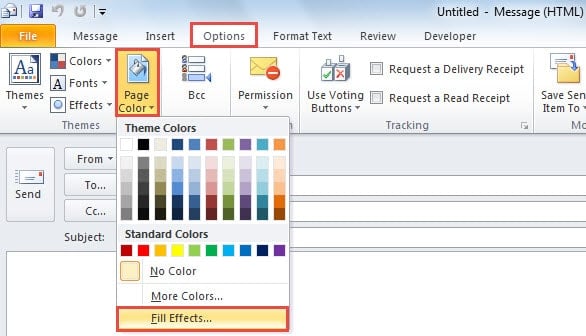
- Schakel eerst naar het tabblad "Opties" en klik op de knop "Paginakleur".
- En selecteer vervolgens in de vervolgkeuzelijst de optie “Vuleffecten”.

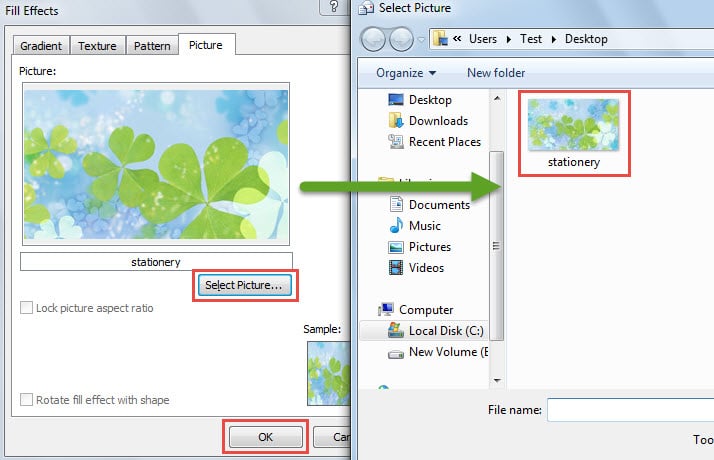
- In het volgende dialoogvenster 'Vuleffecten' gaat u naar het tabblad 'Afbeelding' en klikt u op de knop 'Afbeelding selecteren'. In het nieuwe pop-upvenster bladert u naar de gewenste afbeelding en dubbelklikt u erop.

- Nadat u de afbeelding hebt geselecteerd, klikt u op de knop "OK".
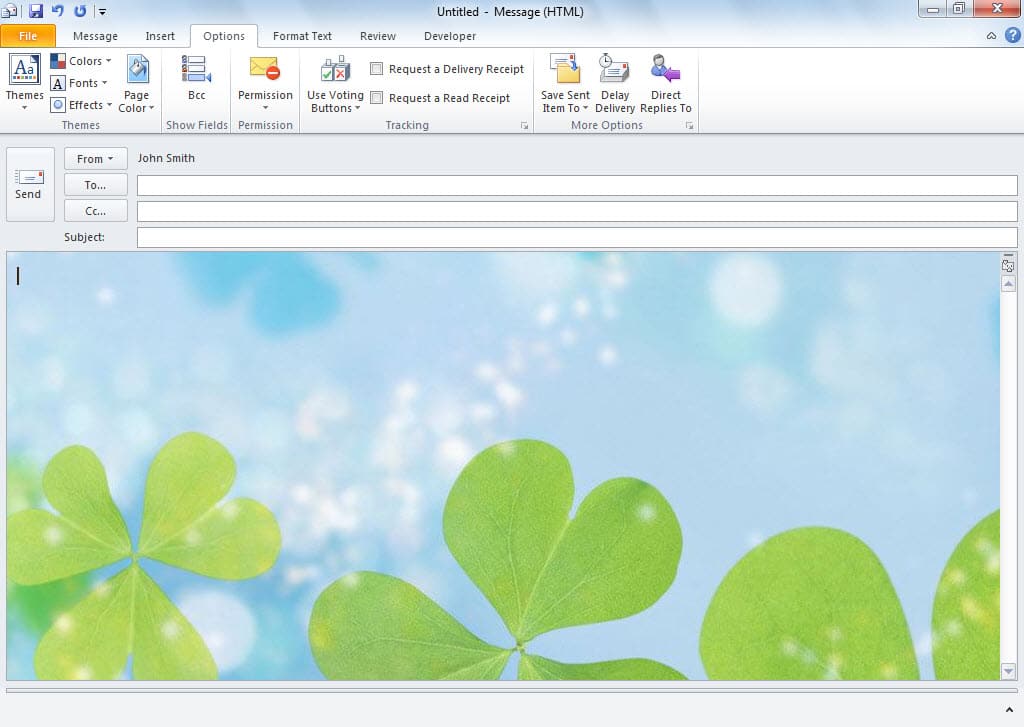
- Uiteindelijk keert u terug naar het berichtvenster en ziet u dat de e-mail is gevuld met de geselecteerde afbeelding.

- Nadat u het berichtformaat hebt geconfigureerd, gaat u naar het menu "Bestand" en selecteert u de optie "Opslaan als".
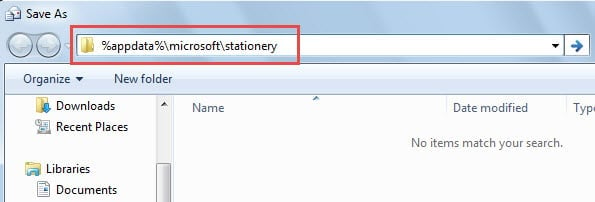
- Kopieer vervolgens in het nieuwe venster “Opslaan als” “%appdata%\microsoft\stationery” in de adresbalk en druk op de “Enter”-toets om naar de doelmap te gaan.

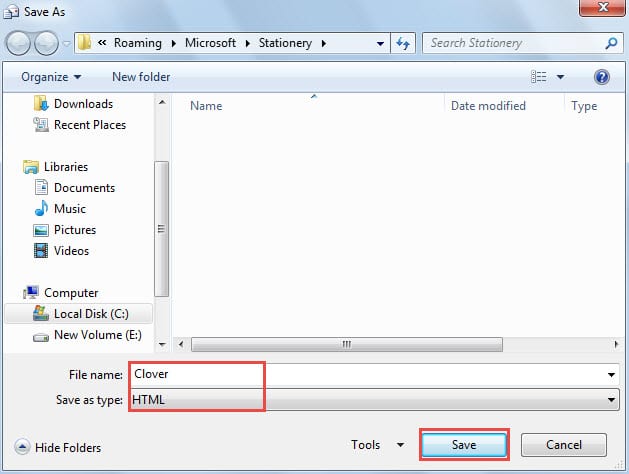
- Geef daarna een naam voor het bestand op. Hier noem ik het "Klaver". En selecteer “HTML” in de vervolgkeuzelijst “Opslaan als type”.

- Klik ten slotte op de knop “Opslaan”. Tot nu toe is het gepersonaliseerde briefpapier met succes gemaakt. Ga nu verder en lees hoe u het kunt gebruiken.
Gebruik aangepast briefpapier
1. Toepassen op één e-mail
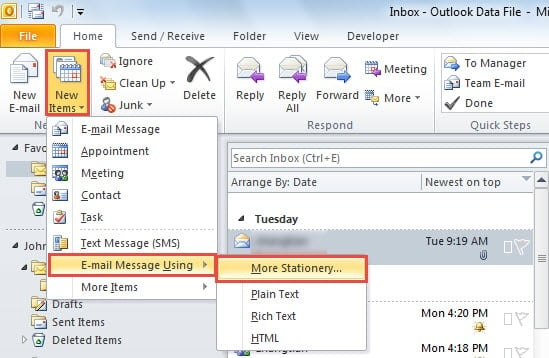
- Om te beginnen klikt u in het hoofdvenster van Outlook op 'Nieuwe items' > 'E-mailbericht verzenden met' > 'Meer briefpapier'.

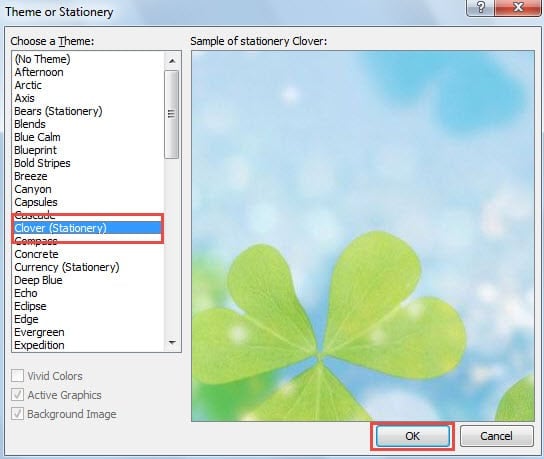
- Vervolgens kunt u in het nieuwe dialoogvenster “Thema of Briefpapier” eenvoudig het aangepaste briefpapier in de linkerthemalijst lokaliseren en selecteren.

- Klik ten slotte op “OK”. En er wordt onmiddellijk een nieuw bericht geopend met het geselecteerde briefpapier.
2. Toepassen op alle e-mails
- Ga om te beginnen naar het menu "Bestand" en selecteer "Opties".
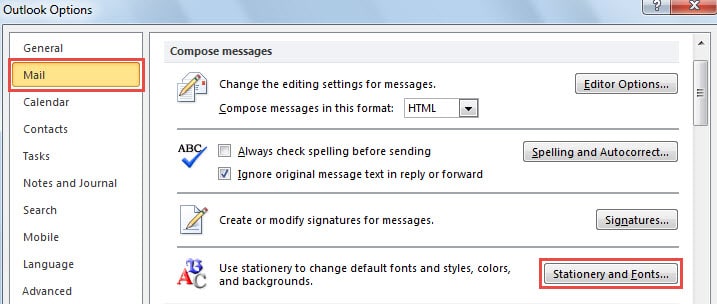
- Ga in de “Outlook-opties” naar het tabblad “E-mail” en klik op de knop “Briefpapier en lettertypen”.

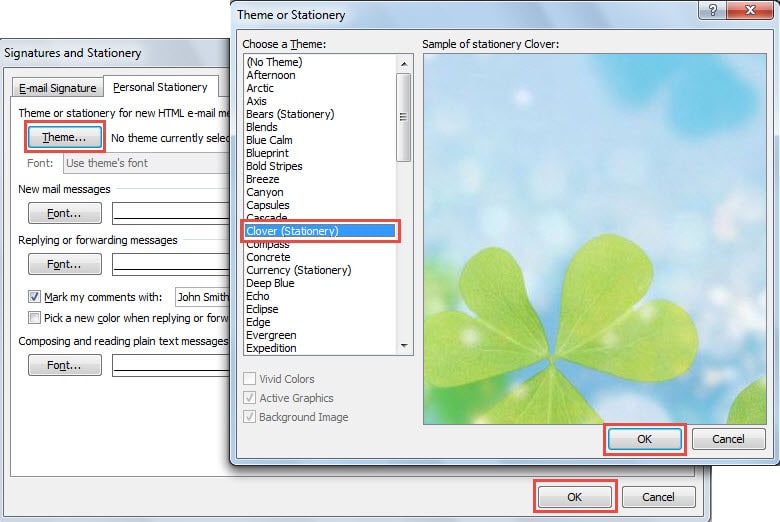
- Klik vervolgens in het dialoogvenster "Handtekeningen en briefpapier" op de knop "Thema" op het tabblad "Persoonlijk briefpapier".
- Selecteer later het aangepaste briefpapier.

- Klik uiteindelijk op een reeks “OK” om alle dialoogvensters te sluiten. Vanaf nu gebruiken alle nieuwe e-mails standaard het aangepaste briefpapier.
Kan niet ontsnappen aan Outlook-fouten
Outlook-fouten moeten reguliere gebruikers al lange tijd hebben geplaagd. Eerlijk gezegd is het echter onmogelijk om de fouten uit te roeien. Wat we dus kunnen doen, is back-ups maken in het geval van Outlook-gegevensverlies. Houd ook een ervaren reparatietool in de buurt, bijvoorbeeld DataNumen Outlook Repair, is ook een kwestie van noodzaak. Het is in staat reparatie Outlook-e-mailfout in snelle tijd.
Auteur Introductie:
Shirley Zhang is een expert op het gebied van gegevensherstel in DataNumen, Inc., de wereldleider in technologieën voor gegevensherstel, waaronder reparatie SQL Server database corruptie en Outlook-reparatiesoftwareproducten. Voor meer informatie bezoek www.datanumen.com