
In oudere formaten van Excel-werkmappen kunt u sommige nieuwe functies niet gebruiken. Daarom bieden we hier twee effectieve methoden om de bestandsindelingen te converteren.
Als het formaat van een bestand een oudere versie is, kunt u de nieuwe functies in een nieuwere versie van de Excel-applicatie niet gebruiken. Nieuwe functies kunnen u echter veel tijd en energie besparen. Daarom moet u bestandsindelingen converteren om de nieuwere functies te gebruiken. En hieronder staan twee verschillende methoden om Excel-werkmappen op te slaan als nieuwere bestandsindelingen.
Methode 1: Gebruik de functie Converteren
Als het huidige bestand dat u aan het bewerken bent een oudere versie is, ziet u de "Compatibiliteitsmodus" in de koptekst naast de bestandsnaam. En hieronder staan de stappen van de eerste methode.
- Klik op het tabblad "Bestand" in het lint.
- En dan zie je in de backstage van Excel de knop “Converteren”. Klik nu op deze knop.
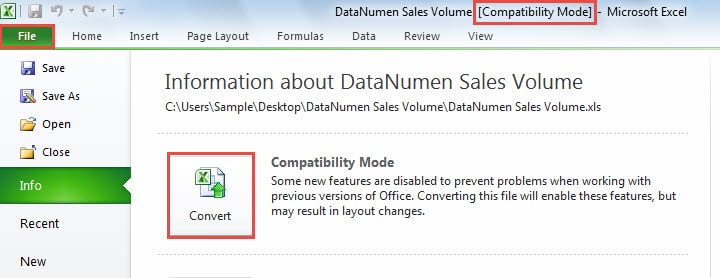
- Vervolgens zie je deze informatie zoals de screenshot hieronder laat zien:


Wanneer u deze werkmap converteert, wordt de originele werkmap van de computer verwijderd. Als u de originele werkmap wilt behouden, klikt u hier daarom op de knop "Annuleren". En dan moet u een back-up van dit bestand maken. Vervolgens kunt u doorgaan met het conversieproces.
- Vink nu in het venster de optie "Vraag me niet meer over het converteren van werkmappen" aan volgens uw behoefte.
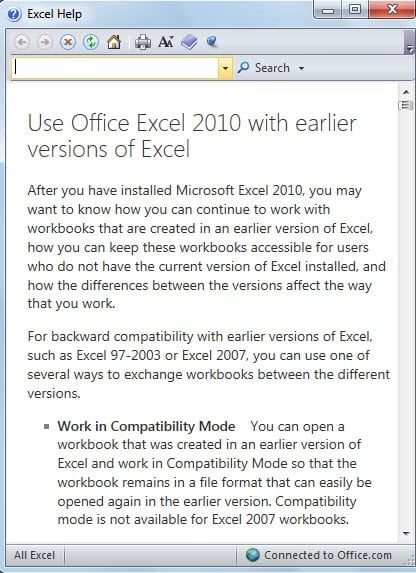
- Als u meer informatie over dit proces wilt weten, kunt u in dit dialoogvenster op de knop "Vertel me meer" klikken. En dan ziet u het "Excel Help" -venster.

- Klik vervolgens op de knop "OK".
- En dan zie je een stukje nieuwe informatie. Het laat zien dat je het bestandsformaat met succes hebt geconverteerd. En klik nu op de knop "Ja" in dit venster.


De Excel-werkmap wordt onmiddellijk opnieuw geopend. En nu zal er geen "Compatibiliteitsmodus" in de koptekst staan. Het betekent dat het huidige bestand het nieuwe bestandsformaat in Excel is.
Methode 2: opslaan als nieuwere indelingen
Hier introduceren we de tweede methode.
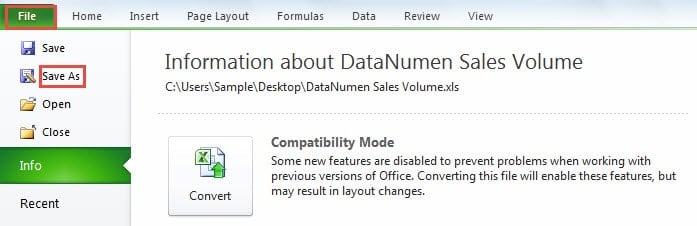
- Klik op het tabblad "Bestand" in het lint.
- En klik vervolgens op de optie "Opslaan als".

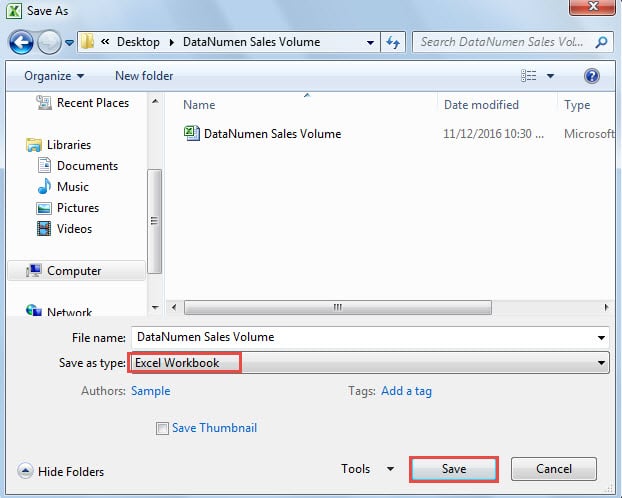
- Kies in het venster "Opslaan als" het pad en stel eventueel de bestandsnaam in.
- En kies vervolgens het formaat "Excel-werkmap" voor het "Opslaan als type".

- Klik daarna op de knop "Opslaan". Het bestand met het nieuwe formaat wordt dus opgeslagen in het aangegeven pad. En hier blijft de originele werkmap nog steeds op uw computer.
Een vergelijking tussen de twee methoden
|
Vergelijk |
Gebruik de Convert-functie |
Opslaan als nieuwere formaten |
|
Voordeel |
Excel kiest automatisch het bestandsformaat voor u via deze functie. | Het originele bestand blijft op uw computer staan. En u hoeft geen back-up te maken. |
|
Nadeel |
Met deze functie wordt uw originele bestand verwijderd. U moet dus een back-up maken voor uw originele werkmap. | U moet het bestandsformaat handmatig kiezen wanneer u het bestand opslaat. |
Daarom kunt u de volgende keer dat u een oud bestandsformaat naar een nieuw bestandsformaat moet converteren, een van de methoden kiezen op basis van uw behoefte.
Dataramp zal zeker gebeuren
Waar data is, is er ook een dataramp. Bijna iedereen heeft dus wel eens te maken gehad met een dataramp. Maar raak niet in paniek als u hiermee geconfronteerd wordt. Er zijn veel manieren om dataverlies te voorkomen. Van al deze methoden is het gebruik van een hersteltool de meest effectieve. Deze tool kan reparatie Excel-gegevens Eenvoudig. U kunt uw verloren gegevens en informatie snel terugvinden.
Auteur Introductie:
Anna Ma is een expert op het gebied van gegevensherstel in DataNumen, Inc., de wereldleider in technologieën voor gegevensherstel, waaronder reparatie docx document corruptie en Outlook-reparatiesoftwareproducten. Voor meer informatie bezoek www.datanumen.com