
Sommige lege cellen in een werkblad zijn eigenlijk niet leeg. Maar hun bestaan zal je in de war brengen. Daarom moet u die niet-lege cellen in uw Excel-werkblad vinden.
Er zijn veel voorwaarden waaronder een cel niet leeg zal zijn terwijl de inhoud ervan onzichtbaar is. Een formule retourneert bijvoorbeeld een nulwaarde, de letterkleur in de cel is hetzelfde als de vulkleur of de onzichtbare waarden die worden geretourneerd door VBA-macro's. Al deze redenen kunnen de inhoud onzichtbaar maken. Maar eigenlijk zijn die cellen niet leeg. En om de problemen te voorkomen die door deze cellen in uw werk worden veroorzaakt, kunt u de volgende vier methoden gebruiken om de cellen te vinden die onzichtbare inhoud bevatten.
Methode 1: Gebruik Ctrl en pijltjestoetsen
Bij deze methode moet u de toetsen Ctrl en Pijlen op het toetsenbord gebruiken. En hieronder zullen we de grondige stap demonstreren.
In de onderstaande afbeelding is er een lege rij in het bereik.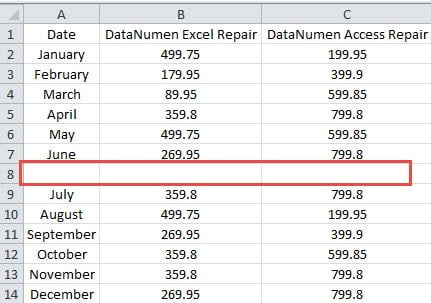
En voordat u de rij verwijdert, moet u ervoor zorgen dat er geen inhoud in de rij staat. Anders zullen er enkele fouten verschijnen die tot fouten in andere cellen kunnen leiden.
- Klik op de cel A1 in het werkblad.
- En druk vervolgens op de sneltoetsen “Ctrl + ↓” op het toetsenbord. Wanneer u deze combinatie van sneltoetsen gebruikt, wordt de cursor naar de laatste niet-lege cel in de kolom verplaatst.

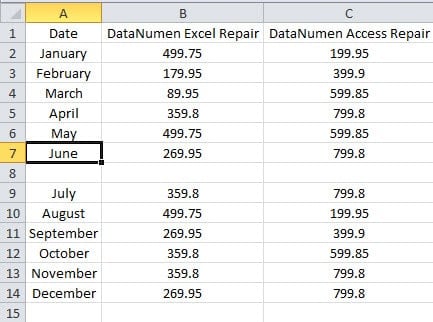
En in dit voorbeeld gaat het naar cel A7. Wanneer u nogmaals op de toetsen drukt, gaat de cursor naar de eerste niet-lege cel in het volgende bereik. En in dit voorbeeld gaat het naar cel A9. Dit betekent dat cel A8 in werkelijkheid een lege cel is.
- Nu moet je de tweede kolom controleren. Klik hier op cel B1.
- En druk vervolgens nogmaals op de sneltoetsen “Ctrl + ↓”.
- Kijk daarna waar de cursor zich bevindt.

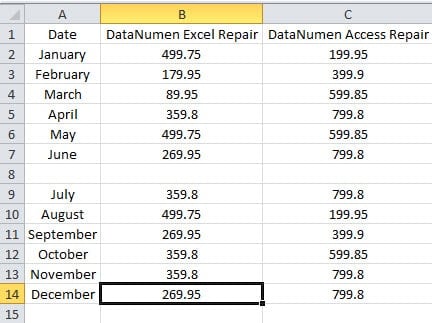
Deze keer gaat de cursor rechtstreeks naar cel B14. Dit betekent dat cel B8 een niet-lege cel is.
- Klik nu op cel B8 en controleer de waarde daarin. In de formulebalk kunt u zien dat er een formule in de cel staat.

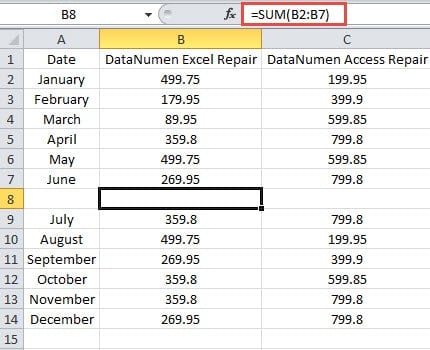
Hier omdat de tekstkleur van de cel wit is, zodat u deze niet kunt zien.
- Ga nu verder met het gebruik van de sneltoetsen en vink de volgende kolom aan.
Wanneer u veel cellen in een bereik moet controleren, kan het tijdrovend zijn om achter elkaar op die cellen te klikken en de formulebalk in te checken. Daarom kunt u deze methode gebruiken. Daarnaast kun je ook andere pijltjestoetsen combineren met de Ctrl-toets om andere rijen of kolommen te controleren.
Methode 2: Gebruik de ISBLANK-functie
In plaats van sneltoetsen te gebruiken, kunt u ook de ISBLANK-functie in uw werkblad gebruiken.
- Klik op een lege cel in het werkblad. In dit voorbeeld klikken we op cel D8.
- En voer vervolgens de formule in de cel in.
= ISLEEG (A8)
- Druk vervolgens op de knop "Enter" op het toetsenbord. U krijgt dus een resultaat in deze cel.

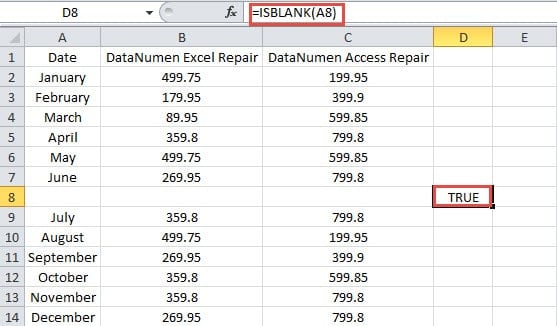
Hier retourneert de formule het resultaat 'WAAR' in de cel.
- Klik nu op de vulgreep van de cel en sleep naar rechts om andere cellen te vullen.

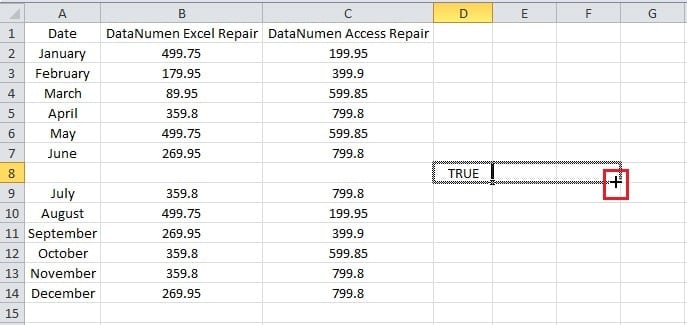
En dan zie je al het resultaat voor de drie cellen. U kunt zien dat het resultaat in cel E8 “FALSE” is, wat betekent dat cel B8 een niet-lege cel is.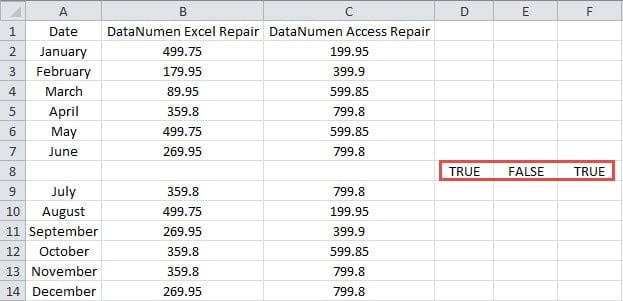
U kunt zien dat het gebruik van deze functie heel eenvoudig is. Wanneer u op een hele kolom of een hele rij moet controleren, kunt u deze methode snel gebruiken.
Methode 3: gebruik voorwaardelijke opmaak
Bij deze methode kunt u ook voorwaardelijke opmaak gebruiken om bepaalde cellen te markeren. Hier kunt u de lege cellen in een bereik markeren.
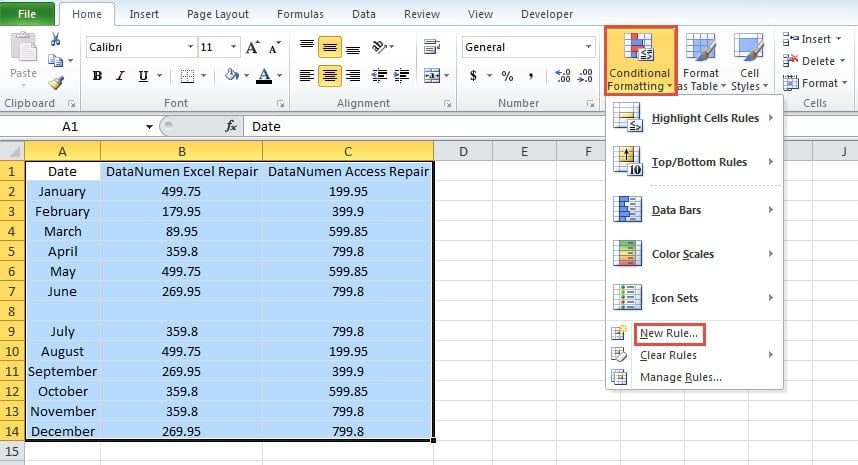
- Selecteer het doelbereik dat alle doelcellen bevat.
- En klik vervolgens op de knop "Voorwaardelijke opmaak".
- Kies daarna in het vervolgkeuzemenu de optie “Nieuwe regel”.

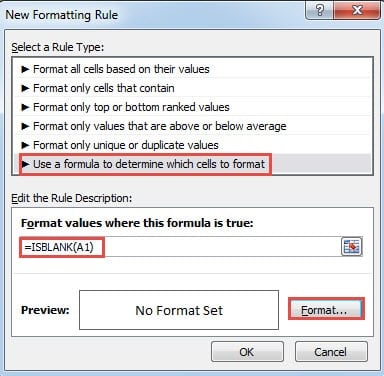
- Kies in het venster "Nieuwe opmaakregel" de laatste optie die de formule moet gebruiken.
- Voer nu de formule in het tekstvak in:
= ISLEEG (A1)
Hier maakt u ook gebruik van de ISBLANK-functie. Zorg er hier voor dat de cel de eerste cel in het bereik is. Aan de andere kant, als u niet-lege cellen in een bereik wilt markeren, kunt u deze formule invoeren:
= NIET (ISLEEG (A6))
- En klik vervolgens op de knop "Formatteren".

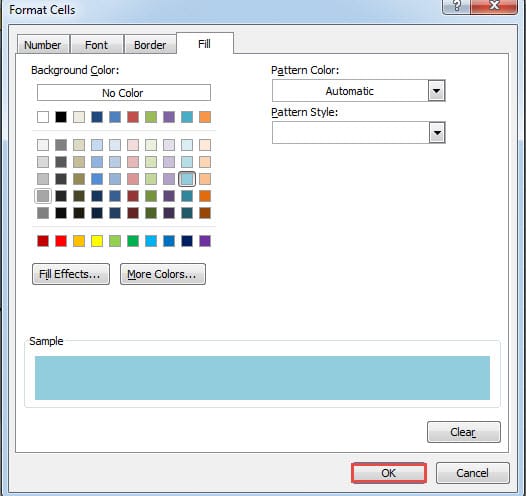
- Stel in het venster "Cellen opmaken" een notatie voor de cel in.
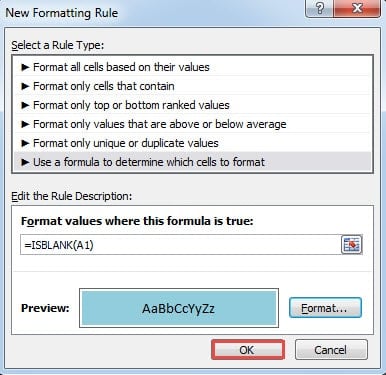
- Als u klaar bent met instellen, klikt u op de knop "OK".

- Klik vervolgens op "OK" in het venster "Nieuwe opmaakregel".

En dan kun je zien dat in het bereik echt lege cellen worden gemarkeerd.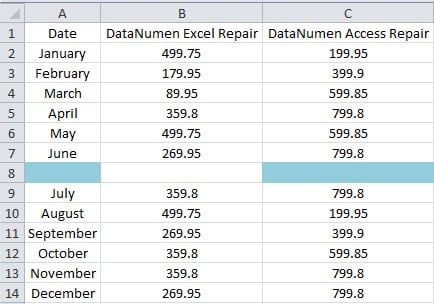
U kunt dus weten dat cel B8 een waarde bevat. Het gebruik van voorwaardelijke opmaak kan u ook helpen deze cellen snel te beoordelen.
Methode 4: gebruik VBA-macro
Dit is de laatste methode en u gebruikt de VBA-macro's.
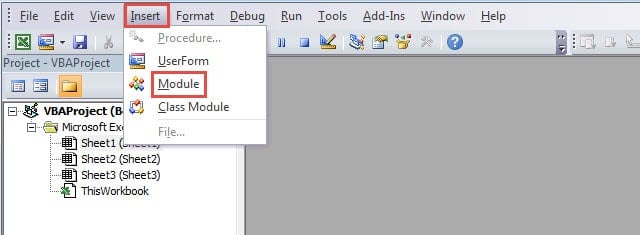
- Druk op de sneltoetsen “Alt +F11” op het toetsenbord om de VBA-editor te openen.
- En klik vervolgens op de knop "Invoegen" in de werkbalk.
- Kies daarna de optie “Module” in het submenu. U hebt dus een nieuwe module in het bestand ingevoegd.

- Kopieer en plak nu de volgende codes in de module.
Subzoekcel()
Dim cel als bereik
Voor elke cel in bereik ("A1: C14")
Als IsEmpty(cel) = Waar dan
cel.Interieur.Kleur = vbGeel
End If
Volgende cel
End Sub
Hier zullen we ook de lege cellen vinden en deze opmaken. Als u cellen die inhoud bevatten wilt opmaken, kunt u de codes ook naar wens aanpassen. Mogelijk let u er ook op dat u alle voorwaardelijke opmaak moet wissen. Anders valt het formaat van de VBA-macro onder het formaat van voorwaardelijke opmaak. En dit zal problemen voor je veroorzaken.
- Klik nu op de knop "Run Sub" in de werkbalk of druk op de knop "F5" op het toetsenbord om deze macro uit te voeren.
- Ga daarna terug naar het werkblad. En je zult het resultaat zien zoals de onderstaande afbeelding laat zien.

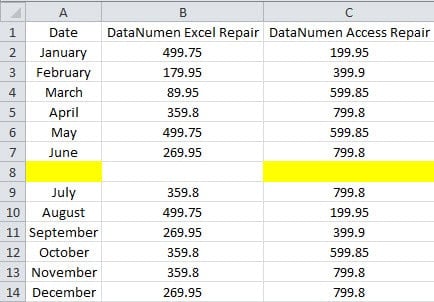
De formaten van echte lege cellen veranderen. Daarom is cel B8 een niet-lege cel in dit bereik.
Een vergelijking tussen de methoden
Hier hebben we de voor- en nadelen van de bovenstaande vier methoden op een rij gezet.
|
Vergelijk |
Ctrl- en pijltoetsen | ISBLANK-functie | Conditionele opmaak |
VBA-macro |
|
Voordelen |
U kunt deze methode snel toepassen als u niet-lege cellen in een rij of kolom moet vinden. | Wanneer u cellen in een bereik moet beoordelen, is deze functie zeer nuttig. | Alle resultaten kunnen duidelijk op het werkblad worden vermeld. En u kunt ervoor kiezen om lege cellen of niet-lege cellen op te maken, afhankelijk van uw behoefte. | Met slechts één klik kunt u eenvoudig het resultaat verkrijgen. Bovendien kunt u de codes ook naar wens aanpassen. |
|
Nadelen |
Vergeleken met andere methoden zal deze methode tijdrovend zijn. | Als de niet-lege cellen gescheiden zijn in een andere positie, zal het lastig zijn om deze formule te gebruiken. | Het formaat van voorwaardelijke opmaak zal andere celformaten verstoren. | Als u niet bekend bent met Excel VBA, zal de taak ingewikkelder zijn. |
Aan de hand van bovenstaande analyse heeft u een volledig inzicht in de vier methoden. U kunt vervolgens de methode kiezen die het beste aansluit bij uw behoeften.
Bescherm uw Excel-bestanden
De veiligheid van bedrijfskritische Excel-bestanden op uw opslagapparaten is zeer essentieel. Daarom moet u uw Excel-bestanden zorgvuldig beschermen. De Excel-bestanden zijn al lange tijd het slachtoffer van kwaadaardige virussen en malware. Wanneer u Excel-corruptie op uw computer aantreft, moet u de juiste maatregelen nemen. En u kunt ook een hersteltool gebruiken reparatie Excel-bestandVan alle methoden om Excel-fouten te verhelpen, is het gebruik van een tool de meest kosteneffectieve.
Auteur Introductie:
Anna Ma is een expert op het gebied van gegevensherstel in DataNumen, Inc., de wereldleider in technologieën voor gegevensherstel, waaronder herstel docx-gegevensprobleem en Outlook-reparatiesoftwareproducten. Voor meer informatie bezoek www.datanumen.com