
Grote bedrijven gebruiken dure software om cv's te scannen met behulp van hun eigen trefwoordenlijst, om zo kandidaten te vinden voor alle openstaande functies. Maar als u een klein consultancybureau bent en uw cv's nog steeds handmatig scant, hoeft u zich geen zorgen te maken. U kunt nu uw eigen cv-scantool bouwen.
Nu downloaden
Als u de software zo snel mogelijk wilt gaan gebruiken, kunt u het volgende doen:
Anders, als je zelf wilt klussen, kun je de onderstaande inhoud lezen.
Laten we de GUI voorbereiden
Maak, zoals op de afbeelding te zien is, twee bladen en noem het eerste blad "Menu" en het laatste blad "Hervatten". Zoals de naam al zegt, zal het blad "Menu" de GUI voor onze tool zijn en het blad "Hervatten" zal informatie bevatten van CV-bestanden die zijn gelezen via onze tool.
Maak op het blad "Menu" een veld aan voor het volledige pad van het geselecteerde CV. Houd er rekening mee dat het cv in doc- of docx-indeling moet zijn. Voeg twee knoppen toe. We zullen later een macro aan deze knoppen toevoegen om deze functioneel te maken. Laten we de knop aan de rechterkant van het veld de naam "Bladeren" geven. Laat de knop onderaan het veld de naam "Hervatten lezen" krijgen. Om de tool visueel goed te maken, kunt u pictogrammen toevoegen zoals ik een Word-documentpictogram heb toegevoegd. 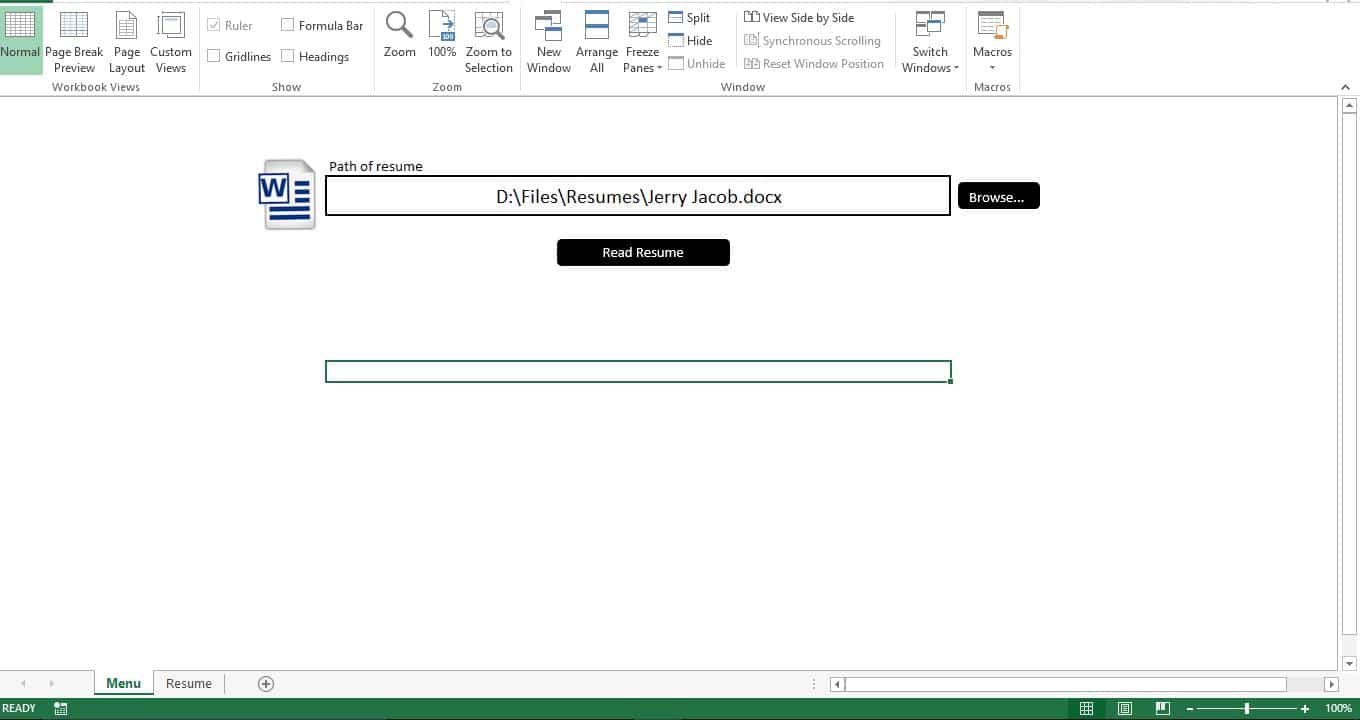
Laten we de database voorbereiden
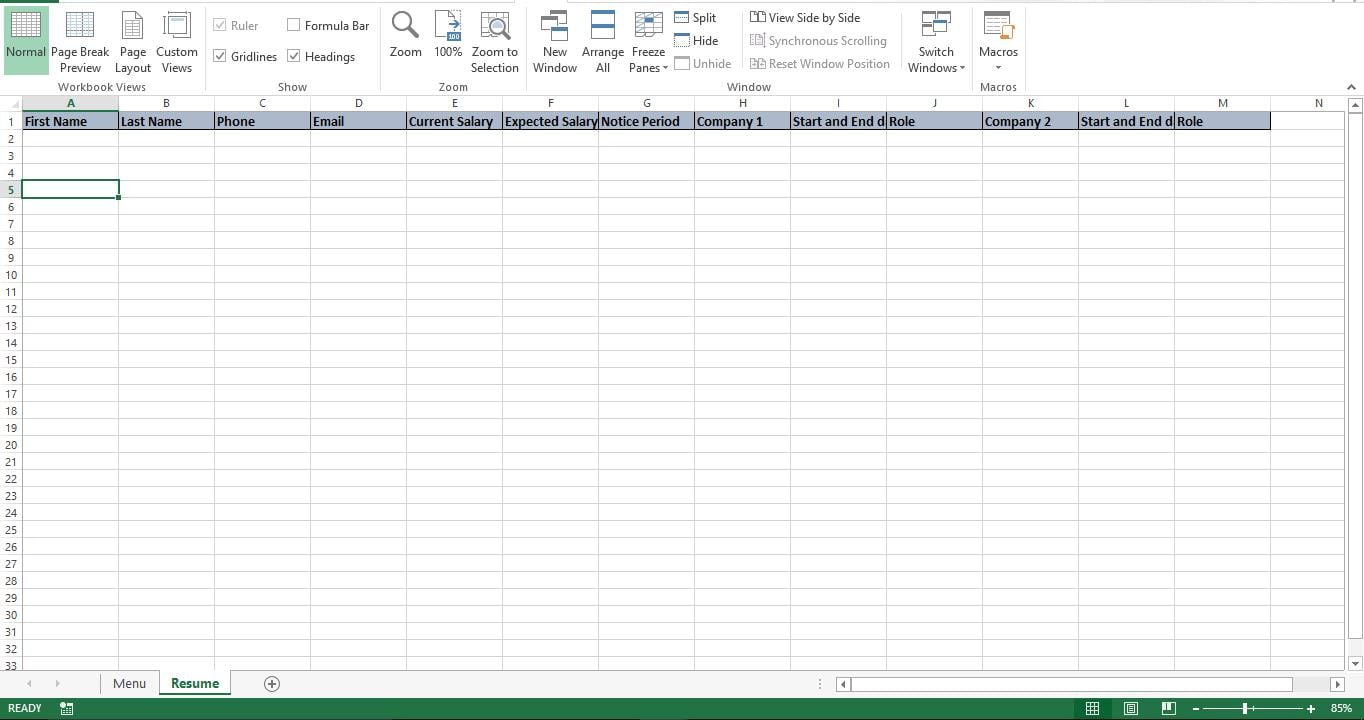
Het is heel gewoon geworden dat alle bedrijven een cv-sjabloon op hun website hebben staan en werkzoekenden wordt gevraagd om deze sjabloon te gebruiken. Het voorbereiden van de database is dus eenvoudig. Voeg gewoon kolomkoppen toe die overeenkomen met velden in de cv-sjabloon van uw bedrijf. Zoals te zien is in onderstaande afbeeldingen, heb ik een voorbeeld van een CV-sjabloon gemaakt en bijbehorende kopteksten toegevoegd aan het blad 'Hervatten'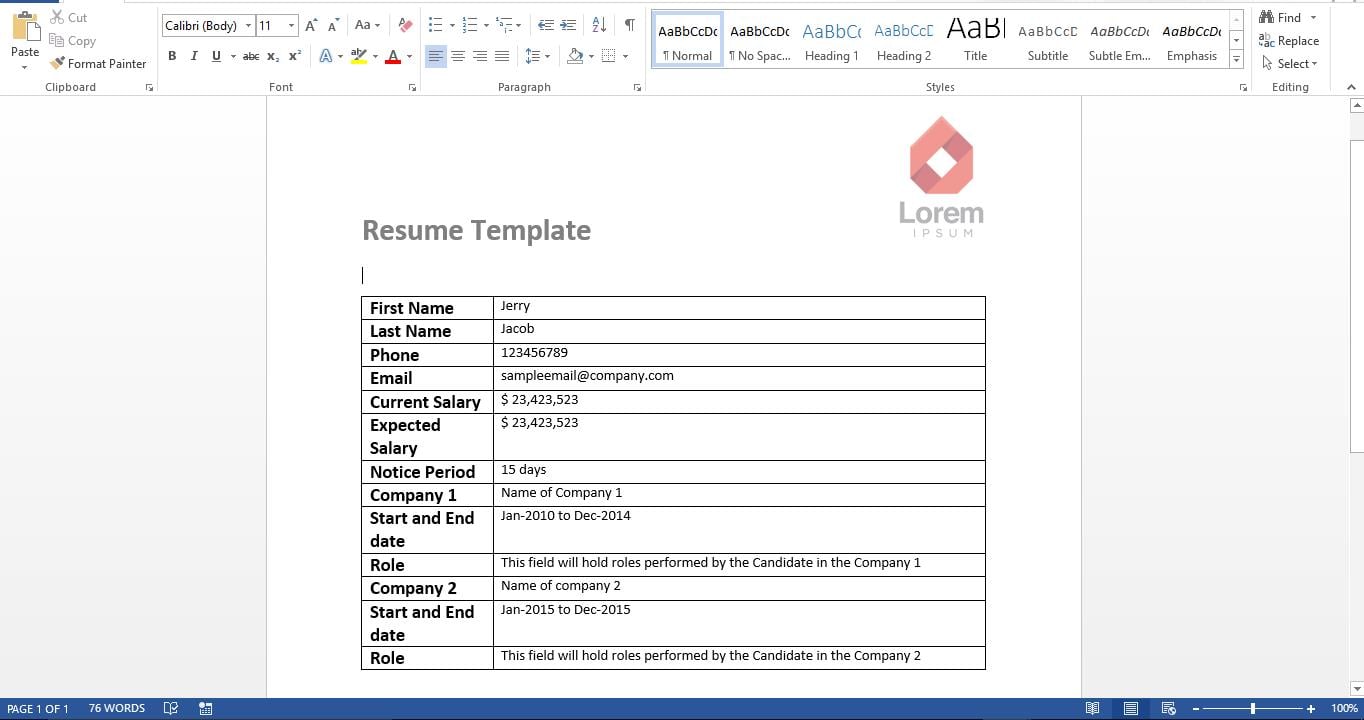
Laten we het functioneel maken
Kopieer het script en plak het in een nieuwe module. Het script heeft twee ondertitels. De eerste sub is om de gebruiker te laten bladeren en het cv-bestand te kiezen. De tweede sub is om gegevens uit het geselecteerde cv te lezen en te importeren. Ga nu door en voeg deze macro's toe aan de corresponderende knoppen op het blad "Menu"
Laten we het testen
Druk in het blad "Menu" op de bladerknop en selecteer een bestand. Nu kunt u het volledige pad van de geselecteerde CV zien verschijnen in het veld. Klik op de knop "Hervatten lezen" en de tool leest onmiddellijk gegevens uit Hervatten en plaatst deze op het blad "Hervatten"
Hoe werkt het?
Het script behandelt het cv als een tabel met rijen en kolommen. Elke rij en kolom wordt geparseerd en gegevens worden van woord naar Excel doorgegeven.
Pas het aan
De tool die je zojuist hebt gebouwd, leest één CV. U kunt het eenvoudig aanpassen om meerdere cv's uit een map te lezen. Wijzig de eerste sub zodat de gebruiker een map kan kiezen en de tweede sub kan wijzigen om elk woordbestand uit de geselecteerde map te lezen en door te geven.
Script
Sub pick_word()
'Allowing the user to pick the resume
    Dim wd As Office.FileDialog
    Set wd = Application.FileDialog(msoFileDialogFilePicker)
    With wd
        .AllowMultiSelect = False
        .Title = "Please select the Resume"
        .Filters.Clear
        .Filters.Add "Resume", "*.doc*"
        If .Show = True Then
            Sheets("Menu").Range("G5").Value = .SelectedItems(1) 'show the picked file on the Menu sheet
        End If
    End With
End Sub

Sub ImportWordTable()
'Read the resume
    Dim obj1 As Object
    Dim file1 As Variant
    Dim t1 As Integer
    Dim ir As Long
    Dim ic As Integer
    Set obj1 = GetObject(Sheets("Menu").Range("G5").Value)
    Sheets("Resume").Rows("2:1000").Clear
    Dim c As Long
    c = 0
    With obj1
        With .tables(1)
            For ir = 1 To .Rows.Count
                c = c + 1
                For ic = 2 To .Columns.Count
                    Sheets("Resume").Cells(2, c).Value = WorksheetFunction.Clean(.cell(ir, ic).Range.Text)
                    Next ic
                    Next ir
                End With
            End With
            Set obj1 = Nothing
        End Sub
In het geval dat je hebt beschadigd Excel xlsx-bestand bestand en je hebt het nog niet eerder opgemerkt, het is nu tijd om het te repareren met herstelhulpmiddelen zoals DataNumen Excel Repair.
Auteur Introductie:
Nick Vipond is een data recovery-expert in DataNumen, Inc., de wereldleider in technologieën voor gegevensherstel, waaronder reparatie doc corruptie en Outlook-herstelsoftwareproducten. Voor meer informatie bezoek www.datanumen.com