
In dit artikel delen we graag twee snelle methoden om tekst met dezelfde kleur uit je Word-document te extraheren.
Af en toe, tijdens het opmaken van een Word-document, zullen we waarschijnlijk lettertypekleur toepassen op sommige teksten om ze door te halen voor extra aandacht. Meestal zijn deze gekleurde woorden belangrijke inhoud die uw beoordeling nogmaals verdient. Hoe zit het dan met exporteren en ze ergens anders ophalen voor een duidelijke controle later?
Met de nadruk op deze vraag, raden we u 2 snelle snelkoppelingen aan in plaats van eindeloze knip- en plakacties.
Methode 1: Gebruik de functie "Zoeken"
- Klik eerst op het tabblad "Home".
- Ga vervolgens naar de groep "Bewerken" om op de omgekeerde driehoekige knop naast "Zoeken" te klikken.

- Kies vervolgens "Geavanceerd zoeken" in de lijst.
- Plaats de cursor in het dialoogvenster "Zoeken en vervangen" in het tekstvak "Zoeken naar" en wis eventuele inhoud.
- Klik vervolgens op de knop "Meer".

- Klik nu op de knop "Formaat" en kies "Lettertype".

- Klik in het dialoogvenster "Lettertype zoeken" op de vervolgkeuzeknop achter "Lettertypekleur" om de exacte kleur te kiezen die u aan uw teksten toewijst.
- Vergeet niet op "OK" te klikken.

- Ga nu terug naar het vak "Zoeken en vervangen" en klik op "Zoeken in".
- Kies ten slotte "Hoofddocument".

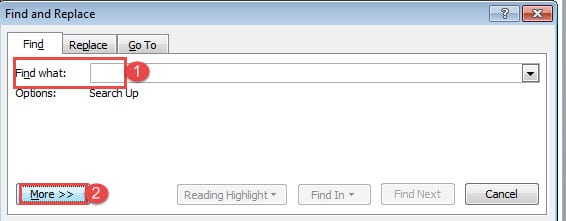
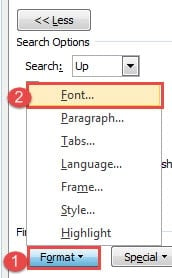
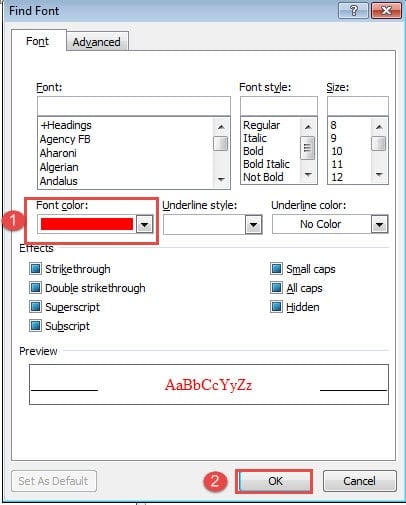
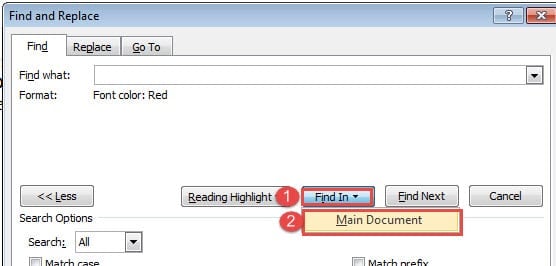
Vervolgens worden alle teksten in de gewenste kleur geselecteerd. Je kunt nu op "Ctrl+C" drukken om ze te kopiëren en vervolgens in één keer op een andere locatie te plakken.
Methode 2: voer een Word-macro uit
- Klik allereerst op het tabblad "Ontwikkelaar".
- Klik vervolgens op "Visual Basic" om de VBA-editor te activeren.

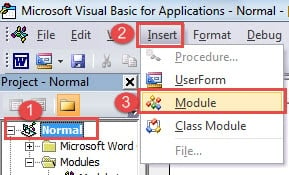
- Klik vervolgens op "Normaal" en vervolgens op "Invoegen".
- Kies "Module" in het menu.

- Dubbelklik vervolgens op de module om de codeerruimte te activeren.
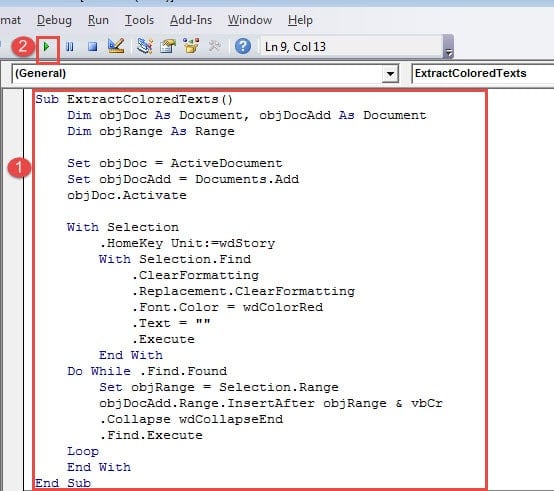
- Volgende plakcodes:

Sub ExtractColoredTexts()
  Dim objDoc As Document, objDocAdd As Document
  Dim objRange As Range

  Set objDoc = ActiveDocument
  Set objDocAdd = Documents.Add
  objDoc.Activate

  With Selection
    .HomeKey Unit:=wdStory
    With Selection.Find
      .ClearFormatting
      .Replacement.ClearFormatting
      .Font.Color = wdColorRed
      .Text = ""
      .Execute
    End With
  Do While .Find.Found
    Set objRange = Selection.Range
    objDocAdd.Range.InsertAfter objRange & vbCr
    .Collapse wdCollapseEnd
    .Find.Execute
  Loop
  End With
End Sub
- Klik nu op de knop "Uitvoeren".

Er wordt een nieuw document geopend met alle uitgepakte teksten.
Opmerking: in coderegel “.Font.Color = wdColorRed” moet u “wdColorRed” vervangen door de werkelijke kleur van uw teksten. Voor gedetailleerde referentie kunt u deze pagina bezoeken: https://docs.microsoft.com/en-us/office/vba/api/Word.WdColor
Adreswoordprobleem
De meesten van ons gebruiken Word al regelmatig. Toch kunnen we ondanks dat nog steeds tegen vervelende problemen aanlopen, zoals het vastlopen van Word. Dit is absoluut een ernstig probleem, want uw belangrijke bestanden kunnen op het spel staan. In dergelijke omstandigheden is het raadzaam om een back-up te maken. Herstelprogramma voor Word-gegevensfout die Word-gegevens in slechts een paar minuten zal herstellen.
Auteur Introductie:
Vera Chen is een expert op het gebied van gegevensherstel in DataNumen, Inc., de wereldleider in technologieën voor gegevensherstel, waaronder xls reparatieprogramma voor gegevensproblemen en pdf reparatie softwareproducten. Voor meer informatie bezoek www.datanumen.com