
Sommige mensen willen hun Outlook-afspraken markeren als voltooid, vergelijkbaar met Outlook-taken. Dit artikel introduceert 2 effectieve methoden om dit te bereiken.
Zoals we allemaal weten, staat Outlook ons toe e-mails en taken als voltooid te markeren. Deze functie helpt inderdaad veel. Hiermee kunnen we bijvoorbeeld lopende taken veel gemakkelijker onderscheiden van voltooide taken.
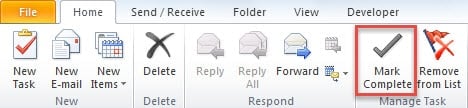
Omdat deze functie zo nuttig is, zouden sommige gebruikers deze ook willen toepassen op de Outlook-afspraken. In het Agenda-lint zult u echter niet zo'n knop vinden om afspraken direct als voltooid te markeren. U moet wat extra inspanningen leveren. De volgende zijn twee handige benaderingen om het te krijgen.
Methode 1: Gebruik "Kleurcategorieën" in de kalenderweergave
Als u uw afspraken in de agendaweergave controleert, kunt u de “Kleurcategorieën” gebruiken als een tijdelijke oplossing.
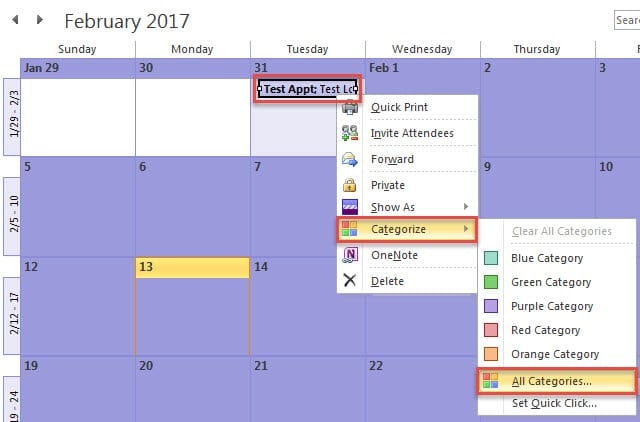
- Klik eerst met de rechtermuisknop op een afspraak in uw agenda en selecteer "Categoriseren"> "Alle categorieën".
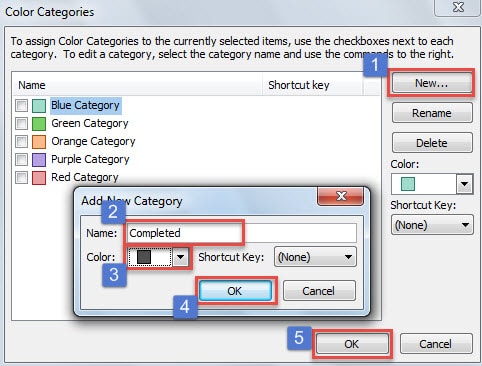
- Vervolgens moet u in het nieuwe dialoogvenster een nieuwe categorie maken.
- Druk eerst op de knop "Nieuw".
- Typ vervolgens "Voltooid" in het veld Naam.
- Kies vervolgens een kleur volgens uw behoeften.
- Klik ten slotte op twee "OK" om de dialoogvensters te sluiten.

- Tot slot, vanaf nu, als u afspraken als voltooid wilt markeren, kunt u er eenvoudig de categorie "Voltooid" aan toewijzen.

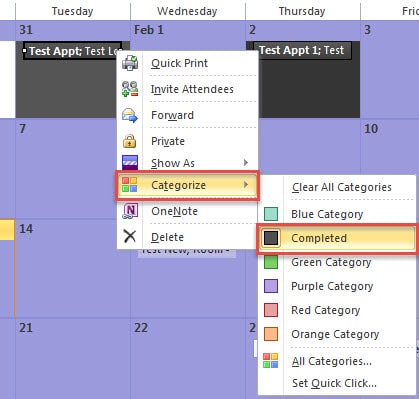
Het is duidelijk dat methode 1 slechts een tijdelijke oplossing is via kleurcategorieën. Maar het kan er inderdaad voor zorgen dat de voltooide afspraken onderscheid maken tussen een groot aantal items wanneer u ze in Agenda bekijkt.
Methode 2: Gebruik de kolom "Volledige" in de lijstweergave
Als u uw afspraken liever in Lijst bekijkt, is methode 2 wellicht een geschiktere manier. Volg onderstaande stappen.
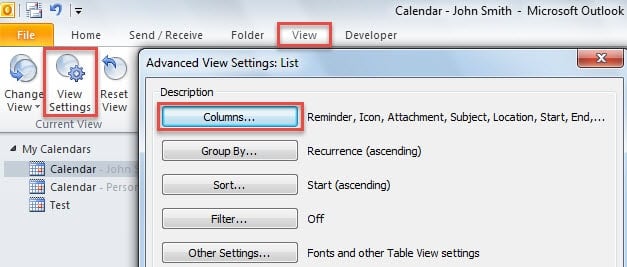
- Schakel in de eerste plaats naar het tabblad "Weergave" en klik op "Instellingen weergeven".
- Klik vervolgens in het nieuwe pop-upvenster op de knop "Kolommen".

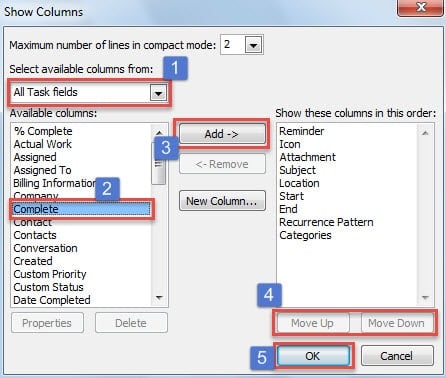
- Vervolgens kunt u in het dialoogvenster "Kolommen weergeven" de kolom "Volledig" toevoegen.
- Stel eerst "Alle taakvelden" in het veld "Beschikbare kolommen selecteren uit" in.
- Zoek vervolgens in het vak "Beschikbare kolommen" de optie "Voltooid" en pitch deze.
- Klik vervolgens op de knop "Toevoegen".
- Daarna kunt u optioneel "Omhoog verplaatsen" en "Omlaag verplaatsen" gebruiken om de volgorde aan te passen.
- Klik uiteindelijk op verschillende “OK” om terug te keren naar uw afsprakenlijst.

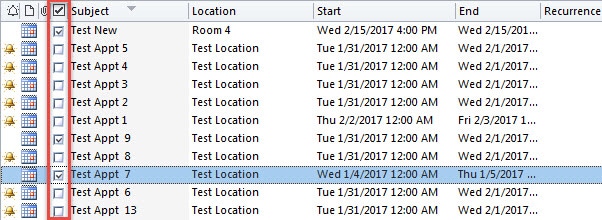
- Uiteindelijk, sindsdien, als u een afspraak als voltooid wilt markeren, kunt u het bijbehorende selectievakje markeren, zoals de afbeelding hieronder.

Wees voorzichtig bij het ontvangen van e-mails van onbekende bronnen
Aangezien kwaadwillende e-mails een van de meest voorkomende beveiligingsrisico's voor gegevens vormen, moeten Outlook-gebruikers oppassen voor dergelijke onbekende e-mails. Zodra u deze opent of op de ingesloten afbeeldingen of links klikt, kunnen uw Outlook-gegevens in gevaar komen. In dat geval moet u contact opnemen met de klantenservice. Herstel van Outlook-corruptie, zoals terugkerend naar een krachtig hulpmiddel, zoals DataNumen Outlook Repair.
Auteur Introductie:
Shirley Zhang is een expert op het gebied van gegevensherstel in DataNumen, Inc., de wereldleider in technologieën voor gegevensherstel, waaronder herstel beschadigde SQL mdf-gegevens en Outlook-reparatiesoftwareproducten. Voor meer informatie bezoek www.datanumen.com