
In dit artikel willen we u 5 verschillende praktische manieren presenteren om een hyperlink in uw Word-document te volgen.
Over het openen van een hyperlink in een Word-document gesproken, misschien kent iedereen meer dan één manier om die taak uit te voeren. Klopt. Het is niet ingewikkeld om de hyperlink te volgen die u naar een webpagina leidt. Vandaag verzamelen we 5 handige manieren om te kiezen. Meer weten kan ons immers geen kwaad.
Er zijn 2 gevallen in de komende inhoud met verschillende focus.
Geval 1: volg de schermtip
Allereerst is de meest gebruikte traditionele manier om een hyperlink te openen, het volgen van de instructies op het scherm, die standaard aangeven dat je "Ctrl+klik" moet gebruiken.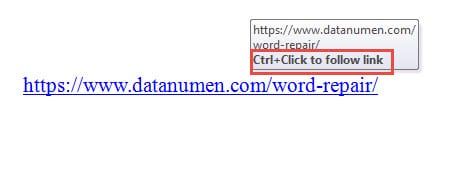
Geval 2: Hyperlink openen zonder op "Ctrl" te drukken
Als u er gewoon een hekel aan heeft om op "Ctrl" te drukken terwijl u de link opent, zijn hier 4 manieren waarop u uw toevlucht kunt nemen.
Methode 1: Open hyperlink in contextmenu
- Klik eerst met de rechtermuisknop op een hyperlink die u wilt openen.
- Kies vervolgens "Hyperlink openen" in het contextmenu.

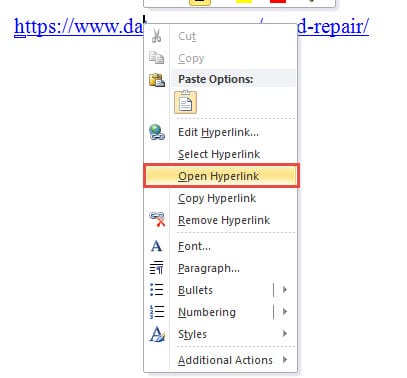
Vervolgens wordt u naar de webpagina geleid waarnaar het is gelinkt.
Methode 2: Voeg 'Hyperlink openen' toe aan 'Werkbalk Snelle toegang'
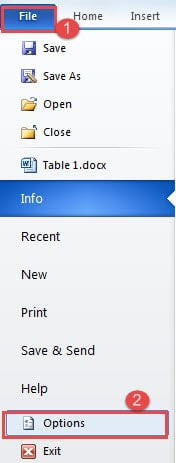
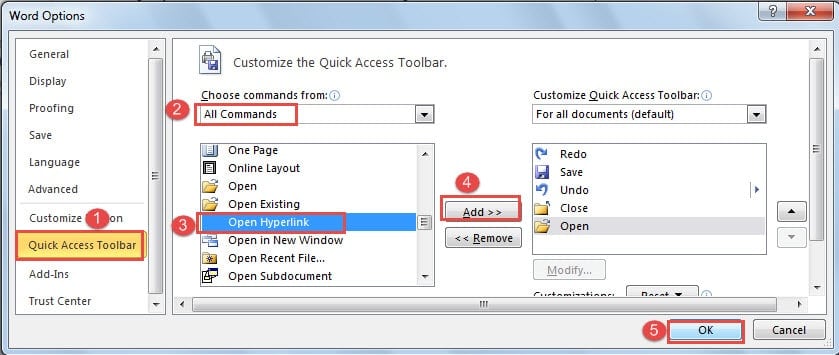
- Klik om te beginnen op het tabblad 'Bestand' en vervolgens op 'Opties' om het dialoogvenster 'Word-opties' te openen.

- Klik vervolgens op "Werkbalk Snelle toegang".
- Kies vervolgens "Alle opdrachten".
- Zoek en selecteer de opdracht "Hyperlink openen".
- Klik vervolgens op de knop "Toevoegen".
- Klik vervolgens op "OK" om de wijziging op te slaan.

- Klik nu om uw cursor in de hyperlink te plaatsen en klik op de opdracht "Hyperlink openen".

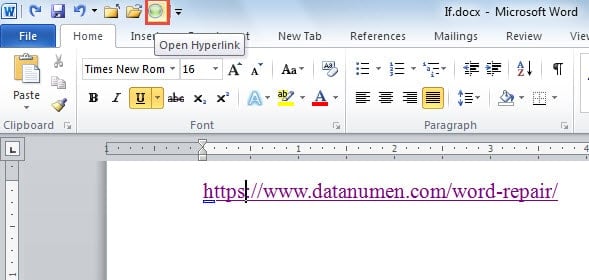
Methode 3: voer een macro uit
- Plaats allereerst de cursor binnen de hyperlink.
- Klik op het tabblad "Ontwikkelaar".
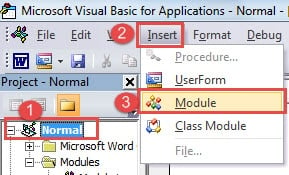
- Klik vervolgens op "Visual Basic" om de VBA-editor te openen.

- Klik vervolgens op "Normaal" en "Invoegen" in volgorde.
- En selecteer "Module" in de lijst.

- Dubbelklik vervolgens op de nieuwe module om de codeerruimte te openen.
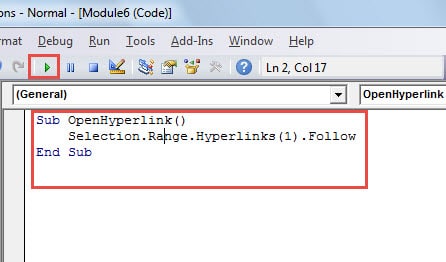
- Plak daar de volgende codes:

Sub OpenHyperlink()
  Selection.Range.Hyperlinks(1).Follow
End Sub
- Klik vervolgens op de knop "Uitvoeren".

Voor later gebruik kunt u de macro aan een knop in uw lint toewijzen. Specifieke stappen staan in dit artikel: Hoe u de opmaak van geplakte teksten met macro en VBA in uw Word kunt verwijderen
Methode 4: openen met een enkele klik
In geval 1 vermeldden we dat de standaardmanier om een hyperlink in Word te openen, is door op "Ctrl" te drukken en erop te klikken. Nu heb je de mogelijkheid om de standaardinstelling te wijzigen en de link met slechts één klik te openen.
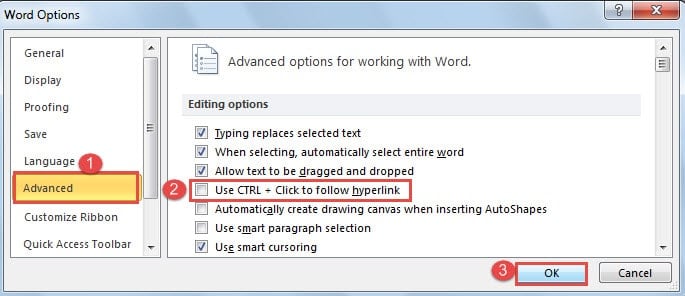
- Open eerst het dialoogvenster "Opties voor Word" met de instructie in methode 2.
- Klik deze keer op "Geavanceerd".
- Ga vervolgens in het rechterdeelvenster naar het gedeelte "Bewerkingsopties" en verwijder het vinkje bij "Gebruik CTRL + klik om hyperlink te volgen".
- Klik ten slotte op "OK".

Beweeg nu de cursor over de hyperlink en u zult zien dat de schermtip verandert.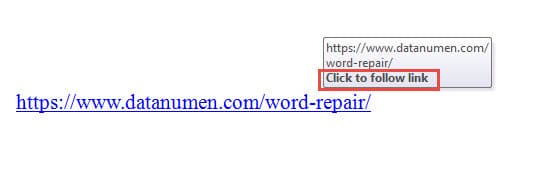
Omgaan met corruptie van documenten
Word is geen waterdicht product. Daarom staan uw bestanden ook op het spel als het eenmaal is ingestort. Vaker wel dan niet, blijken ze kapot te zijn. Het is de tijd dat u een professional nodig heeft Hulpprogramma voor reparatie van Word-bestanden. Zo'n programma helpt je om maximaal bestanden op te slaan.
Auteur Introductie:
Vera Chen is een expert op het gebied van gegevensherstel in DataNumen, Inc., de wereldleider in technologieën voor gegevensherstel, waaronder beschadigde Excel xls-reparatietool en pdf reparatie softwareproducten. Voor meer informatie bezoek www.datanumen.com