
Weet u dat Outlook de functie Journal heeft, waarmee we een dagboek kunnen bijhouden? Standaard heeft het ons een aantal gangbare boekingstypen aangeboden, zoals "telefoongesprek", "taak" en "vergadering", enz. In dit artikel leert u hoe u een aangepast journaalboekingstype kunt maken, zoals "Winkelen".
Afgezien van e-mail, agenda, taken, heeft Outlook een goede functie genaamd "Journal", waarmee we een persoonlijk dagboek kunnen bijhouden in Outlook. Als u alle mappen inschakelt die worden weergegeven door "Ctrl + 6", kunt u deze vinden. Outlook biedt ons standaard een aantal veelgebruikte typen journaalboekingen. Maar als u een aantal gepersonaliseerde items wilt maken, zoals 'Winkelen', kunt u de onderstaande stappen volgen:
Maak een aangepast journaalboekingstype in Outlook
- Houd Outlook in eerste instantie gesloten en ga naar het "Startmenu".
- En typ "regedit" in het zoekveld en druk op de toets "Enter".
- Daarna komt u in de Register-editor, waarin u de volgende sleutels op volgorde moet vinden: "HKEY_CURRENT_USER"> "Software"> "Microsoft"> "Gedeelde tools"> "Outlook"> "Journaling".
- Vervolgens moet u een nieuwe sleutel maken voor het aangepaste journaalboekingstype, zoals "Winkelen". Klik met de rechtermuisknop op de toets "Journaling" en selecteer "Nieuw"> "Sleutel" in het rechtsklikmenu. En noem het "Winkelen".
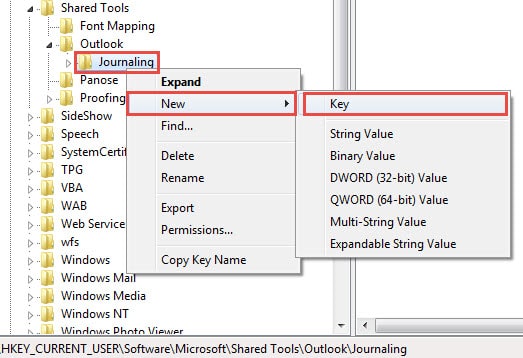
- Vervolgens moet u op de nieuw gemaakte sleutel "Winkelen" klikken en doorgaan met het maken van drie waarden onder deze sleutel. Volg de onderstaande stappen:
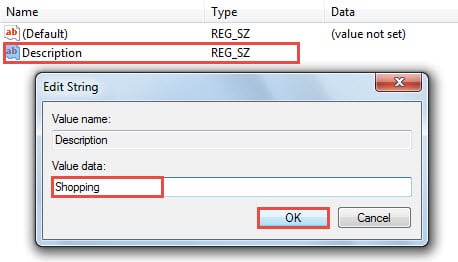
- Klik met de rechtermuisknop op de "Shopping" -toets en kies "Nieuw"> "Stringwaarde". Noem het vervolgens in het rechterdeelvenster als "Beschrijving". Dubbelklik op de nieuwe waarde en typ de naam van het aangepaste journaalboekingstype, bijvoorbeeld "Winkelen". Klik op "OK" om het op te slaan.

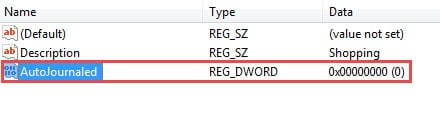
- Klik vervolgens met de rechtermuisknop op de "Shopping" -toets en kies "Nieuw"> "DWORD-waarde". En noem de waarde "AutoJournaled". U hoeft de waardegegevens niet te wijzigen, maar laat de standaardgegevens "0".

- De laatste waarde is een tekenreekswaarde genaamd "Groot pictogram". Maak, net als bij stap (1), de waarde "Groot pictogram" aan onder "Winkelen". Dubbelklik erop, en dan moet u de waarde van het gewenste pictogram invoeren in het veld "Waardegegevens". De volgende schermafbeelding toont een overzicht van alle pictogrammen en hun variërende waarde.

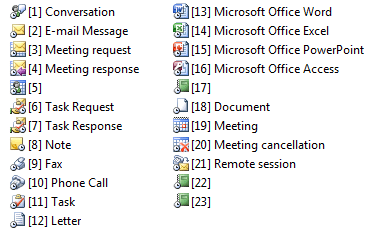
U kunt bijvoorbeeld "[22]" invullen in de waardegegevens. Klik ten slotte op "OK".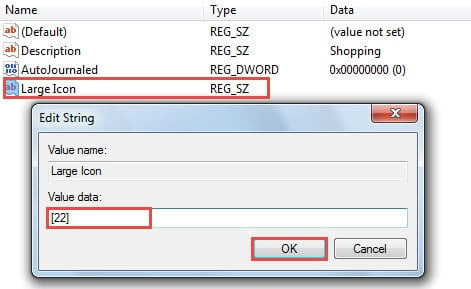
- U kunt de Register-editor nu afsluiten. Start Outlook en probeer het uit.
Controleer of er een journaalboekingstype 'Winkelen' is:
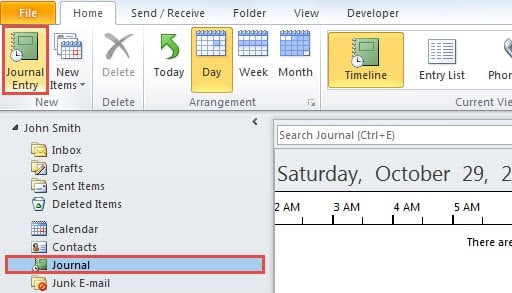
- Schakel eerst over naar de map "Journal". Druk op "Ctrl + 6" om de mappenlijst weer te geven en selecteer de map "Journal" in het navigatievenster.
- Klik vervolgens op "Nieuwe journaalboeking" in de groep "Nieuw" onder het tabblad "Home".

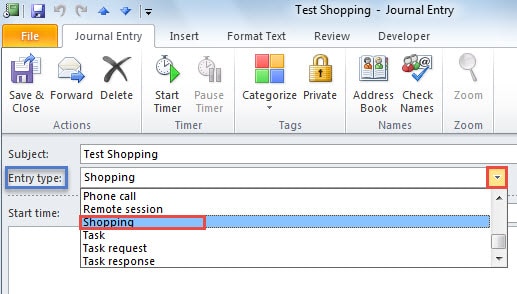
- Klik vervolgens in het nieuwe venster op de pijl naar beneden in het veld “Invoertype”. In de vervolgkeuzelijst moet u het aangepaste journaalboekingstype "Winkelen" kunnen vinden.

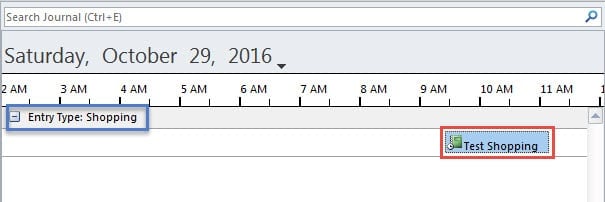
- Nadat u de nieuwe journaalboeking hebt opgeslagen en gesloten, kunt u deze zien in het door u geselecteerde pictogram op de tijdlijn.

Keer terug naar een hulpprogramma van derden in geval van beschadiging van uw Outlook
Ondanks de vele mogelijkheden is Outlook nog steeds niet vrij van fouten en crashes. Daarom wordt het geleverd met een ingebouwde reparatietool, scanpst. In de meeste gevallen biedt deze tool echter geen uitkomst. Het is daarom essentieel om een meer ervaren derde partij in te schakelen voor hulp. PST-reparatie tool in de buurt, zoals DataNumen Outlook Repair.
Auteur Introductie:
Shirley Zhang is een expert op het gebied van gegevensherstel in DataNumen, Inc., de wereldleider in technologieën voor gegevensherstel, waaronder sql herstel en Outlook-reparatiesoftwareproducten. Voor meer informatie bezoek www.datanumen.com